
Show
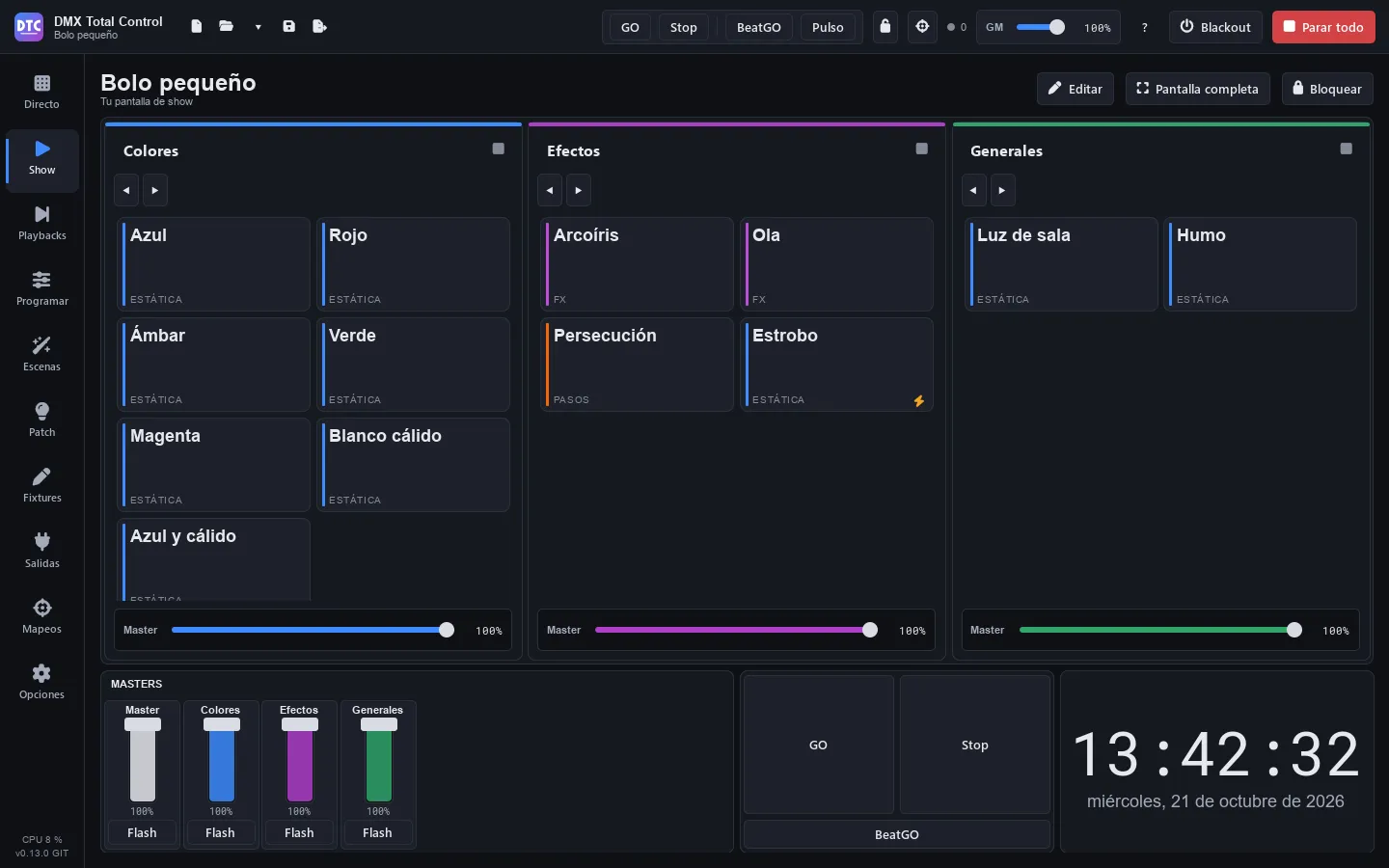
A página Show (F2) é a sua tela de operação: você a monta do seu jeito, com botões, faders, dials, grupos, playbacks, relógio, notas… Ela foi pensada para telas touch, para ficar em tela cheia durante o show e para ser usada também pelo celular com o controle remoto. Ela é salva com o show.
Um SHOW tem páginas. Cada página é feita de seções que preenchem a tela. Cada seção pode ser dividida em duas metades, lado a lado ou uma acima da outra, quantas vezes você quiser, e cada seção mostra uma coisa: uma tabela de botões, uma tabela de faders, um grupo, um relógio…
Começar
Seção intitulada “Começar”Com um show novo a página está vazia e oferece dois botões:
- “Nova página”: cria uma página com uma tabela de botões e entra no modo de edição.
- “Partir dos meus grupos”: cria a página “Grupos” com todos os seus grupos de Ao vivo em cima e, embaixo, uma tabela de faders “Masters” (o grand master e os masters dos primeiros grupos), uma seção de Ritmo e um relógio. Só aparece se você já tiver grupos.
O modo de edição
Seção intitulada “O modo de edição”Pressione “Editar” para montar a tela e “Concluído” para voltar a usá-la. No modo de edição:
- Clique em uma seção para selecioná-la (em uma tabela, em uma das células ou na etiqueta do canto superior direito). As propriedades dela aparecem no painel “Propriedades” da direita.
- Ao passar o mouse sobre uma seção, e na selecionada, aparece no canto superior direito uma etiqueta com o tipo e três botões: dividir em duas metades, lado a lado, dividir em duas metades, uma acima da outra e remover esta seção (em uma seção com título, eles ficam na barra de título). Os mesmos estão nas propriedades: “Lado a lado”, “Em cima e embaixo” e “Remover seção”.
- As seções mantêm a altura: não ganham uma barra ao editar. Com o painel de propriedades, elas só se estreitam até a largura em que as tabelas cabem sem rolar; se assim não couberem, a página rola para os lados com a barra de baixo (no máximo, fica tão larga quanto sem o painel).
- Arraste o separador entre duas metades para mudar o tamanho delas. Ele se ajusta sozinho a quartos, terços e metades.
- Uma seção “Vazia” mostra botões com todos os tipos: clique em um para escolher o que ela mostra. Se a seção for pequena e eles não couberem, fica um só botão, “O que mostra ▾”, com a lista.
Tipos de seção
Seção intitulada “Tipos de seção”| Tipo | O que mostra |
|---|---|
| Botões | Uma tabela de botões (colunas × linhas). |
| Faders | Uma fileira de faders. |
| Um grupo | Um grupo de Ao vivo com botões grandes. |
| Todos os grupos | Todos os grupos de Ao vivo, um ao lado do outro. |
| Playbacks | Os playbacks da página Playbacks, com o GO, os botões e o fader. |
| Mixer ao vivo | O mixer de Ao vivo. |
| Relógio | A hora, com segundos e data opcionais. |
| Temporizador | Um cronômetro ou uma contagem regressiva. |
| Ritmo: GO e Stop | GO e Stop grandes, como os da barra superior (mudam o que os botões das cenas fazem), e BeatGO. Os botões de cenas com passos, cuelists ou FX em “BPM do show” têm dentro a barra do ritmo. |
| Notas | Um texto seu, do tamanho que você quiser. |
| Rodando agora | O que está rodando, com um botão para pará-lo. |
| Dials e rodas | Uma tabela de dials ou rodas sem fim. |
| Roda de cores | Uma roda para dar cor a um grupo de fixtures. |
| Grade XY (pan e tilt) | Uma área para mover moving heads. |
| Imagem | Uma imagem (um logo, uma planta…). |
| Níveis DMX | Os 512 canais de um universo, ao vivo. |
| Vazia | Nada (no modo de edição, a lista de tipos). |
Propriedades da seção
Seção intitulada “Propriedades da seção”Conforme o tipo, o painel de propriedades mostra:
- Mostra: o tipo de seção.
- Título: o texto da barra de título. Sem título, a seção não tem barra, nem no modo de edição.
- Fundo: a cor de fundo da seção, entre as mesmas cores dos botões, ou ∅ (a do tema). Ela aparece como um tom, ao editar, ao tocar e no celular, e o texto em cima continua legível.
- Cor de todos os botões (de todos os faders, de todos os dials): dá essa cor a todos os da tabela de uma vez. As células vazias continuam vazias.
- Colunas e Linhas: o tamanho da tabela (até 32). Os botões, faders e dials preenchem as células. Em uma seção pequena demais para a tabela, as células não encolhem além do que dá para ler e tocar: a tabela rola (com a roda do mouse ou arrastando).
- Preencher com as cenas de um grupo (botões): coloca de uma vez um botão para cada cena desse grupo.
- Grupo (um grupo): qual ela mostra.
- Fixtures (roda de cores e grade XY): sobre qual grupo de fixtures elas atuam, ou “Todos os fixtures com cor” / “Todos os moving heads”.
- Imagem (imagem): o arquivo, e “Imagem inteira” ou “Preencher a seção”.
- Segundos e Data (relógio).
- Contagem (temporizador): “Crescente (cronômetro)” ou “Decrescente (contagem regressiva)”, com os Minutos.
- Texto e Tamanho (notas).
- Universo (níveis DMX).
- Página de playbacks, Playbacks e Primeiro playback (playbacks): veja Playbacks no SHOW.
- Selecione uma seção de botões e clique em uma célula vazia (a do +).
- Pressione “Adicionar um botão aqui”.
- Escolha a Ação e o que ela precisar (a cena, o grupo, a paleta…).
A forma mais rápida de preencher uma tabela é arrastar cenas da lista que fica sob as propriedades (“Arraste uma cena para uma célula:”) até as células: cada cena vira um botão que a dispara.
Ações de um botão
Seção intitulada “Ações de um botão”| Ação | O que faz |
|---|---|
| Reproduzir uma cena | Dispara a cena no grupo dela (ou sozinha, se ela não estiver em nenhum grupo). Pressionado várias vezes seguidas, marca o ritmo de uma cena com passos, de uma cuelist ou de uma cena FX com FX em “BPM do show”. Com Stop na barra superior, ele a para. |
| Próxima cena de um grupo / Cena anterior de um grupo | Em um grupo, ou em “Todos os grupos”. |
| Liberar um grupo | Um grupo, ou todos. |
| Blackout | Ativa ou desativa o blackout. |
| Parar tudo | Como o botão da barra superior. |
| Tap tempo | Marca o tempo do show (o dos FX e das cenas em modo BPM). |
| BeatGO (próxima divisão) | Como o botão BeatGO da barra superior. |
| Uma paleta | Aplica a paleta nos fixtures com os quais ela foi gravada (“Os próprios fixtures”) ou em um grupo de fixtures, como uma edição ao vivo do programador: fica por cima das cenas até você pressionar de novo. |
| GO de cuelist / Voltar de cuelist / Liberar uma cuelist | Sobre a cuelist que você escolher em Cuelist. |
| Ir para uma cue… | Salta para a Cue que você escolher dessa cuelist. |
Um botão trazido de outra página com Alt+clique mostra “Um controle de outra página” e, embaixo, o que ele faz (“Faz: …”).
Opções de um botão
Seção intitulada “Opções de um botão”- Rótulo: o texto dele. Vazio (“Automático”), mostra o nome da cena, da paleta ou da ação.
- Comportamento (cena, blackout e paleta): “Alternar: liga / desliga” ou “Flash: enquanto pressionado”. Os botões flash têm um raio no canto. Em uma cena, no lugar de “Alternar” aparece “Pressionar: conforme GO / Stop”: ele a dispara ou a para conforme GO e Stop da barra superior.
- Tecla: uma tecla do teclado que o pressiona enquanto você está na página Show. A letra aparece no canto do botão.
- Cor, Ícone e Imagem de fundo (a imagem aparece atenuada enquanto o botão está desligado).
Um botão ligado é preenchido com a cor dele.
Mover e remover
Seção intitulada “Mover e remover”No modo de edição, arraste um botão, fader ou dial para outra célula da mesma seção para movê-lo. Para removê-lo, selecione-o e pressione Del (ou “Remover o botão” / “Remover o fader” nas propriedades). Esc tira a seleção.
Um fader do SHOW pode controlar várias coisas ao mesmo tempo. Nas propriedades dele, em Controla, cada elemento é um destes:
| Elemento | O que o fader faz |
|---|---|
| Disparar uma cena (sua intensidade) | Ao subir a partir de 0, a cena inicia no grupo dela; ao descer até 0, ela para; no meio, é a intensidade dela. O fader soma a cena dele: não tira nenhuma outra (nem as do grupo, mesmo exclusivo, nem as que o modo “Ao começar, liberar” dela pararia), e nenhum outro fader tira a dele, então você pode subir vários ao mesmo tempo. Enquanto ele está levantado, nada mais a para: nem os botões do grupo, nem o dela, nem “Liberar grupos”, nem “Parar tudo”; só descê-lo até o fim (fechar ou trocar de show também a para). Nos canais que compartilham, com a mesma prioridade, a intensidade é a mais alta e o resto (cor, posição…) vem da última que você subiu; ao descê-la, a outra volta. Com prioridades diferentes, manda a maior (Prioridades). |
| Dimmer de uma cena (sem dispará-la) | Atenua a cena, seja quem for que a dispare (o grupo dela, um playback, um botão, uma super cena). Não a dispara nem a para. O nível dele é salvo com o show e dura enquanto houver um fader ou dial de dimmer nessa cena: se você o remover, a cena volta a 100 %. |
| Master de um grupo | O master desse grupo de Ao vivo. |
| Grand master | O GM da barra superior. |
| Dimmer de fixtures | O dimmer do mixer de todos os fixtures ou de um grupo de fixtures. |
| Velocidade de movimento dos moving heads | A velocidade do que move os moving heads (todos ou os de um grupo): os FX de pan/tilt deles, os do programador e os passos que os movem. Embaixo ×0,1, no meio a normal (×1), em cima ×10; o fader mostra o multiplicador e um clique duplo o volta para ×1. Um FX de pan/tilt e de cor só muda a velocidade do movimento; uma cuelist, a dos FX dela. O canal de velocidade dos motores não é tocado. |
| Velocidade de uma cena | A velocidade ao vivo dessa cena (×0,1 a ×10, como a de movimento). |
| Disparar uma cena (sua velocidade) | Como “Disparar uma cena (sua intensidade)”, mas o fader é a velocidade dela: embaixo de tudo a cena fica parada; ao subi-lo, ela inicia no grupo dela e o curso é a velocidade dela, ×0,1 logo acima de embaixo, ×1 no meio e ×10 em cima. O texto diz “Parada” enquanto ela não toca, e o fader acompanha a cena se ela for parada ou disparada de outro lugar. A velocidade é só daquela vez: ao parar, a cena volta à velocidade que tinha (a do Ao vivo não muda). Um clique duplo a põe em ×1 (e a dispara se ela estava parada). Como o de intensidade, soma a cena dele ao grupo e a segura: vários ao mesmo tempo tocam juntos (também várias cenas de um mesmo grupo exclusivo em um fader), e só descê-lo até o fim a para. |
| BPM | O tempo do show, de 20 a 300. |
A diferença entre os dois de cena: “Disparar uma cena (sua intensidade)” é a própria cena, e a inicia e a para; “Dimmer de uma cena (sem dispará-la)” só a atenua, também quando ela é disparada de outro lugar. Os dois podem ser usados ao mesmo tempo: com o dimmer em 50 % e o fader que a dispara em 80 %, a cena sai a 40 %.
Pressione “Adicionar outro elemento” para somar outro e o ícone da lixeira para removê-lo. Se você arrastar uma cena para uma célula de faders, é criado um fader que a dispara.
Com Faixa, De … a … (de 0 a 100 %), o curso do fader cobre só essa parte do que ele move, em todos os seus elementos. Por exemplo, a velocidade de uma cena de 20 a 80 %, ou um dimmer de 0 a 60 % para que ele não passe disso. Com “De” maior que “a”, ou com “Inverter”, o fader funciona ao contrário. Um fader que dispara uma cena a para no extremo onde o valor é mais baixo (embaixo de tudo; em cima de tudo se estiver invertido), mesmo que “De” não seja 0.
O texto do fader mostra o valor real (o %, o BPM ou, se ele só controlar velocidades, o multiplicador ×), não onde o fader está. Se outro controle levar o valor para fora da faixa, o fader fica no extremo. Um fader que só controla velocidades (do movimento ou de cenas, uma ou várias) volta a ×1 com um clique duplo.
Embaixo de cada fader há um botão “Flash”: ele leva o fader ao topo do seu curso enquanto você o pressiona e, ao soltar, devolve exatamente o que havia. Ele é tirado ou colocado com o interruptor “Botão flash: no máximo enquanto pressionado” das propriedades.
Dica: um fader com “Master de um grupo” dos seus washes e “Dimmer de fixtures” dos PAR do público dá a você um só fader para baixar toda a frontal.
Dials e rodas
Seção intitulada “Dials e rodas”Os dials controlam o mesmo que os faders (a tabela acima), com a mesma Faixa. Cada dial pode ser:
- Um dial: percorre toda a faixa em três quartos de volta. Clique duplo o leva ao início do seu curso (o valor de “De”, ou o de “a” se estiver invertido); se ele controlar o BPM, a 90, ou ao extremo da faixa mais próximo se 90 ficar fora; se ele só controlar velocidades, a ×1.
- Uma roda incremental (“Roda incremental: gira sem fim, cada clique soma ou subtrai um passo”): gira sem fim, e cada clique soma ou subtrai o Passo (de 1 a 25 %) a partir de onde o valor estiver. O passo é um % do valor, não do curso, e a roda não sai da faixa; ao girá-la para cima com a cena parada, ela inicia a cena em “De”. O arco em volta mostra o nível.
Para girá-los, arraste em volta do centro com o mouse ou o dedo, ou para cima e para baixo perto do centro. Cada passo da roda do mouse os gira um pouco (em uma roda incremental, um clique).
Roda de cores e grade XY
Seção intitulada “Roda de cores e grade XY”- Roda de cores: toque na roda para dar matiz e saturação (branco no centro) aos fixtures da seção, ou pressione uma das amostras de baixo.
- Grade XY (pan e tilt): arraste o ponto para mover os moving heads. “Centro” os leva ao centro.
As duas atuam como uma edição ao vivo do programador: ficam por cima das cenas até você pressionar “Liberar”, e então as cenas voltam a dar a cor ou a posição.
Grupos e mixer
Seção intitulada “Grupos e mixer”As seções Um grupo e Todos os grupos mostram as colunas de Ao vivo com botões grandes, o anterior/próximo, o botão de liberar e o master delas, sem opções de edição. Mixer ao vivo mostra as tiras do mixer ajustadas à largura.
Os grupos também se recolhem aqui, com a seta ao lado do nome: em Todos os grupos, o grupo vira uma faixa estreita e os outros dividem a largura; uma seção Um grupo que ocupa uma metade da página se recolhe à sua faixa (ou ao seu cabeçalho, se as metades estiverem uma acima da outra) e a outra metade cresce. As cenas dele continuam rodando, e isso é salvo com a página (não depende do que está recolhido em Ao vivo). Em um SHOW bloqueado, os grupos não se recolhem.
Playbacks no SHOW
Seção intitulada “Playbacks no SHOW”A seção Playbacks mostra tiras iguais às da página Playbacks:
- Página de playbacks: “Acompanhar a página atual” (a barra de título mostra ◀ o nome da página ▶ para mudá-la) ou uma página fixa.
- Playbacks: quantos aparecem (até 20) e Primeiro playback: a partir de qual.
- Três interruptores para mostrar ou ocultar o segundo botão (Pausa / Voltar), o terceiro botão (Flash) e a cue que ele reproduz e a próxima.
No modo de edição, solte uma cena sobre uma tira para colocá-la nesse playback.
Utilitários
Seção intitulada “Utilitários”- Relógio: hora e data do computador.
- Temporizador: “Iniciar” / “Pausar” e “Zerar”. Na contagem regressiva fica laranja no último minuto e vermelho ao chegar a zero. Continua contando mesmo que você mude de página.
- Ritmo: GO, Stop e BeatGO.
- Notas: o texto que você escrever nas propriedades (o roteiro, avisos para o operador…).
- Rodando agora: o que está rodando, com o botão de parar ao lado de cada cena.
- Níveis DMX: uma grade com os 512 canais do universo escolhido.
- Imagem: inteira ou preenchendo a seção.
Páginas
Seção intitulada “Páginas”- No modo de edição, “+ Página” adiciona uma página.
- Clique no nome de uma página para vê-la. As abas de página aparecem se houver mais de uma.
- No modo de edição, clique duplo em uma aba a renomeia; o botão direito abre “Renomear…”, “Mover para a esquerda”, “Mover para a direita” e “Excluir página…”. Ao excluir, o programa avisa quantas seções e controles vão com ela: isso não pode ser desfeito.
Levar qualquer controle para o SHOW
Seção intitulada “Levar qualquer controle para o SHOW”Alt+clique em quase qualquer controle do programa o copia para a página do SHOW que estiver aberta: uma cena de Ao vivo, o master de um grupo, um botão do mixer, o grand master, o blackout, uma paleta de Programar, os botões e o fader de um playback… O programa avisa “Adicionado ao SHOW, página “…””.
O controle novo vai para a primeira célula livre de uma tabela de botões ou de faders dessa página. Se não houver nenhuma, uma seção vazia vira uma tabela (com o título “Touch”), ou a última seção é dividida.
Tela cheia e bloqueio
Seção intitulada “Tela cheia e bloqueio”- “Tela cheia” (F11) e “Sair da tela cheia”.
- “Bloquear”: oculta a barra lateral e deixa só o SHOW, sem edição nem navegação. Para sair, mantenha pressionado “Desbloquear” (uma barra se enche sob o botão). Se houver senha de bloqueio, ela é pedida.
Bloqueio e modo quiosque
Seção intitulada “Bloqueio e modo quiosque”- Em Opções › “SHOW e bloqueio”, “Abrir o SHOW em tela cheia ao iniciar” abre diretamente o SHOW. Com “…e bloqueado”, além disso ele inicia bloqueado: só o SHOW, como um quiosque.
- Se você bloquear a “Edição do SHOW” com o cadeado da barra superior, o botão “Editar” desaparece: as páginas são usadas, mas não alteradas.
Veja Opções.
Teclas, mapeamentos e remoto
Seção intitulada “Teclas, mapeamentos e remoto”- As teclas dos botões só funcionam na página Show. Por isso, nesta página a tecla G não faz BeatGO.
- No modo Mapear, os botões e os faders do SHOW podem ser atribuídos a um controlador; um controle MIDI pode mover um fader do SHOW inteiro, com todos os seus elementos (veja Mapeamentos).
- As páginas do SHOW são vistas e usadas no celular ou no tablet com o controle remoto.