
Patch
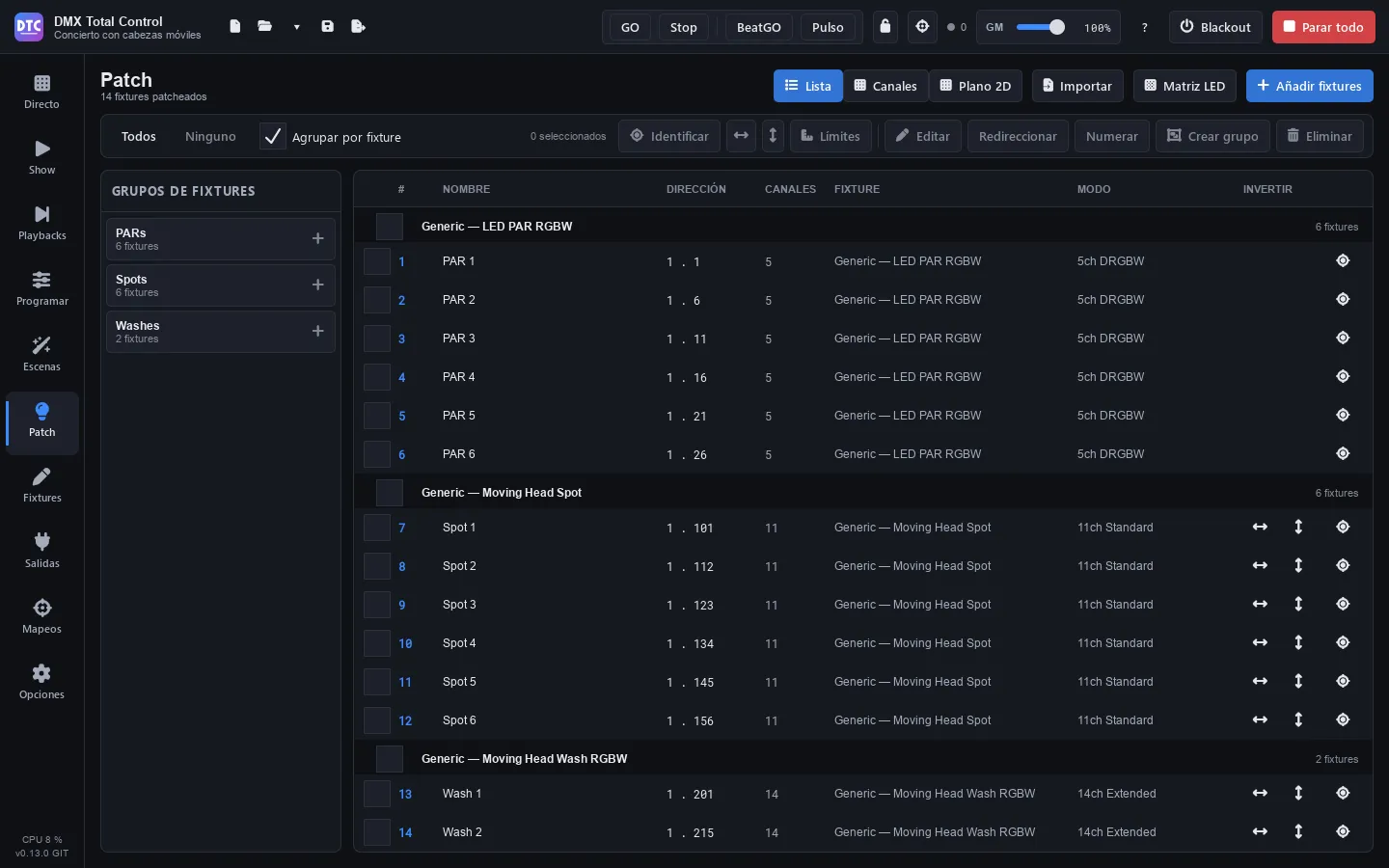
Patch (F5) tem os fixtures da sua montagem: o que são, em qual universo e endereço estão, o número deles, os grupos de fixtures e onde estão no palco.
No cabeçalho você escolhe a vista e tem as ferramentas para adicionar:
- “Lista”: todos os fixtures por endereço.
- “Canais”: os 512 canais de cada universo, com os fixtures por cima.
- “Plano 2D”: o palco visto de cima.
- “Importar”, “Matriz de LED” e “Adicionar fixtures”.
Adicionar fixtures
Seção intitulada “Adicionar fixtures”- Pressione “Adicionar fixtures”.
- Escolha o Fabricante (digite em “Buscar fabricante…” para filtrar) e o Modelo.
- No painel Patch:
- Nome: o que você verá em todo o programa (por padrão, o do modelo).
- Modo: o modo DMX, com o número de canais dele.
- Quantidade: quantos iguais.
- Universo e Endereço: o endereço é definido sozinho no primeiro livre do universo.
- Intervalo: canais livres entre um fixture e o seguinte.
- Com mais de um, “Criar um grupo com eles” e o nome do Grupo.
- Embaixo aparece quais endereços eles vão usar (“Usa os endereços 1 a 20”). Se não couberem no que resta do universo, eles passam para o seguinte.
- Pressione “Patchear fixture” ou “Patchear N fixtures”.
A janela fica aberta para continuar adicionando, com o endereço já no próximo livre. Se algo não puder ser patcheado (os endereços estão ocupados, por exemplo), o motivo aparece em vermelho embaixo. Pressione “Fechar” ao terminar.
Para dimmers avulsos, escolha Generic › Generic Dimmer: em vez de modo, você informa quantos Canais.
Dica: se não encontrar seu fixture, baixe a Open Fixture Library, importe o GDTF dele ou crie-o na página Fixtures.
A lista
Seção intitulada “A lista”Colunas: caixa de seleção, # (número), NOME, ENDEREÇO (universo . endereço), CANAIS, FIXTURE (fabricante e modelo), MODO, INVERTER (pan e tilt) e o botão de identificar.
- “Agrupar por fixture” os agrupa por modelo, com uma caixa para selecionar todos os de cada modelo. Um clique no cabeçalho de um modelo o recolhe (oculta os fixtures dele) ou o expande.
- Clique duplo em um fixture o edita.
Selecionar
Seção intitulada “Selecionar”As ferramentas da barra trabalham sobre a seleção:
- Clique seleciona; Ctrl+clique adiciona ou tira; Shift+clique seleciona todos os fixtures desde o último que você clicou até esse (nesse sentido, que é a ordem da seleção), e Ctrl+Shift+clique os adiciona. “Todos” e “Nenhum”. A caixa de seleção de uma linha adiciona ou tira o fixture dela (como Ctrl+clique); com Shift, adiciona todos desde o último que você clicou.
- “Identificar”: os fixtures selecionados piscam em branco para que você os encontre no palco. “Parar de identificar” interrompe isso (também para ao sair da página). O botão de cada linha identifica só esse fixture. A lista fica onde estava.
- Inverter pan e inverter tilt (os ícones de setas): para os fixtures que os têm.
- “Limites”, “Editar”, “Reendereçar”, “Renumerar”, “Criar grupo” e “Excluir”: são explicados a seguir.
Endereços e universos
Seção intitulada “Endereços e universos”- Editar um fixture: selecione um e pressione “Editar” (ou clique duplo). Você pode mudar Nome, Modo, Universo, Endereço e Número, e pressionar “Aplicar”.
- Reendereçar vários: selecione-os e pressione “Reendereçar”. Escolha Universo, Endereço inicial e Intervalo: eles recebem endereços consecutivos, na ordem da lista.
- Arrastar na vista Canais: escolha o universo no topo e arraste um fixture para outro endereço. A sombra aparece em verde se couber e em vermelho se os canais não estiverem livres. No topo aparece quantos dos 512 canais estão em uso. Clique duplo em um fixture o edita.
Os universos são criados e conectados às interfaces em Saídas.
Números de fixture
Seção intitulada “Números de fixture”Cada fixture tem um número, que é o que a linha de comando de Programar usa (1 THRU 8 @ FULL). Um fixture novo recebe o número seguinte ao último.
- Mude um em “Editar” › Número.
- Para numerar vários seguidos, selecione-os, pressione “Renumerar” e digite o Primeiro número: eles são numerados por ordem de endereço.
Grupos de fixtures
Seção intitulada “Grupos de fixtures”Os grupos de fixtures servem para selecionar com um clique no Patch e em Programar (GROUP 2 na linha de comando), e cada um tem sua tira no mixer. Eles também são usados no SHOW (roda de cores, grade XY, paletas, dimmer e velocidade de movimento) e nos mapeamentos.
- Selecione os fixtures.
- Pressione “Criar grupo” e digite o nome (por exemplo,
Wash frontalouSpots).
O painel “Grupos de fixtures” da esquerda os mostra com o número de fixtures de cada um. Um clique em um grupo seleciona os fixtures dele; Ctrl+clique ou Shift+clique os adiciona. Botão direito:
- “Renomear”.
- “Mover para cima” e “Mover para baixo”: movem o grupo na lista.
- “Substituir pela seleção”: o grupo passa a ter os fixtures selecionados.
- “Salvar a seleção aqui…”: veja Seleções.
- Padrões de seleção, na ordem do grupo: “Selecionar os ímpares”, “Selecionar os pares”, “Selecionar em ordem inversa”, “Selecionar a primeira metade”, “Selecionar a segunda metade”, “Selecionar das pontas para o centro” e “Selecionar do centro para as pontas”.
- “Excluir grupo”.
A ordem dos grupos quem escolhe é você: arraste um grupo pela alça (à esquerda do nome) até outro lugar da lista, ou use “Mover para cima” e “Mover para baixo”. “A–Z”, no cabeçalho do painel, ordena os grupos em ordem alfabética (os números como números: “Truss 2” antes de “Truss 10”). Os grupos novos vão para o final. A ordem é salva com o show e é a mesma em Programar e nos números de GROUP da linha de comando.
Seleções
Seção intitulada “Seleções”Uma seleção é uma parte ordenada de um grupo: por exemplo, os spots de um grupo de seis tomados das pontas para o centro. A ordem importa, porque os leques e os FX a seguem.
- Selecione os fixtures na ordem que quiser (ou com um padrão do menu do grupo).
- Pressione o + do grupo (ou “Salvar a seleção aqui…”) e digite um nome.
As seleções aparecem sob o grupo delas. Um clique seleciona os fixtures dela na sua ordem, aqui e em Programar. Botão direito: “Renomear” e “Excluir a seleção”. A seta à esquerda do grupo oculta ou mostra as seleções dele.
Plano 2D
Seção intitulada “Plano 2D”O plano mostra o palco visto de cima, com PÚBLICO embaixo. Ele serve para selecionar em Programar, para ver o que sai e para os efeitos de cor posicionados no plano.
No cabeçalho do plano:
- “Largura (m)” e “Profundidade (m)”: o tamanho do palco.
- “Organizar automaticamente”: distribui todos os fixtures.
As ferramentas (trabalham sobre a seleção e na ordem dela):
- “Ao vivo”: mostra a cor, o dimmer, o strobo e o gobo de cada fixture, e cada pixel das barras e matrizes.
- “Laço”: seleciona desenhando ao redor dos fixtures em vez de com um retângulo.
- “Selecionar”: clique ou retângulo para selecionar.
- “Mover”: arraste os fixtures (a seleção inteira se move) ou a vista.
- “Grade”: “Livre”, 10 cm, 25 cm, 50 cm ou 1 m: onde os fixtures caem ao serem movidos.
- “Aparência”: como os fixtures selecionados aparecem: “Redondo”, “Quadrado” ou “Retângulo”.
- “Organizar”: posiciona-os em “Linha”, “Linha, da frente para o fundo”, “Círculo”, “Grade, por linhas”, “Grade, em zigue-zague”, “Grade, por colunas” ou “Grade, em zigue-zague por colunas”, com o Espaçamento (cm) e as Colunas ao lado.
- “Alinhar”: “Esquerda”, “Centro”, “Direita”, “Fundo”, “Meio”, “Frente”, “Distribuir na largura” e “Distribuir na profundidade”.
- 15° (botão direito: para o outro lado) e 90°: giram a seleção.
- “Altura e orientação”: onde estão pendurados os moving heads selecionados, para o Follow.
Os moving heads têm uma pequena seta na borda: para onde eles apontam. Os nomes dos fixtures muito próximos ficam ocultos para não se sobreporem: aproxime o zoom para lê-los.
A roda do mouse faz zoom, o botão direito ou o do meio arrastam a vista e um clique duplo com eles a centraliza. Os botões do canto também fazem zoom.
Dica: posicione os fixtures na ordem em que você quer que os efeitos corram: selecione-os da esquerda para a direita e use “Organizar › Linha”.
Altura e orientação (Follow)
Seção intitulada “Altura e orientação (Follow)”Para que o Follow aponte bem todos os moving heads para um ponto, cada um precisa saber onde está. Posicione os moving heads no plano onde eles estão de verdade, selecione-os e pressione “Altura e orientação”. O que você mudar é aplicado na hora a todos os selecionados e salvo com o show:
| Campo | O que é |
|---|---|
| Altura | A quantos metros do chão do palco está o eixo da cabeça (sem ajustar: 4 m pendurada, 0 m em pé). |
| Montagem | “Pendurada” (de uma vara ou um truss, de cabeça para baixo) ou “Em pé” (no chão). |
| Orientação | Para onde vai o feixe com o pan no centro e o tilt inclinado para a frente. 0° é para o público e gira no sentido horário; é o mesmo giro dos botões 15° e 90°, e a seta do plano o mostra. |
| Curso do pan / do tilt | Os graus que cada eixo percorre. “A da definição” usa os da definição do fixture; se ela não os traz, são usados 540° e 270°, e há um aviso em laranja. |
| Pan invertido / Tilt invertido | Se com o Follow uma cabeça gira ou se inclina para o lado contrário. Só afeta o Follow; as inversões do Patch estão em Limites. |
“(diferentes)” indica que os moving heads selecionados não têm o mesmo valor; ao alterá-lo, todos recebem o novo.
Limites
Seção intitulada “Limites”Selecione fixtures e pressione “Limites”:
- Dimmer, Pan e Tilt: a faixa permitida, de 0 a 100 %. Por exemplo, um dimmer que não passe de 80 % ou um tilt que não aponte para o público.
- “Inverter pan”, “Inverter tilt” e “Trocar pan e tilt” (para moving heads pendurados ao contrário ou girados).
- “Redefinir”: sem limites nem eixos invertidos ou trocados.
Com um só fixture, a lista Canais permite decidir para cada canal:
- Fades: se ele segue os tempos de fade. Desligado, salta direto para o valor (útil em rodas de cor e de gobos).
- Dimmer: se o grand master, os masters de grupo e os dimmers de cena o escalam. O grand master, além disso, só escala a luz (veja Masters).
Os limites atuam na saída: cenas, efeitos e edição ao vivo mantêm seus valores, mas o que sai os respeita. Com vários fixtures aparecem os valores do primeiro que tem cada controle, e o que você mudar é aplicado a todos os que o têm.
Matrizes e fitas de LED
Seção intitulada “Matrizes e fitas de LED”“Matriz de LED” patcheia de uma vez uma matriz ou uma fita de pixels:
- Nome, Largura (pixels) e Altura (pixels) (altura 1 para uma fita).
- Cores: a ordem de cada pixel (RGB, GRB, BGR, BRG, GBR, RBG ou RGBW).
- Cabeamento: “Linhas”, “Linhas, em zigue-zague”, “Colunas” ou “Colunas, em zigue-zague”.
- Pixel 1: o canto onde ela começa (“Canto superior esquerdo” etc.).
- Universo e Endereço.
- Confira o resumo e a prévia da ordem dos pixels, e pressione “Patchear”.
É criado um fixture por linha de pixels, um grupo para os efeitos de cor e o lugar deles no plano. Se uma linha precisar de mais de um universo, deixe-a mais curta ou faça o cabeamento no outro sentido.
Importar de outro show
Seção intitulada “Importar de outro show”“Importar” traz para este show parte de outro (do DMX Total Control ou do QLC+):
- “Patch de outro show…”: os fixtures dele. Vão para os mesmos endereços se estiverem livres; se não, para os seguintes.
- “Cenas de outro show…”: as cenas dele, atribuídas aos fixtures deste show que coincidem (por endereço e modelo, por nome ou por modelo). Entram em grupos com o mesmo nome.
- “Patch e cenas de outro show…”: as duas coisas.
Excluir fixtures
Seção intitulada “Excluir fixtures”Selecione-os e pressione “Excluir”. O programa pergunta antes: os valores deles são removidos de todas as cenas.