
Primeiros passos
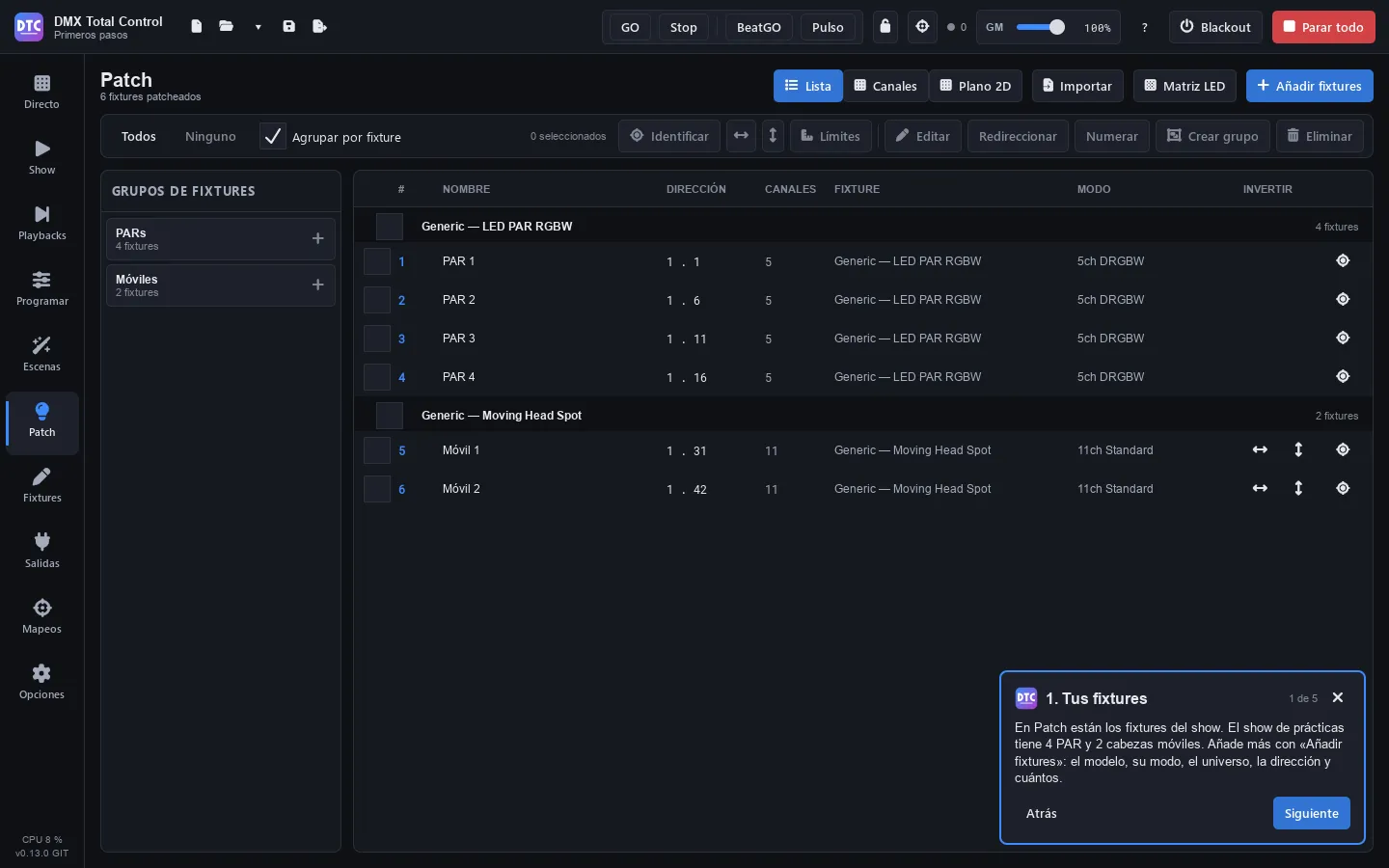
Na primeira vez que você abre o programa aparece o guia de primeiros passos: um cartão no canto inferior direito com cinco passos (seus fixtures, um visual, uma cena, Ao vivo e os playbacks). “Próximo” e “Voltar” mudam de passo e levam você à página de cada um; as páginas podem ser usadas enquanto o cartão está aberto. Você o fecha com o ✕ e o abre de novo em Opções › Ajuda › “Iniciar o guia”.
No primeiro passo, “Abrir o show de prática” abre o exemplo “Primeros pasos” (se você tiver alterações não salvas, antes ele pergunta se quer salvá-las). Ele já tem quatro PAR LED RGBW no grupo de fixtures PARs, dois moving heads em Móviles e o grupo “Mis escenas” vazio na página Ao vivo, pronto para as suas cenas.
A sessão completa
Seção intitulada “A sessão completa”Nesta primeira sessão você vai fazer o caminho completo: conectar a saída, patchear alguns fixtures, montar um visual no programador, gravá-lo como cena em um grupo, dispará-lo na página Ao vivo, gravar uma cuelist em um playback e salvar o show. Isso leva uns vinte minutos.
Usaremos fixtures da biblioteca genérica: quatro PAR LED RGBW e dois moving heads. Se você tiver outros aparelhos, procure o fabricante e o modelo deles no lugar dos genéricos.
Dica: você pode seguir este guia sem interface DMX conectada. O que sai aparece em Saídas › “Níveis DMX” e no plano 2D de Programar.
Dica: com o show de prática aberto você já tem os fixtures e o grupo: pule para o passo 4 e use o grupo de fixtures
Móvilesonde aqui apareceCabeças.
1. Conecte a saída
Seção intitulada “1. Conecte a saída”- Conecte sua interface DMX USB ao computador (ou verifique se o computador está na mesma rede que o seu nó Art-Net ou sACN).
- Abra Saídas (F7).
- Na linha do universo 1, abra a lista suspensa que diz “Não conectado” e escolha sua interface.
- Se ela não aparecer, pressione “Buscar novamente”.
O universo conectado fica marcado em verde. Você encontra mais detalhes em Saídas.
2. Patcheie alguns fixtures
Seção intitulada “2. Patcheie alguns fixtures”- Abra Patch (F5) e pressione “Adicionar fixtures”.
- Em Fabricante, escolha Generic (você pode digitar em “Buscar fabricante…”).
- Em Modelo, escolha LED PAR RGBW.
- No painel Patch à direita:
- Modo: “5ch DRGBW”.
- Quantidade: 4.
- Universo: 1. O Endereço é definido sozinho no primeiro livre.
- Deixe marcado “Criar um grupo com eles” e digite em Grupo o nome
PARs.
- Pressione “Patchear 4 fixtures”. Embaixo você verá quais endereços eles usam.
- Sem fechar a janela, escolha agora Moving Head Spot, modo “11ch Standard”, quantidade 2, grupo
Cabeças, e pressione “Patchear 2 fixtures”. - Pressione “Fechar”.
Dica: configure em cada aparelho o mesmo endereço DMX que a lista do Patch mostra. Para encontrar um aparelho no palco, selecione-o e pressione “Identificar”: ele pisca em branco.
3. Crie um grupo na página Ao vivo
Seção intitulada “3. Crie um grupo na página Ao vivo”As cenas são disparadas na página Ao vivo, organizadas em grupos. Crie um antes de gravar:
- Abra Ao vivo (F1) e pressione “Novo grupo”.
- Clique no nome da coluna (“Grupo 1”), apague-o, digite
Mis escenase pressione Enter. - Na lista suspensa de tempo de crossfade da coluna (diz “Por cena”), escolha 2 s.
O grupo é “Exclusivo”: só uma cena roda por vez e, ao pressionar outra, ele faz um crossfade.
4. Monte um visual no programador
Seção intitulada “4. Monte um visual no programador”- Abra Programar (F3).
- No painel de fixtures, clique na etiqueta do grupo PARs: os quatro são selecionados.
- No painel Rápido, pressione 100% ao lado do fader de Dimmer.
- Clique na amostra de cor vermelha.
Os PAR acendem em vermelho assim que você toca: o que você define no programador sai na hora, por cima de tudo.
Dica: o mesmo com a linha de comando: digite
GROUP 1 @ FULLe pressione Enter.GROUP 1é o primeiro grupo de fixtures. Veja a linha de comando.
5. Grave a cena no grupo
Seção intitulada “5. Grave a cena no grupo”- Pressione “Gravar…” (no canto superior direito).
- Em Gravar em, deixe “Nova cena”.
- Em Nome, digite
Vermelho. - Em Adicionar ao grupo, escolha Mis escenas.
- Pressione “Gravar”.
Grave um segundo visual: com os PAR selecionados e o dimmer em 100 %, clique na amostra azul, pressione “Gravar…”, nome Azul, grupo Mis escenas e “Gravar”.
Antes de ir para a página Ao vivo, pressione “Redefinir tudo” para esvaziar o programador. Enquanto o programador tem valores, eles mandam sobre as cenas e você não veria o que dispara.
Dica: na janela de gravar, marque “Limpar o programador depois de gravar” e o programador será esvaziado sozinho cada vez que você gravar. A opção fica memorizada.
6. Dispare as cenas na página Ao vivo
Seção intitulada “6. Dispare as cenas na página Ao vivo”- Abra Ao vivo (F1).
- Pressione Vermelho: o cartão se ilumina com a cor do grupo e os PAR entram em vermelho.
- Pressione Azul: o grupo faz um crossfade de 2 segundos de vermelho para azul.
- Mova o Master da coluna para baixar a intensidade de todo o grupo.
- Para liberá-la, pressione o quadrado do cabeçalho da coluna (“Liberar este grupo”), ou mude para Stop na barra superior, pressione Azul e volte para GO.
Mais em Ao vivo.
7. Grave uma cuelist em um playback
Seção intitulada “7. Grave uma cuelist em um playback”As cuelists avançam cue a cue com GO. A forma mais rápida de criar uma é gravar diretamente em um playback.
- Em Programar, clique na etiqueta Cabeças.
- Pressione “Beam on” (dimmer no máximo e shutter aberto) e “Centralizar” (pan e tilt no centro).
- Abra Playbacks (F10) e pressione “Gravar”: o botão pisca em vermelho.
- Clique no playback 1, que está vazio: é criada uma nova cuelist com a cue 1.
- Volte para Programar, abra Features, aba Posição, e arraste a cruz da grade XY para outro lugar.
- Em Playbacks, pressione “Gravar” e clique de novo no playback 1: a cue 2 é gravada, só com o que mudou (a posição).
- Volte para Programar e pressione “Redefinir tudo”.
- Em Playbacks, clique no nome do playback 1 para selecioná-lo e pressione Espaço (ou o grande botão GO): a cue 1 roda. Pressione de novo: passa para a cue 2.
O fader do playback é a intensidade dele: se você o sobe a partir do zero, a cuelist inicia. Mais em Playbacks.
8. Salve o show
Seção intitulada “8. Salve o show”- Pressione Ctrl+S (ou o disquete da barra superior).
- Como é a primeira vez, escolha a pasta e o nome: ele é salvo como arquivo
.qxw.
A partir daí, Ctrl+S salva no mesmo arquivo e mantém como .bak a versão que havia antes do primeiro salvamento de cada sessão. Com o salvamento automático ativo (veja Opções), o programa salva a cada poucos minutos uma cópia de recuperação à parte, sem mexer no seu arquivo: se ele fechar de forma inesperada, oferece recuperar as alterações.
E agora…
Seção intitulada “E agora…”- Monte sua tela de operação no Show.
- Aprenda a usar paletas e FX no programador.
- Edite as cues, os tempos e o tracking delas em Cenas.
- Conecte um controlador MIDI em Mapeamentos.