
Ao vivo
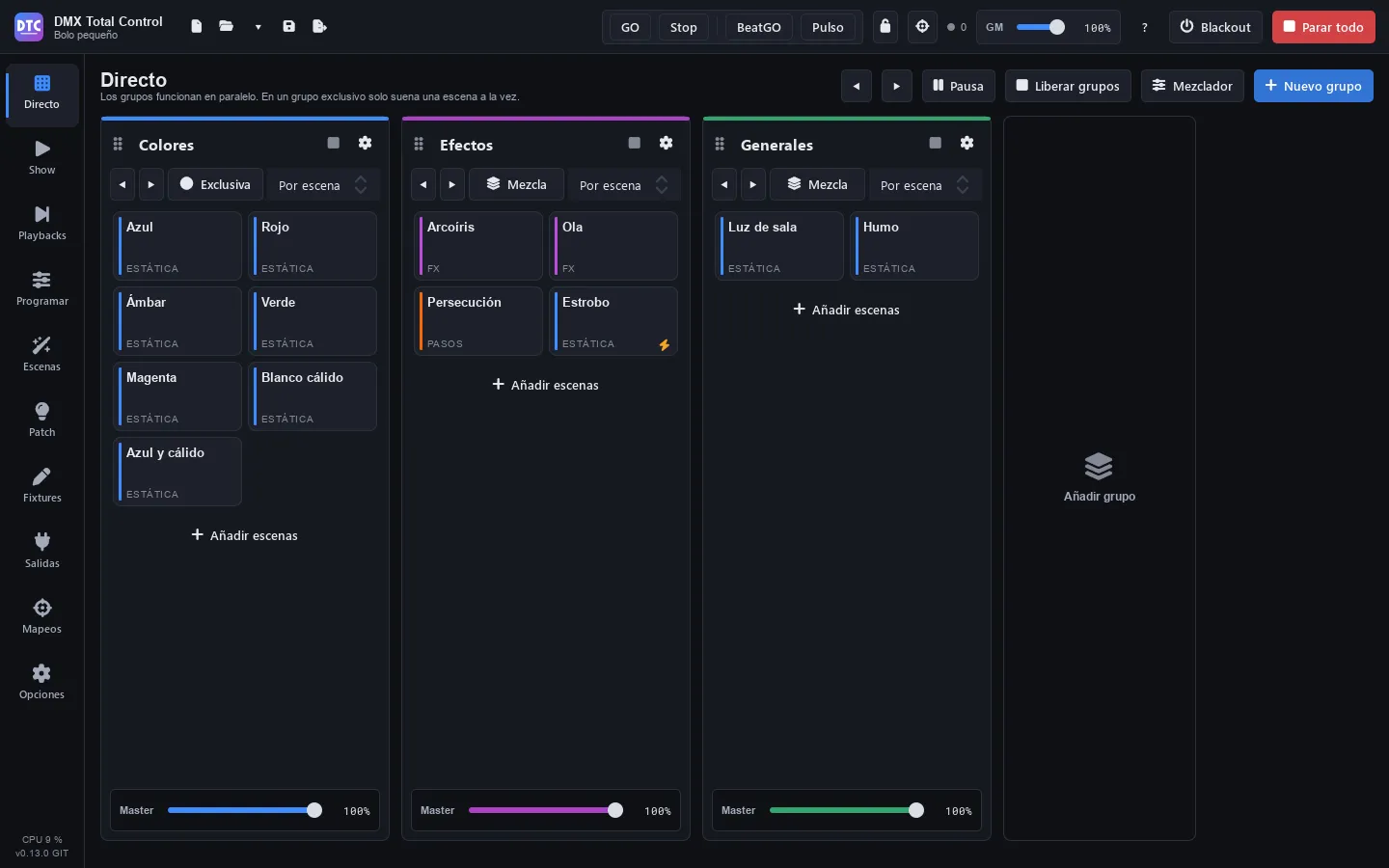
Ao vivo (F1) é a página para disparar cenas durante o show. As cenas são organizadas em grupos, que são colunas que funcionam em paralelo: cada grupo tem suas cenas, seu modo (exclusivo ou mistura), seu tempo de crossfade e seu master.
No cabeçalho da página você tem:
- ◀ ▶: cena anterior ou próxima em cada grupo que está rodando (também com Ctrl+← e Ctrl+→).
- “Pausar” / “Retomar”: congela tudo o que está rodando e o retoma.
- “Liberar grupos”: para as cenas de todos os grupos.
- “Recolher grupos” / “Expandir grupos”: recolhe todas as colunas de uma vez, para ver todas; quando já estão todas recolhidas, expande todas.
- “Mixer”: muda para a vista do mixer. Um ponto laranja avisa que o mixer está alterando a saída.
- “Novo grupo”: adiciona uma coluna.
Criar e organizar grupos
Seção intitulada “Criar e organizar grupos”- Pressione “Novo grupo” (ou o quadro “Adicionar grupo” no final das colunas).
- Clique no nome da coluna para alterá-lo (por exemplo
Wash,Spots,Strobos,Efeitos) e pressione Enter.
O botão da engrenagem de cada coluna abre o menu dela: “Mudar cor” (passa para a próxima cor), “Mover para a esquerda”, “Mover para a direita” e “Excluir grupo”. Você também pode arrastar o grupo pela alça que fica à esquerda do nome e soltá-lo sobre outro grupo para ocupar o lugar dele.
A seta ‹ ao lado do nome recolhe o grupo: ele vira uma faixa estreita com o nome e quantas cenas estão rodando, para dar espaço aos outros. As cenas dele continuam rodando. A seta › da faixa o expande. Isso é salvo com o show. Para recolher ou expandir todos de uma vez, use “Recolher grupos” / “Expandir grupos” no cabeçalho.
Adicionar e ordenar cenas
Seção intitulada “Adicionar e ordenar cenas”- Pressione “Adicionar cenas” no final da coluna.
- Na lista, clique nas cenas que quiser (elas são marcadas com ✓). Você pode buscar por nome ou por pasta e vê-las por pastas ou por grupos.
- Pressione “Adicionar N”. Com clique duplo em uma cena, ela é adicionada diretamente.
Para reordenar, passe o mouse sobre um cartão e arraste-o pela alça (à direita do cartão): solte-o sobre outra cena para colocá-lo antes dela, ou no espaço vazio da coluna para colocá-lo no final. Você pode soltá-lo em outro grupo e ele se move com suas opções. No menu do cartão (botão direito) você também tem “Mover para cima”, “Mover para baixo” e “Remover do grupo”.
Dica: ao gravar a partir de Programar você pode colocar a cena diretamente em um grupo com “Adicionar ao grupo”. Veja Gravar.
Disparar cenas
Seção intitulada “Disparar cenas”Clique em um cartão para disparar a cena (com GO, o modo em que o programa inicia). Para liberá-la, pressione o quadrado do cabeçalho do grupo (“Liberar este grupo”) ou mude para Stop e pressione-a. O cartão que está rodando fica com a cor do grupo e tem um ponto que pulsa.
Em cada cartão aparecem:
- O nome e, embaixo, o tipo de cena. Em uma cuelist que está rodando, a cue em que ela está (“Q 3 · Verso”). Depois, o ritmo marcado, se houver (“120 BPM”).
- P7, P2…: a prioridade, só quando não é a normal (5). Em laranja se for maior que 5.
- Um raio: é uma cena flash.
- Uma barra dividida em duas embaixo: uma cena com passos, uma cuelist ou um FX em “BPM do show” que está rodando; alterna a cada passo (em um FX, a cada batida), no ritmo dela.
Exclusivo ou mistura
Seção intitulada “Exclusivo ou mistura”O botão de cada coluna alterna entre:
- “Exclusivo”: só uma cena roda por vez. Ao disparar outra, faz crossfade para a nova. Os faders do SHOW que disparam cenas são a exceção: somam a deles, então você pode subir vários do mesmo grupo ao mesmo tempo.
- “Mistura”: as cenas se somam; você pode ter várias rodando ao mesmo tempo.
Tempo de crossfade
Seção intitulada “Tempo de crossfade”A lista suspensa ao lado de “Exclusivo”/“Mistura” é o tempo de fade do grupo:
- “Por cena”: cada cena usa seus próprios fades de entrada e saída.
- “Corte”: sem fade.
- 0,5 s a 10 s: esse tempo para todas as cenas do grupo, no lugar dos delas.
Cena anterior e próxima
Seção intitulada “Cena anterior e próxima”Os botões ◀ ▶ de cada coluna disparam a cena anterior ou a próxima do grupo, na ordem da coluna. Os do cabeçalho da página fazem o mesmo em todos os grupos que estão rodando.
Cenas flash
Seção intitulada “Cenas flash”Uma cena com flash roda só enquanto você mantém o cartão dela pressionado. Isso é ativado nas propriedades com “Flash (roda enquanto pressionado)”.
Cuelists em um grupo
Seção intitulada “Cuelists em um grupo”Uma cuelist em um grupo é mais um cartão: o clique a dispara (com Stop, a para). O menu dela (botão direito) acrescenta “GO (próxima cue)”, “Voltar (cue anterior)” e “Liberar a cuelist”. Para operá-la com GO confortavelmente, coloque-a em um playback.
Ritmo de uma cena com passos
Seção intitulada “Ritmo de uma cena com passos”As cenas com passos (sequências e chasers), as cuelists e as cenas FX com FX em “BPM do show” seguem o ritmo em que você toca o cartão delas:
- Um clique a dispara (com GO, o modo em que o programa inicia; veja abaixo).
- Com a cena rodando, toque o cartão dela várias vezes seguidas no ritmo da música, com menos de 2 segundos entre os toques. Cada toque passa para o próximo passo (em uma cuelist, dá um GO) e a cena continua sozinha nesse ritmo: um passo em cada batida, no lugar dos seus próprios tempos. O ritmo é a média dos últimos toques. Um toque que chega um pouco atrasado, logo depois do passo dessa batida (menos de meia batida), é esse mesmo passo: não dá outro, só acerta o ritmo.
- Só contam os toques com a cena rodando: o toque que a dispara começa a contagem. Assim, mudar de cena em um grupo exclusivo e voltar não dá ritmo a nenhuma.
- Depois de uma pausa de mais de 2 segundos, um clique dá um passo sem mudar o ritmo dela, e a cena continua tocando. Para pará-la, mude para Stop e pressione-a.
- O ritmo que você marcou é reproduzido, também com uma velocidade ao vivo definida; se depois você mexe na velocidade, o ritmo acelera ou desacelera com ela. Em pausa, os toques não dão passos.
- O ritmo é salvo com a cena e é dela: ela também o segue quando roda em uma super cena ou em um playback. Nas propriedades dela (e em Cenas) você pode digitá-lo ou pressionar “Remover” para que ela volte aos seus tempos.
- Em uma cena FX, o ritmo é o dos FX dela em “BPM do show”: o primeiro toque de uma série recomeça o ciclo deles (como ao dispará-la), e cada um dos seguintes os leva à batida seguinte, um ciclo adiante vezes o multiplicador (uma sequência passa para o fixture seguinte; em ×¼, eles avançam um quarto de ciclo). Vários seguidos dão a eles um ciclo a cada batida (vezes o multiplicador), em vez do BPM do show. Os FX com uma velocidade própria não mudam. Sem ritmo marcado, ou depois de “Remover”, eles seguem o BPM do show. Se você desligar “BPM do show” em todos os FX dela, a cena perde o ritmo marcado.
Funciona igual com os botões dela no SHOW, com os mapeamentos de controladores e teclas no modo “Alternar” e com o controle remoto.
GO e Stop
Seção intitulada “GO e Stop”Os botões GO e Stop da barra superior (e da seção “Ritmo” do SHOW) decidem o que um toque em qualquer cena faz, para qualquer pessoa que a toque. Sempre há um dos dois ligado: o programa sempre inicia em GO, e pressionar o outro muda o modo:
- GO ligado: tocar uma cena a dispara; em uma que já está rodando, cada toque dá um passo (em uma cuelist, um GO; em uma cena FX, o primeiro recomeça o ciclo dos FX dela em “BPM do show” e os seguintes os levam à batida seguinte) e vários seguidos marcam o ritmo dela. Nunca a para, mesmo que você passe mais de 2 segundos sem tocar: assim você marca o tempo com calma.
- Stop ligado: tocar uma cena a para. Uma que não está rodando fica como está.
- Para liberar as cenas de um grupo sem mudar o modo, pressione o quadrado do cabeçalho dele (“Liberar este grupo”); “Parar tudo” (Esc) para tudo.
As cenas flash continuam funcionando enquanto você as mantém pressionadas, em qualquer modo.
Enquanto roda, cada cartão de uma cena com passos, de uma cuelist ou de uma cena FX com FX em “BPM do show” tem embaixo uma barra do ritmo dividida em duas: acende um lado e depois o outro a cada passo (em uma cuelist, a cada cue; em uma cena FX, a cada batida, um ciclo desses FX a ×1). Assim você vê em que ritmo cada uma vai. Os botões dela no SHOW, as tiras de playback e os botões no celular também têm essa barra.
Masters
Seção intitulada “Masters”- Master do grupo: o controle deslizante “Master” no pé de cada coluna escala a intensidade de todas as suas cenas.
- Grand master: o “GM” da barra superior escala a luz de toda a saída: os dimmers e, nos fixtures sem dimmer, as cores deles. Não mexe na mistura de cor (ciano, magenta, amarelo, matiz e saturação) nem nas cores de um fixture ou de uma cabeça com dimmer próprio, que baixam com esse dimmer. Em Opções você decide se ele atua só sobre a intensidade ou sobre todos os canais.
- Dimmer ao vivo: cada cena tem também seu próprio dimmer, nas propriedades dela, acima do master do grupo.
Os masters e o grand master não afetam os canais que têm a opção “Dimmer” desativada nos limites do fixture. Se for o dimmer de um fixture, ele deixa de contar como dimmer próprio: o grand master passa a baixar as cores dele.
Propriedades da cena
Seção intitulada “Propriedades da cena”Clique com o botão direito em um cartão e escolha “Propriedades…”.
| Campo | O que faz |
|---|---|
| Nome | O nome da cena. |
| Fade in / Fade out | Os tempos dela, em segundos. Se o grupo tiver um tempo de crossfade definido, esse é usado. |
| Prioridade (0-10) | Qual cena vence quando duas mexem no mesmo canal (veja Prioridades). |
| Ao começar, liberar | O que ela para ao iniciar: modos de liberação. |
| Protegida de liberações por | Quais liberações ela ignora. |
| Flash (roda enquanto pressionado) | Transforma-a em cena flash. |
| Dimmer ao vivo | A intensidade dela, acima do master do grupo. |
| Ritmo marcado | Passos, cuelists e cenas FX com FX em “BPM do show”: o ritmo marcado com o cartão dela, em BPM. Digite-o ou pressione “Remover” para voltar aos tempos dela (em uma cena FX, ao BPM do show). Atua na hora. |
| Velocidade ao vivo | De ×0,1 a ×10 (cenas que se movem: passos, FX, cuelists…). |
| Fase ao vivo / Tamanho ao vivo | A fase (0–359°) e o tamanho (0–200 %) dos FX. |
| Velocidade do fade | Acelera ou desacelera os fades dela, de ×0,1 a ×10. |
Os controles deslizantes ao vivo atuam na hora, enquanto você os move, e mudam como a cena roda nesse grupo, não a cena gravada. Os outros campos são aplicados ao pressionar “Aplicar”.
O mesmo menu do cartão tem “Abrir em Cenas”, “Editar no programador” (cenas estáticas) e o submenu “Prioridade: N” para alterá-la sem abrir as propriedades.
Prioridades
Seção intitulada “Prioridades”Cada cena tem uma prioridade de 0 a 10; as novas recebem a que você indicar em Opções (5 por padrão).
- A cena de maior prioridade manda em todos os canais que toca, zeros incluídos: uma cena vermelha de prioridade 8 sobre uma azul de prioridade 5 dá vermelho, não magenta.
- Com a mesma prioridade, nos canais de intensidade (dimmer, RGB…) elas se misturam e vence o valor mais alto; nos outros canais vence a última cena disparada.
- Se você muda a prioridade de uma cena que está rodando, a mudança se aplica na hora.
- Ao liberar uma cena de maior prioridade com fade, ela faz um fade para o que está por baixo.
- O programador manda sobre tudo, intensidades incluídas. Em Opções você pode baixar a prioridade da edição ao vivo.
Modos de liberação e proteção
Seção intitulada “Modos de liberação e proteção”Ao começar, liberar decide quais cenas param quando esta inicia:
- “Padrão do grupo”: em um grupo exclusivo, as outras do seu grupo; em um de mistura, nenhuma.
- “Nenhum”: não para nada.
- “Seu grupo”: as outras cenas do seu grupo.
- “Todas as cenas”: todas as outras.
- “Os outros grupos”: as cenas dos outros grupos.
Quando um fader do SHOW a dispara, ela não libera nada, seja qual for o modo: soma-se às outras. Com o botão dela, libera como sempre. E enquanto esse fader está levantado, nada a para, a não ser descê-lo até o fim.
Protegida de liberações por faz a cena ignorar essas liberações:
- “Nenhum”: ela é liberada como sempre.
- “Tudo (só parada manual)”: só você a para.
- “O próprio grupo”: ignora as do seu grupo.
- “Os outros grupos”: ignora as que vêm de outros grupos.
Dica: coloque uma cena de ambiente com a proteção “Tudo (só parada manual)” e dispare por cima cenas com “Todas as cenas”: o ambiente fica.
Pausar, liberar e parar
Seção intitulada “Pausar, liberar e parar”- “Pausar” congela tudo o que está rodando. “Retomar” o retoma.
- “Liberar grupos” para as cenas de todos os grupos; o quadrado de cada coluna, só as desse grupo.
- “Parar tudo” (Esc), na barra superior, para tudo o que está rodando, também fora dos grupos. Não esvazia o programador. Nem “Parar tudo” nem “Liberar grupos” param as cenas que um fader do SHOW levantado segura: só descê-lo até o fim.
- “Blackout” (Ctrl+B) leva a saída ao preto sem parar nada. As cabeças não se movem: o pan, o tilt, o zoom, o foco e os outros canais que não são luz ficam onde estão.
O mixer atua sobre o que sai, por cima de cada cena e da edição ao vivo. Pressione “Mixer” para vê-lo: há uma tira para “Todos os fixtures” e uma para cada grupo de fixtures.
Cada tira tem:
- Um fader de dimmer com sua porcentagem.
- “Full”: o grupo no máximo. “Blackout”: o grupo no preto.
- “Matiz” e “Saturação”: tingem a cor. “Redefinir cor” tira o tingimento.
- “Strobo” e sua velocidade, de 0,5 a 20 Hz.
- “Flash”: no máximo enquanto pressionado. “Flash excl.”: esse grupo no máximo e o resto no preto enquanto pressionado.
- “Full excl.”: esse grupo no máximo e o resto no preto.
Ctrl+clique em um botão de flash o deixa ligado até o próximo clique. “Redefinir o mixer” devolve tudo ao estado normal. A borda de uma tira fica laranja com um flash ou um full, e vermelha com blackout.
Dica: o mixer também pode ser uma seção do SHOW, e os faders e botões dele podem ser mapeados para um controlador MIDI.
Controles no SHOW e em controladores
Seção intitulada “Controles no SHOW e em controladores”Os cartões de cena, os masters dos grupos, os botões ◀ ▶ e de liberar de cada grupo, os do cabeçalho (◀ ▶, “Pausar” e “Liberar grupos”) e os controles do mixer:
- Com Alt+clique são copiados para a página do SHOW que estiver aberta (veja Show).
- No modo Mapear podem ser atribuídos a um controlador (veja Mapeamentos).