
Mapeamentos
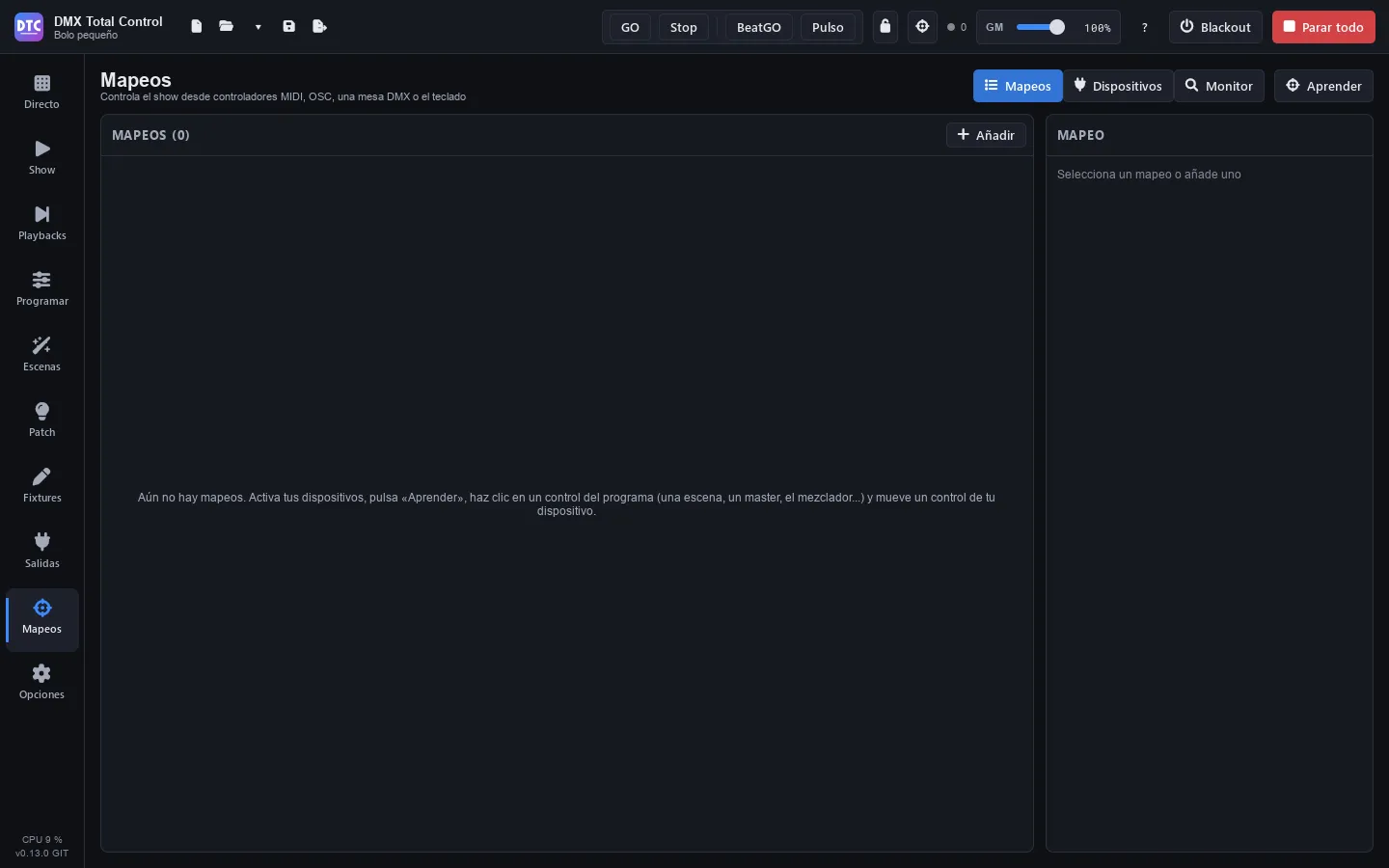
Mapeamentos (F8) serve para controlar o show de fora: controladores MIDI, OSC a partir de outro aplicativo, uma mesa por entrada DMX ou o teclado. Um mapeamento une um controle do seu dispositivo (um pad, um fader, uma tecla…) a algo do programa (uma cena, um master, um GO…). Os mapeamentos são salvos com o show.
A página tem três abas: “Mapeamentos”, “Dispositivos” e “Monitor”, e o botão “Aprender”.
Dispositivos
Seção intitulada “Dispositivos”Em “Dispositivos” aparecem os dispositivos de entrada que o programa encontra, com o tipo (MIDI, OSC ou DMX), o nome e o universo que eles usam. Primeiro aparecem os controladores (MIDI e OSC) e os dispositivos que você já usa, em “Controladores e dispositivos em uso”; depois, em “Entradas DMX: interfaces e rede”, as demais entradas DMX, com uma linha para cada placa de rede.
- Conecte o controlador e, se ele não aparecer, pressione “Buscar novamente”.
- Ative a “Entrada” dele.
- Se o dispositivo tiver saída, ative “Feedback (LEDs)” para que o programa acenda os LEDs dele ou mova os faders motorizados dele.
Um mapeamento de um dispositivo que não está conectado é mantido: ele volta a funcionar quando você conecta o dispositivo.
Modo Mapear
Seção intitulada “Modo Mapear”A forma mais rápida de criar mapeamentos é o modo Mapear (aprender):
- Ative a entrada do seu dispositivo em “Dispositivos”.
- Pressione o alvo da barra superior (ou “Aprender” nesta página). Os controles que podem ser mapeados ficam marcados em roxo; um número no canto diz quantos mapeamentos eles já têm.
- Clique em um controle do programa: uma cena de Ao vivo, um master, um botão do mixer, um playback…
- A barra roxa diz “Mova um controle do seu dispositivo ou pressione uma tecla para: …”. Mova o fader, pressione o pad ou pressione uma tecla.
- O programa avisa “Mapeado: …”. Continue com o próximo controle.
- Pressione “Concluído” (ou Esc) para sair.
No modo Mapear, Shift+clique continua usando o controle em vez de mapeá-lo. Esc cancela o controle pendente; outro Esc sai do modo. O botão “Mapeamentos” da barra roxa traz você a esta página.
Um controle do programa pode ter vários mapeamentos (por exemplo, um pad de um controlador e uma tecla).
Dica: ao aprender um botão de uma Akai APC, o mapeamento já vem com os LEDs em verde enquanto roda.
O que pode ser mapeado
Seção intitulada “O que pode ser mapeado”- Barra superior: GO, Stop, BeatGO, grand master, Blackout e Parar tudo.
- Ao vivo: cada cena, ◀ ▶, Pausar e Liberar grupos do cabeçalho, e em cada grupo o liberar, o anterior, o próximo e o master.
- Mixer: em cada tira, o dimmer, o matiz, a saturação, o strobo e sua velocidade, e os botões Full, Blackout, Flash, Flash excl. e Full excl.
- Programar: as paletas.
- Playbacks: os nomes de página, ◀ ▶ de página, “Liberar tudo”, “Voltar”, o GO grande, e em cada playback o ×, o nome (selecionar), os três botões e o fader.
- SHOW: os botões e os faders (o fader inteiro, com todos os seus elementos), e ◀ ▶ das seções de playbacks.
A lista de mapeamentos
Seção intitulada “A lista de mapeamentos”Em “Mapeamentos”, cada linha mostra o controle do dispositivo, o que ele controla e o comportamento dele. Um ponto roxo indica um botão e um azul, um fader. Clique em um mapeamento para editá-lo à direita, ou pressione “Adicionar” para criar um vazio.
Editar um mapeamento
Seção intitulada “Editar um mapeamento”Controle
Seção intitulada “Controle”- O tipo: MIDI, OSC, “Entrada DMX” ou “Teclado”.
- Dispositivo: um específico ou “Qualquer dispositivo”.
- MIDI: CC ou Nota, o número (0–127) e o Canal MIDI (1–16).
- OSC: o caminho, por exemplo
/scene/1. - Entrada DMX: o Canal (1–512).
- Teclado: a tecla, por exemplo
QouF9. - “Aprender o controle”: pressione e mova o controle do dispositivo para preencher tudo o que está acima.
Controla
Seção intitulada “Controla”O que o mapeamento faz. Os botões:
| Destino | O que faz |
|---|---|
| Disparar uma cena | A cena escolhida, no grupo dela. |
| Cena N de um grupo | A cena que está nessa posição do grupo (Número da cena). |
| Liberar um grupo / Próxima cena de um grupo / Cena anterior de um grupo | Em um grupo ou em “Todos os grupos”. |
| Blackout, Parar tudo, Pausar tudo, Tap tempo, BeatGO, GO, Stop | Como os botões deles (GO e Stop escolhem o modo, como na barra superior: sempre há um ligado). |
| Paleta | A paleta nos próprios fixtures dela ou em um grupo de fixtures. |
| Mixer: full, blackout, flash, flash exclusivo, full exclusivo, strobo | Na tira escolhida do mixer. |
| Playback: GO, voltar, pausa / voltar, flash, liberar, selecionar | Em um playback. |
| Playback: ir para uma cue | Salta para a Cue indicada (1 é a primeira da lista). |
| GO do playback selecionado / Voltar do playback selecionado | Como o GO grande e “Voltar” de Playbacks. |
| Página de playbacks N / próxima / anterior | Muda a página de playbacks. |
| Liberar todos os playbacks | Como “Liberar tudo”. |
Os faders:
| Destino | O que move |
|---|---|
| Grand master | O GM. |
| Master de um grupo | O master desse grupo. |
| Dimmer ao vivo de uma cena / Velocidade ao vivo de uma cena | Os controles deslizantes ao vivo dela. |
| BPM | O tempo. |
| Mixer: dimmer, matiz, saturação, velocidade do strobo | Na tira escolhida. |
| Fader do SHOW | Um fader do SHOW inteiro. |
| Playback: fader | O fader de um playback. |
Para os playbacks escolhe-se a página (“Página atual (acompanha)”, que acompanha a página que está à vista, ou uma fixa) e o número do Playback. Com “Ou uma cuelist ou uma cena, onde estiver” o mapeamento atua sobre essa cuelist ou cena em qualquer playback onde ela estiver. Em “ir para uma cue” aparece para qual cue ele leva agora (“Agora: cue 3 de Música 1”).
Comportamento
Seção intitulada “Comportamento”Nos botões:
- “Alternar: cada toque liga / desliga”: cada toque liga ou desliga. Em uma cena, ele se chama “Pressionar: conforme GO / Stop”: ele a dispara ou a para conforme GO e Stop da barra superior.
- “Flash: enquanto pressionado”.
- “Só ligar” / “Só desligar”.
Os botões de playback atuam ao pressionar, exceto o flash, e não têm esta opção.
Nos faders:
- “Absoluto: segue o fader”.
- “Incremental: um passo por toque” (para botões que sobem ou descem).
- “Relativo: encoder sem fim” e “Relativo: encoder, 1 sobe e 127 desce” (encoders sem fim).
- “De” … “a”: a faixa, de 0 a 100 %. “Inverter” a inverte.
- “Passo %” e “Em loop” (incremental e relativo).
- “Pegar o fader (sem motor)” (absoluto): o fader do controlador só move o nível depois de alcançá-lo, sem saltos.
Feedback
Seção intitulada “Feedback”Com MIDI ou OSC, “Feedback” faz o programa acender o botão do dispositivo ou mover o fader motorizado dele. Só é enviado o que muda.
Para os LEDs dos botões MIDI:
- Em “LEDs de”, escolha “Qualquer controlador (números)” ou o seu controlador: Akai APC mini, Akai APC mini mk2 ou Akai APC40 mkII.
- Para “Ligado”, “Desligado” e “Em pausa”, escolha a cor nas amostras (em uma APC) ou digite o valor (0–127) para qualquer outro controlador.
- Nos pads RGB da APC mini mk2, escolha também como eles acendem: “Fraco”, “Máximo”, “Pulsando” ou “Piscando” (na APC40 mkII, “Fixo”). Sem escolher nada, “Ligado” acende em “Máximo” e “Desligado” em “Fraco”.
Os LEDs do controlador se apagam ao fechar o programa, ao apagar um mapeamento ou movê-lo para outro controle, ao abrir outro show ou ao desativar o dispositivo ou o feedback dele.
Duplicar e excluir
Seção intitulada “Duplicar e excluir”“Duplicar” cria uma cópia do mapeamento (útil para outro dispositivo ou canal) e “Excluir” o apaga.
Teclado
Seção intitulada “Teclado”Os mapeamentos de teclado funcionam em qualquer página e têm preferência sobre os atalhos do programa que usem a mesma tecla. Eles não disparam enquanto você digita em um campo de texto (em Programar, enquanto a linha de comando tem o teclado) nem com Ctrl ou Alt pressionados. Os botões do SHOW têm também sua própria tecla, que funciona só na página Show (veja Show).
Modelos para Akai APC
Seção intitulada “Modelos para Akai APC”“Mapear tudo” atribui de uma vez um controlador inteiro. Ele fica em cada dispositivo MIDI da aba “Dispositivos”:
- Pressione “Mapear tudo” no seu controlador.
- Escolha o modelo:
- “Akai APC mini → Grupos” / “Akai APC mini mk2 → Grupos”
- “Akai APC mini → Playbacks” / “Akai APC mini mk2 → Playbacks”
- “Akai APC40 mkII → Playbacks”
- Leia o que cada controle faz e pressione “Mapear”. Os mapeamentos que esse dispositivo tinha são substituídos; se a entrada dele estava desligada, ela é ativada.
→ Grupos (APC mini e mk2): cada coluna de pads dispara as cenas de um grupo (verde: rodando; amarelo: pronta; apagado: não há cena). Os faders são os masters dos grupos e o último, o grand master. Os botões abaixo dos pads liberam os grupos; os da direita são blackout, parar tudo, pausa, tap, BeatGO, anterior, próxima e flash.
→ Playbacks (APC mini e mk2): cada coluna é um playback 1-8 da página de playbacks atual: o fader dele (pega o nível) e, de baixo para cima, GO, Pausa/Voltar, Flash e as 5 primeiras cues dele (a cue 1 no topo). O botão abaixo dos pads o libera. O último fader é o grand master; os botões da direita são página anterior e próxima, GO e Voltar do playback selecionado, blackout, tap, BeatGO e parar tudo.
→ Playbacks (APC40 mkII): cada faixa é um playback 1-8 da página atual: o fader dele, GO no botão da faixa, Pausa/Voltar no S, Flash no botão de armar gravação, selecionar e liberar, e as 5 primeiras cues dele nos clipes. Os botões de cena vão para as páginas 1-5, os de banco mudam a página e o grupo, e Play e Record são GO e Voltar do playback selecionado. Os knobs de device são os faders dos playbacks 9-16 e os knobs de faixa, os masters dos primeiros grupos.
Dica: depois de “Mapear tudo”, cada controle aparece como um mapeamento normal na lista: você pode mudar qualquer um, ou apagá-lo, sem mexer nos outros.
Monitor
Seção intitulada “Monitor”“Monitor” mostra as mensagens de entrada e saída: a hora, IN ou OUT, o dispositivo (ou “Teclado”), a mensagem e o valor dela. Mova um controle de um dispositivo ativado para ver o que ele envia. “Limpar” esvazia a lista.
A luz verde do alvo, na barra superior, pisca a cada mensagem que chega.
Alt+clique
Seção intitulada “Alt+clique”Fora do modo Mapear, Alt+clique em um controle que pode ser mapeado o leva para o SHOW: veja Show.