
Cenas
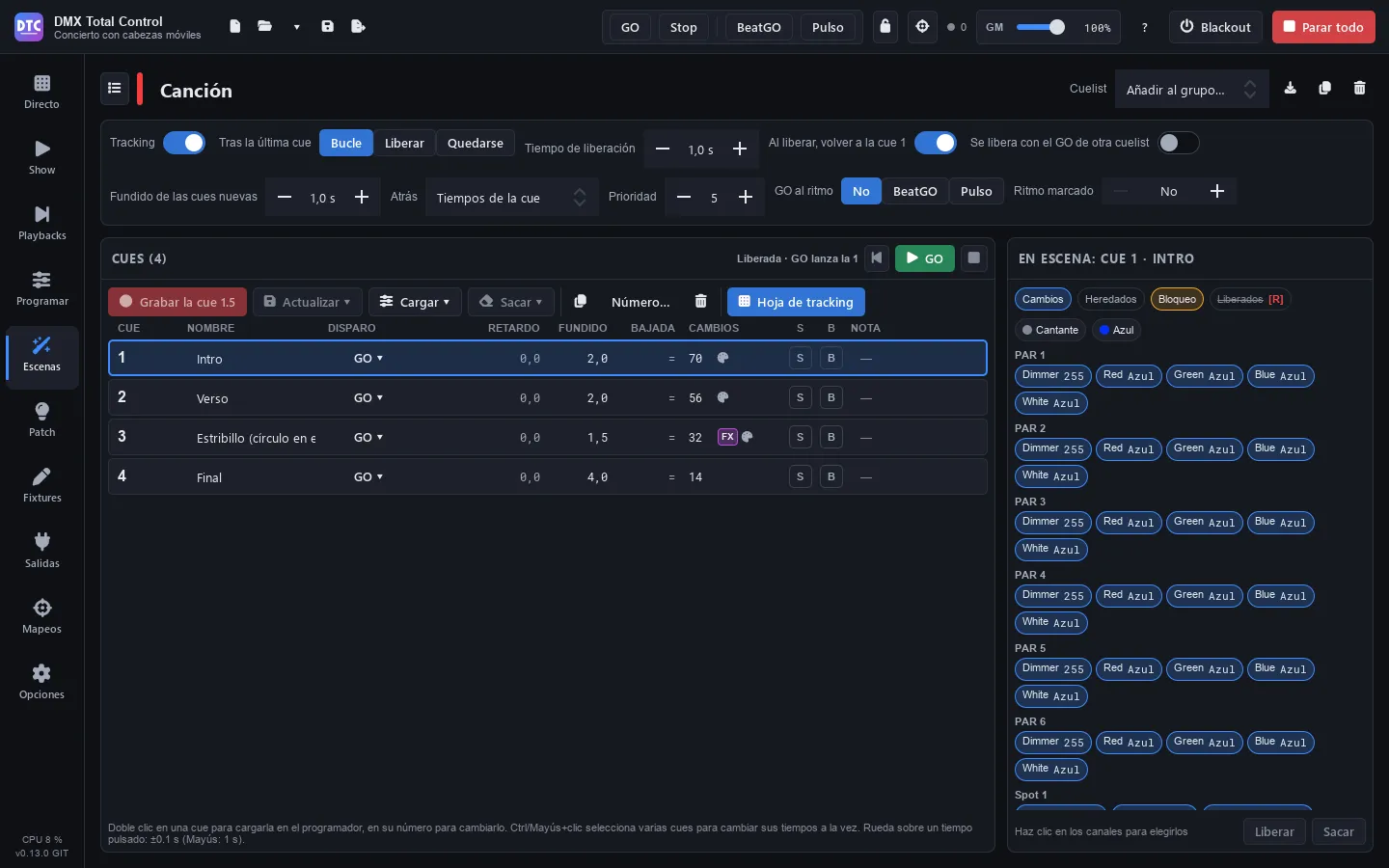
Cenas (F4) é a biblioteca de tudo o que você gravou: cenas estáticas, passos, FX, efeitos de cor, racks, super cenas e cuelists. À esquerda fica a lista; à direita, o editor da cena escolhida, diferente conforme o tipo.
Quase tudo é criado a partir do programador: os efeitos novos pegam os fixtures selecionados em Programar e os passos e cues, os valores dele.
A lista de cenas
Seção intitulada “A lista de cenas”- “Buscar…”: filtra por nome (ou pelo nome da pasta).
- “Pastas” / “Grupos”: ver as cenas por pastas ou pelos grupos de Ao vivo em que estão (“Sem grupo” para o resto).
- Recolher tudo / Expandir tudo: o botão da direita.
- Filtro por tipo: “Todos”, “Estática”, “Passos”, “Cuelists”, “FX”, “Colour FX”, “Racks” e “Super cenas”.
- Ctrl+clique e Shift+clique selecionam várias cenas para movê-las para uma pasta (“Para pasta…”).
Cada cena tem uma tarja com a cor do seu tipo. Clique em uma para abri-la no editor.
Criar uma cena
Seção intitulada “Criar uma cena”Pressione “Nova”:
| Opção | O que cria |
|---|---|
| Estática (a partir do programador) | Uma cena estática com os valores do programador. |
| Passos (programador = primeiro passo) | Uma cena de passos. |
| Cuelist (programador = cue 1) | Uma cuelist. |
| FX (no programador) | Leva você a Programar › FX: os FX são feitos lá e gravados com “Gravar…”. |
| Colour FX (fixtures selecionados) | Um efeito de cor sobre os fixtures selecionados, na ordem deles. |
| Mapeamento no plano 2D (fixtures selecionados) | Um efeito de cor posicionado onde os fixtures estão no plano 2D. |
| Rack de efeitos | Um rack vazio. |
| Super cena (linha do tempo com áudio) | Uma super cena vazia. |
| Importar de um arquivo… | Cenas e efeitos exportados de outro show (veja Importar e exportar). |
O cabeçalho do editor
Seção intitulada “O cabeçalho do editor”- O nome: clique para alterá-lo.
- A pasta (ícone de pasta): mover a cena para uma pasta.
- “Testar” / “Parar”: reproduz a cena agora, fora dos grupos. As cuelists têm seu próprio GO.
- “Adicionar ao grupo…”: adiciona a cena a um grupo de Ao vivo.
- Converter em passos (racks, FX, Colour FX, Move FX, Curve FX e chasers): grava um ciclo em uma nova cena de passos, só com os canais aos quais a cena dá um valor: os outros, mesmo que tenham um valor padrão (o pan ou o zoom no centro de muitos moving heads), não entram nos passos.
- Converter em cuelist (passos): veja Cuelists.
- Exportar, “Duplicar” e “Excluir” (a cena também é removida dos seus grupos e racks).
Como a cena é reproduzida
Seção intitulada “Como a cena é reproduzida”Abaixo do cabeçalho fica o painel de reprodução. Ele mostra o que faz sentido para cada tipo:
- “Fade in” e “Fade out”.
- “Tempo de ciclo” (ou “Tempo por passo” em um Colour FX) e “Velocidade” (de um ciclo por minuto a dez por segundo; clique duplo: um ciclo por segundo), com ×½ e ×2.
- “Fade escalonado” (estáticas e passos): cada fixture começa o fade este tempo depois do anterior, na ordem de seleção.
- “Comandado por”: “Duração” (os tempos normais), “BPM” (os tempos passam a beats e seguem o tempo do show, também os fades de cada passo; o tempo de crossfade de um grupo do Ao vivo e os fades dos blocos de uma super cena continuam em segundos), “BeatGO” ou “Pulso” (avança com o botão BeatGO ou com os picos da entrada de áudio). Com BeatGO ou Pulso, “Divisões” (/2, ×2).
- “Ritmo marcado” (sequências, chasers e cenas FX com FX em “BPM do show”): o ritmo marcado tocando o botão dela várias vezes seguidas (Ao vivo), em BPM. Enquanto ela o tiver, os passos dela vão nesse ritmo e não pelos seus tempos; em uma cena FX, os FX dela em “BPM do show” fazem um ciclo a cada batida em vez de seguir o BPM do show. “Remover” volta aos tempos dela (ou ao BPM do show). Com “BPM”, um beat é um passo desse ritmo: um fade de 0,5 b dura meio passo.
- “Início”: “Reproduzindo” ou “Em pausa, pressione de novo para reproduzir”.
- “Reproduz”: “Sempre” ou “N vezes”, “e depois” “Liberá-la” ou “Manter o último quadro”, “e reproduzir” “Nada”, “Próxima cena do grupo”, “Cena anterior do grupo” ou qualquer outra cena.
Tipos de cena
Seção intitulada “Tipos de cena”Estática
Seção intitulada “Estática”Guarda valores fixos. Mostra quantos canais e fixtures ela tem e as paletas que usa (“Usa estas paletas: quando elas mudam, a cena também muda”).
Para alterá-la:
- Pressione “Editar no programador”: ela é carregada em Programar.
- Mude o que quiser.
- Volte para Cenas e pressione “Salvar o programador nesta cena”.
Se você salvar FX em uma cena estática, ela passa a ser uma cena FX.
Uma sucessão de visuais, cada um com seu fade in, sua espera e seu fade out.
- “Adicionar passo”: o programador vira um novo passo depois do selecionado.
- “Salvar no passo”: salva o programador no passo selecionado.
- “Carregar passo” (ou clique duplo em um passo): leva-o ao programador para vê-lo e alterá-lo.
- Duplicar, ▲ ▼ para reordenar e excluir o passo.
- O botão ∞ da espera faz o passo esperar um GO (“Até o GO”).
Ctrl+clique e Shift+clique selecionam vários passos: ao mudar um tempo, ele muda em todos. Os passos aplicam as paletas por valor, não por referência.
Uma cena FX tem valores base e uma ou várias camadas de FX. Ela é criada gravando a partir do programador com FX (veja FX).
- À esquerda, a lista de FX: parâmetro, fixtures e velocidade (em “BPM do show”, o ritmo marcado da cena, se ela tiver um). A lixeira remove uma camada.
- À direita, os controles da camada escolhida (os mesmos que em Programar) e a prévia animada dela. As mudanças aparecem ao vivo enquanto a cena roda.
- “Vincular”: as camadas vinculadas compartilham velocidade e timing.
- Se alguns fixtures fazem o FX do seu jeito, há um aviso: se você mudar aqui a forma, o tamanho, o sentido ou a fase, todos farão o mesmo.
- Para adicionar camadas ou alterar os valores base: “Editar no programador” e depois “Salvar o programador nesta cena”.
Colour FX e mapeamentos no plano 2D
Seção intitulada “Colour FX e mapeamentos no plano 2D”Um Colour FX é um efeito de pixel (mais de 60: degradês, fogo, meteoros, strobos, ondas…) que percorre os fixtures na ordem de seleção.
- “Efeito”: qual.
- “Atua sobre”: “Cor (RGB)”, “Branco”, “Âmbar”, “UV”, “Dimmer (valor)” ou “Shutter”.
- “Cores”: até 5, conforme o efeito. Clique em uma cor para mudá-la (amostras ou matiz), ou “Sem cor”.
- “Texto”: nos efeitos de texto, o texto que percorre os fixtures.
- “Imagem” e “Animação”: nos efeitos de imagem, o arquivo e “Fixa”, “Rolar para os lados”, “Rolar para cima e para baixo” ou “Animada (GIF)”.
- “Disposição”: “Em fila” (na ordem de seleção) ou “No plano 2D” (onde estão os fixtures).
- “Parâmetros”: os próprios de cada efeito.
- “Usar a seleção do programador”: troca os fixtures dele pelos selecionados.
No topo aparece a cor real de cada cabeça enquanto ele roda (pressione “Testar” para vê-la).
Um mapeamento no plano 2D é um Colour FX que já nasce com a disposição do plano: o efeito, o texto ou a imagem são posicionados sobre o palco tal como os fixtures estão.
Move FX e Curve FX
Seção intitulada “Move FX e Curve FX”São efeitos do módulo antigo: os Move FX movem pan/tilt com uma forma e os Curve FX dão uma onda (seno, triângulo, rampas, quadrada, aleatória, strobo…) a canais. Você os encontrará em shows antigos ou em shows do QLC+; eles já não são criados em “Nova”.
Eles continuam rodando igual e têm seu editor (forma, largura, altura, rotação, posição, fase, distribuição entre fixtures, simétrico, relativo…). Um aviso oferece “Converter em FX”: eles passam ao editor de FX, também no programador, e os grupos, botões do SHOW e mapeamentos os mantêm.
Rack de efeitos
Seção intitulada “Rack de efeitos”Várias cenas e efeitos que rodam juntos como um só, cada um nos seus fixtures.
- Em “Adicionar” (à direita), clique em uma cena para colocá-la no rack.
- Em “No rack (N)”, o × a remove.
Um rack não pode conter uma cena que o reproduza.
Chasers
Seção intitulada “Chasers”Os chasers de shows do QLC+ rodam normalmente, mas não têm editor. Você pode convertê-los em passos com o botão de converter do cabeçalho.
Super cenas
Seção intitulada “Super cenas”Uma super cena é uma linha do tempo com faixas de cenas e de áudio. Ela é disparada como qualquer cena (em um grupo, no SHOW, com um mapeamento). O editor dela ocupa a página inteira; o botão da lista, no canto superior esquerdo, volta à lista de cenas.
A barra de ferramentas
Seção intitulada “A barra de ferramentas”- “Reproduzir” / “Parar” (Espaço): a partir do cursor. ⏮ volta ao início. Ao lado aparece o tempo (e o compasso).
- “Tempo” / “Compassos”: a grade. Em compassos, o BPM, a fórmula de compasso (4/4, 3/4, 2/4) e “Compasso 1 aqui” para que o primeiro compasso comece no cursor e coincida com a música.
- “Ajustar”: os blocos e pontos se ajustam à grade.
- “Fim aqui”: a super cena termina no cursor (o × remove o marcador: ela termina com o último bloco). “Loop”: recomeça.
- “+ Faixa” e “+ Áudio” (um arquivo de áudio na faixa selecionada, no cursor).
- “Valores estáticos”: “Pegar os valores do programador” (rodam enquanto a super cena está em andamento) ou “Limpar os valores estáticos”.
- Zoom − e +.
Colocar cenas na linha do tempo
Seção intitulada “Colocar cenas na linha do tempo”- Pressione “+ Faixa” se não houver nenhuma.
- Arraste uma cena da lista da esquerda para uma faixa. Ou selecione uma faixa, posicione o cursor e dê um clique duplo na cena: ela é colocada no cursor.
Os blocos podem se sobrepor.
Trabalhar com os blocos
Seção intitulada “Trabalhar com os blocos”- Arraste um bloco para movê-lo, também para outra faixa. Arraste as bordas dele para mudar a duração.
- Com o bloco selecionado, as alças dos cantos superiores são os fades de entrada e de saída dele.
- Ao alongar um bloco, a cena se repete em loop (aparecem marcas a cada volta) ou se estica para que um ciclo dure o bloco inteiro. Isso se muda no menu do bloco ou na barra de baixo (“Em loop” / “Esticada”).
- Botão direito: “Repetir a cena no bloco” / “Esticar a cena para caber no bloco”, “Duplicar”, “Bloquear” / “Desbloquear”, “Abrir a cena” e “Excluir”.
- Clique duplo em um bloco abre a cena dele. Del exclui o bloco selecionado.
- A barra de baixo mostra o bloco selecionado: Início, Duração, Fade in, Fade out.
Os blocos de áudio (wav, flac, ogg, aiff e mp3 se o sistema suportar) mostram sua forma de onda, que é calculada em segundo plano. É preciso uma faixa desbloqueada para adicioná-lo.
Faixas e automação
Seção intitulada “Faixas e automação”No cabeçalho de cada faixa:
- M: silenciar (a faixa não toca).
- Cadeado: bloquear (os blocos e pontos dela não se movem).
- D: a linha de automação do dimmer (em uma faixa de áudio, o volume).
- φ: a linha de automação da fase dos seus efeitos.
- ⋯: “Renomear” (também com clique duplo no nome), “Mover para cima”, “Mover para baixo”, “Limpar a automação desta linha” e “Excluir a faixa”.
- A seta da direita oculta ou mostra a faixa.
Em uma linha de automação: clique adiciona um ponto, arrastar o move, clique duplo o apaga e botão direito alterna entre reta e curva suave. Sem pontos, o dimmer fica no máximo e a fase em 0.
Mover-se pela linha do tempo
Seção intitulada “Mover-se pela linha do tempo”- Clicar ou arrastar na régua move o cursor; clique duplo na régua reproduz a partir dali. Clicar em uma faixa vazia também move o cursor.
- Ctrl+roda: zoom. Shift+roda: deslocar-se no tempo. A roda sozinha sobe e desce pelas faixas.
Cuelists
Seção intitulada “Cuelists”Uma cuelist é uma lista de cues que avançam com GO. Ela funciona com tracking: cada cue guarda só o que muda e o resto continua das cues anteriores. Um GO só muda os canais que mudam: sem quedas de luz e sem refazer o que não precisa.
As cuelists são gravadas a partir do programador, operadas em Playbacks e editadas aqui.
Opções da cuelist
Seção intitulada “Opções da cuelist”No topo do editor:
- “Tracking”: ligado, cada cue guarda só o que muda. Desligado, cada cue por conta própria.
- “Após a última cue”: “Loop” (volta à primeira), “Liberar” ou “Ficar”.
- “Tempo de liberação”: o fade ao liberar a cuelist.
- “Ao liberar, voltar à cue 1”: depois de liberá-la, o GO recomeça pela primeira cue.
- “Liberada pelo GO de outra cuelist”: uma música que acaba quando a próxima começa.
- “Fade das novas cues”: o fade da primeira cue gravada; as seguintes pegam os tempos da anterior.
- “Voltar”: os tempos do BACK: “Tempos da cue” ou “Tempo fixo”.
- “Prioridade”.
- “GO no ritmo”: “Não”, “BeatGO” ou “Pulso” dão um GO em cada divisão.
- “Ritmo marcado”: o ritmo marcado tocando o botão dela várias vezes seguidas, em BPM: um GO em cada batida. Enquanto ela o tiver, os disparos Seguir e Esperar dela não contam. “Remover” volta aos tempos dela.
Em uma janela estreita, parte das opções se recolhe: “Mais opções” as mostra.
A tabela de cues
Seção intitulada “A tabela de cues”| Coluna | O que é |
|---|---|
| CUE | O número. Aceita decimais: a 2.5 fica entre a 2 e a 3. Clique duplo para alterá-lo. Um lápis indica que a cue está carregada no programador. |
| NOME | O nome dela. |
| DISPARO | GO (espera um GO), Seguir (quando a cue anterior termina, mais um tempo) ou Esperar (um tempo depois do GO da cue anterior). |
| ATRASO | Quanto a cue espera antes de começar o fade. |
| FADE | O tempo de fade. |
| DESCIDA | O fade dos dimmers que descem. “=” é igual ao fade. |
| MUDANÇAS | Quantos canais ela muda, e as marcas FX, [R] (valores liberados) e o ícone de paleta se ela usa paletas. |
| S | Pular (só esta cue): o que ela muda não passa para as seguintes. |
| B | Bloqueio: Gravar e Atualizar guardam também os valores iguais aos que ela herda. |
| NOTA | Uma nota para você. |
Para mudar um tempo, clique nele e digite os segundos, ou use a roda do mouse sobre o tempo clicado: ±0,1 s (com Shift, 1 s). Com Ctrl+clique ou Shift+clique você seleciona várias cues e muda os tempos, o disparo ou as marcas delas juntos.
A cue que está rodando tem uma barra verde com o avanço do fade; a próxima, uma borda verde. No topo aparece o estado (“Q 3 · Verso ▸ 4” ou “Liberada · GO reproduz 1”) e os botões Voltar, GO e liberar, os mesmos do playback dela.
Gravar e editar cues
Seção intitulada “Gravar e editar cues”- “Gravar a cue N”: o programador vira uma nova cue depois da selecionada, só com o que muda em relação ao que ela herda.
- “Atualizar ▾”: mescla o programador na cue selecionada: “Atualizar a cue N (as seguintes acompanham)” ou “Só esta cue (as seguintes mantêm o visual)”.
- “Carregar ▾” (ou clique duplo em uma cue): leva a cue ao programador: “O que o palco mostra na cue N” ou “Só o que a cue N muda”. Depois, atualize-a pela barra “Editando a cue…” de Programar.
- “Tirar ▾”: com os canais do programador, “Tirar da cue N os canais do programador (voltam a herdar)” ou “[Liberar] os canais do programador na cue N” (a partir dessa cue eles voltam ao que há por baixo: outras cenas ou o valor de repouso).
- Copiar para o final: “Copiar o que a cue N muda” ou “Copiar todo o visual da cue N (cue de bloqueio)”.
- “Número…”: outro número para a cue selecionada. Mover uma cue muda o que as cues seguintes herdam.
- Excluir: com “Manter o visual das próximas cues” marcada, o que a cue muda passa para a próxima e as seguintes ficam iguais.
Em uma lista estreita (ou em um idioma com palavras longas), “Atualizar”, “Carregar” e “Tirar” ficam só com o ícone e a seta ▾; ao passar o mouse aparece o nome deles.
O botão direito em uma cue tem “Ir para a cue N”, as duas formas de carregar, “Atualizar com o programador”, “Número…” e “Excluir…”.
As cues podem usar paletas por referência e ter camadas de FX, que são herdadas de cue em cue.
A planilha de tracking
Seção intitulada “A planilha de tracking”“Planilha de tracking” mostra o que o palco tem na cue selecionada, fixture por fixture (“No palco: cue N”). Se a janela for larga, ela aparece sozinha ao lado das cues.
- As etiquetas coloridas dizem o que é cada valor: “Mudanças” (esta cue o muda), “Herdados” (vem de uma cue anterior, que é indicada: “Q2”), “Bloqueio” e “Liberados” (riscados, com [R]).
- No topo aparecem as paletas que a cue usa.
- Clique nos canais para escolhê-los e pressione “Liberar” (coloca-os em [RELEASE] a partir desta cue) ou “Tirar” (voltam a herdar das cues anteriores).
Converter passos em cuelist
Seção intitulada “Converter passos em cuelist”Em uma cena de passos, o botão “Converter em cuelist” do cabeçalho transforma cada passo em uma cue com o que muda em relação ao anterior; os passos com tempo se encadeiam com Esperar. Os grupos, botões do SHOW e mapeamentos dela passam a reproduzir a cuelist. Os passos deixam de existir.
As pastas organizam a lista de cenas (também no SHOW, nas super cenas, nos racks e ao adicionar cenas a um grupo).
- Criar: o botão de pasta com + ao lado da busca, ou “Nova pasta…” no menu de uma cena.
- Colocar cenas: arraste-as sobre a pasta, ou botão direito › “Mover para a pasta”. Funciona com várias cenas selecionadas.
- Tirar: botão direito › “Tirar da pasta”.
- Renomear ou excluir: o botão ⋯ da pasta (ou botão direito): “Renomear a pasta” e “Excluir a pasta (as cenas dela ficam)”.
- Clique no cabeçalho de uma pasta para recolhê-la ou expandi-la.
As pastas são salvas com o show.
Importar e exportar
Seção intitulada “Importar e exportar”- Exportar: o botão de exportar do cabeçalho salva a cena em um arquivo
.dtcfx(“Efeitos do DMX Total Control”) para carregá-la em outros shows. Funciona também com racks. - Importar: “Nova” › “Importar de um arquivo…”. Os fixtures são pareados com os deste show; se algum do arquivo não estiver aqui, a parte dele é omitida e há um aviso.
- As cenas de outro show inteiro: em Patch › Importar, “Cenas de outro show…”.