
Opções
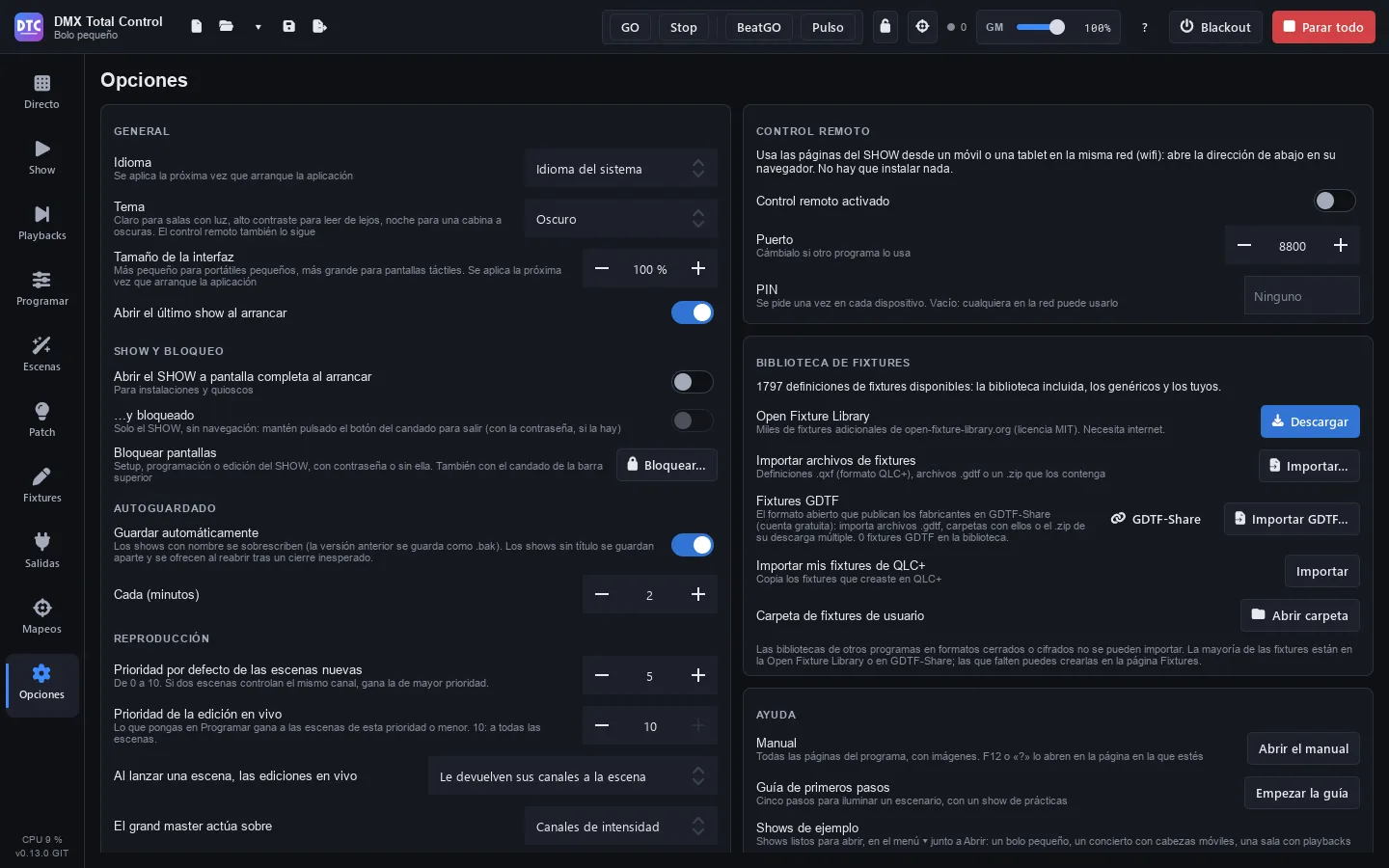
Opções (F9) reúne os ajustes do programa. À esquerda ficam os ajustes gerais, a inicialização, o bloqueio, o salvamento automático, a reprodução e o áudio; à direita, o controle remoto, a biblioteca de fixtures, as atualizações, a ajuda e “Sobre”.
Os ajustes desta página são do computador, não do show: valem para todos os shows que você abrir.
- Idioma: “Idioma do sistema”, Español, English, Português, Français, Italiano ou Deutsch. É aplicado na próxima vez que o programa iniciar.
- Tema: Escuro, Claro, Alto contraste ou Noite (atenuado). Muda na hora. Claro, para salas iluminadas; Alto contraste, para ler de longe; Noite, muito escuro e em vermelho, para uma cabine no escuro sem ofuscar você. O controle remoto segue o mesmo tema.
- Tamanho da interface: de 80 % a 150 %, menor para notebooks pequenos e maior para telas touch. É aplicado na próxima vez que o programa iniciar.
- Abrir o último show ao iniciar.
Dica: o tema Claro funciona melhor em ensaios de dia ou ao ar livre; Alto contraste, quando há muita luz em volta da tela.
SHOW e bloqueio
Seção intitulada “SHOW e bloqueio”- Abrir o SHOW em tela cheia ao iniciar: para instalações e quiosques. O programa inicia na página Show em tela cheia.
- …e bloqueado: além disso, inicia bloqueado: só o SHOW, sem navegação. Para sair, mantenha pressionado o botão do cadeado (com a senha, se houver). Veja Show.
- Bloquear telas: “Bloquear…” / “Desbloquear…”. É o mesmo que o cadeado da barra superior.
Bloquear telas
Seção intitulada “Bloquear telas”O bloqueio evita que algo mude por engano durante o show. A página Ao vivo e o SHOW continuam funcionando, e os playbacks continuam rodando.
- Pressione o cadeado da barra superior (ou “Bloquear…” aqui).
- Escolha o que bloquear:
- Configuração: Patch, Fixtures, Saídas, Mapeamentos e Opções. Também não é possível abrir nem criar outro show.
- Programação: Programar e Cenas. Em Playbacks não é possível gravar, atualizar nem atribuir.
- Edição do SHOW: as páginas do SHOW são usadas, não alteradas.
- Se quiser, digite uma senha (é opcional).
- Pressione “Bloquear”.
As páginas bloqueadas têm um cadeado na barra lateral. Ao abrir uma, a senha é pedida (se houver) e tudo é desbloqueado. Para desbloquear, pressione o cadeado da barra superior. “Remover a senha” fica na mesma janela, ao bloquear.
Salvamento automático
Seção intitulada “Salvamento automático”- Salvar uma cópia de recuperação, A cada (minutos): de 1 a 60.
O salvamento automático não mexe no arquivo do show: a cada poucos minutos, se houver alterações não salvas, ele salva à parte uma cópia de recuperação, e o ponto ● continua lá. Só Salvar grava o arquivo; a versão que havia antes do primeiro salvamento de cada sessão é mantida como .bak. A cópia é apagada quando você salva, quando fecha (salvando ou não) e quando abre outro show. Se o programa fechar de forma inesperada, ao abri-lo de novo ele oferece a cópia (“Recuperar o show não salvo?”) com o nome do show e a hora da cópia: ao recuperá-la, abre-se esse show com as alterações, ainda não salvas; salve-o para mantê-las. Enquanto você decide, o último show já está aberto como estava salvo (com “Abrir o último show ao iniciar”): “Descartar” o deixa assim. Na barra superior aparece a hora da última cópia (“cópia de recuperação…”); se ela falhar (um disco cheio), aparece um aviso em vermelho.
Reprodução
Seção intitulada “Reprodução”- Prioridade padrão das novas cenas: de 0 a 10. Se duas cenas controlam o mesmo canal, vence a de maior prioridade (veja Prioridades).
- Prioridade das edições ao vivo: o que você define em Programar vence as cenas desta prioridade ou menor. Com 10, todas as cenas.
- Quando uma cena começa, as edições ao vivo:
- “Devolvem os canais à cena”: os canais que a cena toca deixam de estar no programador.
- “Ficam sempre”.
- “São todas redefinidas”: o programador é esvaziado.
- O grand master atua sobre: “Canais de intensidade” (a luz: os dimmers e as cores dos fixtures sem dimmer) ou “Todos os canais”.
- Entrada de áudio: o microfone ou a entrada de linha que o Pulso e as matrizes de áudio escutam. “Padrão do sistema” usa a que o sistema operacional tiver. O Pulso muda de entrada na hora; uma matriz de áudio que já esteja rodando, na próxima vez que iniciar. Uma entrada escolhida que agora não está conectada aparece como “(não conectada)”, e enquanto isso é usada a padrão.
Shows recentes
Seção intitulada “Shows recentes”A lista dos últimos shows abertos (também na seta ▾ da barra superior). “Limpar lista” a apaga.
Controle remoto
Seção intitulada “Controle remoto”Para usar as páginas do SHOW em um celular ou um tablet na mesma rede Wi-Fi, sem instalar nada:
- Controle remoto ativado.
- Porta: altere-a se outro programa a usar (por padrão, 8800). Se ela estiver ocupada, aparece um aviso em vermelho.
- PIN: é pedido uma vez em cada dispositivo. Vazio, qualquer pessoa na rede pode usá-lo.
- Os endereços que devem ser abertos no navegador do celular, com um botão para copiá-los.
- Quantos dispositivos estão conectados.
Veja Controle remoto.
Biblioteca de fixtures
Seção intitulada “Biblioteca de fixtures”Indica quantas definições de fixtures estão disponíveis (a biblioteca incluída, os genéricos e os seus) e permite ampliá-la:
- Open Fixture Library: “Baixar” (precisa de internet). Já baixada, aparece quantos fixtures ela tem e quando foi baixada, e o botão passa a ser “Atualizar”: traz os fixtures novos e os melhorados, e mantém os seus fixtures e os que a biblioteca não tiver mais. Se houver novidades, um aviso informa e o botão fica destacado (veja Fixtures).
- Importar arquivos de fixtures: “Importar…” definições
.qxf(o formato do QLC+), arquivos.gdtfou um.zipcom eles. - Fixtures GDTF: “GDTF-Share” abre o site; “Importar GDTF…” importa arquivos, pastas ou o
.zipdo download múltiplo. Indica quantos fixtures GDTF há na biblioteca. - Importar meus fixtures do QLC+: “Importar” copia os fixtures que você criou no QLC+.
- Pasta de fixtures do usuário: “Abrir pasta”.
Tudo isso é explicado em Fixtures.
Atualizações
Seção intitulada “Atualizações”- Procurar atualizações ao iniciar: uma vez por dia, no GitHub: o programa e, se você baixou a Open Fixture Library, se ela tem fixtures novos (um aviso informa). Nada é baixado nem instalado sem perguntar a você. Sem internet, não incomoda.
- Incluir versões de teste: as novidades antes, menos testadas.
Abaixo aparece o estado (“Você tem a versão mais recente”, “A versão … já está disponível”) e os botões:
- “Procurar atualizações”: verifica agora (também a Open Fixture Library).
- “Novidades”: o que há de novo nessa versão.
- “Baixar e instalar”: baixa o instalador e verifica o hash SHA-256 dele antes de salvá-lo. Se uma versão não publica o hash, ela só pode ser baixada pela página dela (“Abrir no GitHub”).
- “Instalar agora”: o programa fecha (antes pergunta se você quer salvar o show), a nova versão é instalada e ele abre de novo.
- “Ao fechar” / “Não ao fechar”: instalá-la quando você fechar o programa.
- “Abrir no GitHub”: a página da versão.
Quando há uma nova versão, aparece também um aviso acima das páginas com os mesmos botões. “Mais tarde” tira o aviso para essa versão; ela continua disponível aqui.
- Manual: “Abrir o manual” abre este manual no índice. F12 ou o botão “?” da barra superior o abrem na página em que você está. Ele aparece no idioma do programa (espanhol, inglês, português, francês, italiano ou alemão); as capturas de tela são as da versão em espanhol.
- Guia de primeiros passos: “Iniciar o guia” abre o guia de novo (veja Primeiros passos).
- Shows de exemplo: ficam na seta ▾ ao lado de “Abrir” da barra superior, em “Exemplos” (veja o índice).
A versão do programa, a licença (software livre, Apache 2.0) e os créditos.