
Playbacks
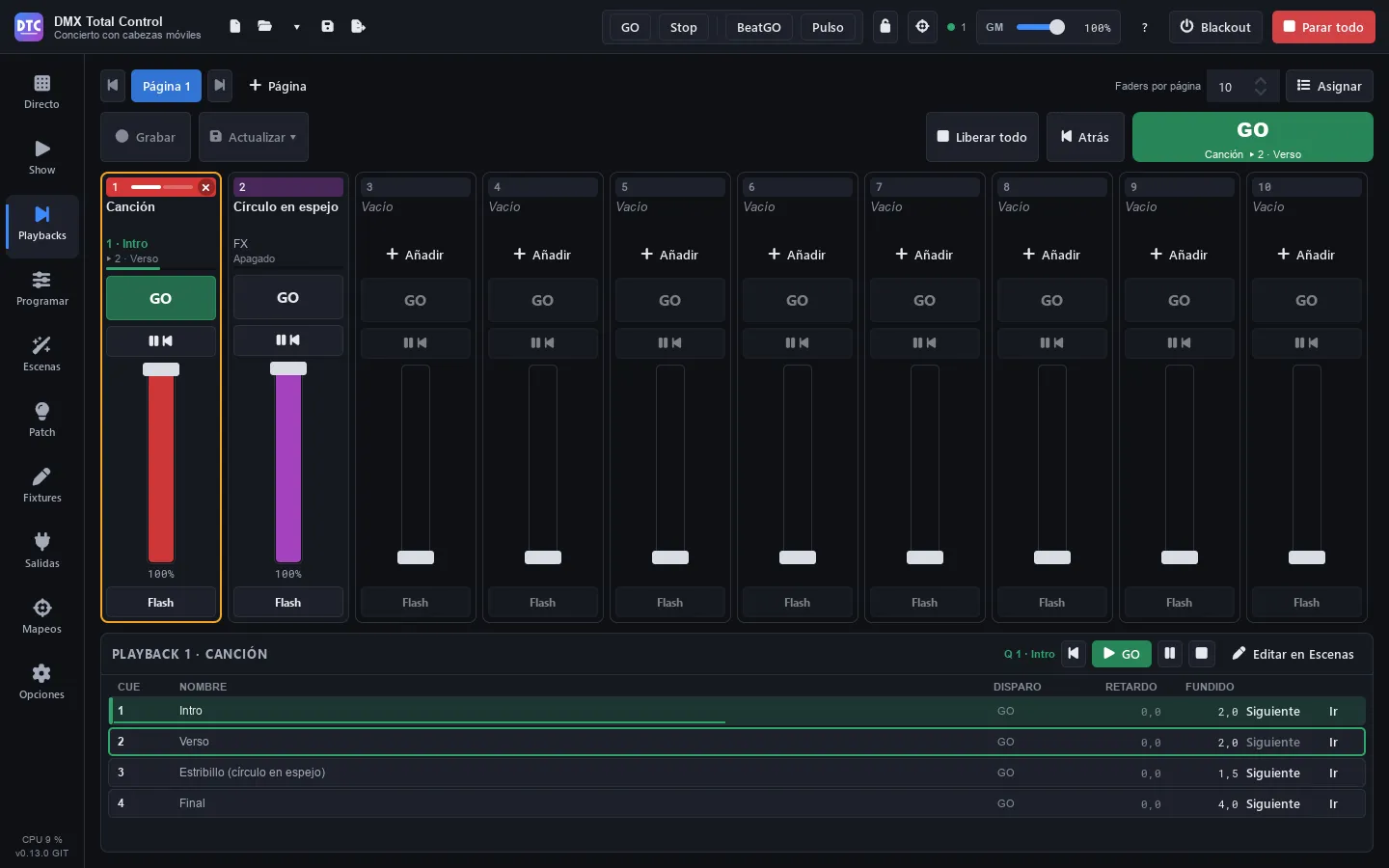
Playbacks (F10) é uma mesa de faders. Cada playback reproduz uma cuelist ou qualquer cena, e tem um GO, um botão Pausa/Voltar, um botão Flash e um fader que é a intensidade dele. Os playbacks são organizados em páginas de 8 a 20 (10 por padrão).
É a forma mais confortável de conduzir um show com cuelists: você grava as cues a partir do programador diretamente em um playback e as dispara com GO ou com a barra de espaço.
A tira de um playback
Seção intitulada “A tira de um playback”De cima para baixo:
- O número sobre a cor do playback. Ele se ilumina enquanto roda. O × da direita o libera.
- O nome: clique nele para selecionar o playback (borda laranja). Um playback sem nada mostra “Vazio”.
- A cue que roda e a próxima (“3 · Verso”, “▸ 4 · Ponte”) e uma barra com o avanço do fade. Uma cuelist parada mostra “Liberada”; uma cena mostra o tipo dela e se está “Ligado”, “Desligado” ou “Em pausa”.
- Botão 1 (GO): a próxima cue; se o playback estiver desligado, ele o inicia.
- Botão 2 (Pausa / Voltar): pausa um fade em andamento; se não houver fade, volta à cue anterior.
- O fader e sua porcentagem.
- Botão 3 (Flash): no máximo enquanto você o pressiona.
Os botões se iluminam conforme o estado: GO em verde enquanto roda (pisca rápido durante um fade ou uma espera e devagar em pausa), Pausa/Voltar em laranja em pausa e Flash em laranja enquanto está pressionado.
O fader
Seção intitulada “O fader”O fader é a intensidade do que o playback reproduz:
- Ao subi-lo a partir do zero, o playback inicia.
- Ao baixá-lo até zero, uma cena é liberada; uma cuelist fica na cue dela (isso pode ser mudado nas propriedades).
- Um GO com o fader abaixado reproduz no máximo.
Clique duplo no fader o leva ao máximo ou a zero.
Colocar algo em um playback
Seção intitulada “Colocar algo em um playback”Há várias formas:
- Gravar a partir do programador: veja Gravar em um playback.
- “Adicionar” em um playback vazio: “Nova cuelist a partir do programador” ou “Colocar uma cena aqui…”.
- Atribuir: pressione “Atribuir” no cabeçalho. À direita aparece a lista de cenas: arraste-as para os playbacks (enquanto a lista está aberta, uma cena solta em um playback ocupado o substitui) ou dê um clique duplo em uma para colocá-la no primeiro playback livre.
- Botão direito › “Atribuir uma cena…”: escolha a cuelist ou a cena na lista e pressione “Colocá-la no playback N” (ou clique duplo).
Em Programar você também pode gravar uma nova cuelist e colocá-la no primeiro playback livre (veja Gravar).
GO, Voltar e o playback selecionado
Seção intitulada “GO, Voltar e o playback selecionado”À direita do cabeçalho você tem os controles do playback selecionado:
- GO (o botão grande verde, ou Espaço): a próxima cue do playback selecionado. Mostra o nome dele e qual cue vem (“Música 1 ▸ 3 · Ponte”).
- “Voltar” (Shift+Espaço): a cue anterior.
- “Liberar tudo”: libera todos os playbacks e todas as cuelists que estão rodando.
Espaço e Shift+Espaço funcionam nesta página sempre que você não estiver digitando em um campo de texto. Cada toque dá um só GO: manter a tecla pressionada não percorre as cues.
O painel do playback selecionado
Seção intitulada “O painel do playback selecionado”Embaixo aparece o playback selecionado (“Playback N · nome”), o estado e os botões dele: voltar, GO, pausar / continuar, liberar e “Editar em Cenas”.
Se for uma cuelist, aparece a lista das cues dela (CUE, NOME, DISPARO, ATRASO, FADE). A cue que roda tem uma barra verde e a próxima, uma borda verde. Em cada linha:
- “Próximo”: essa cue será a do próximo GO.
- “Ir”: salta para essa cue agora.
Um clique em uma linha só a marca: não dispara nada por engano.
Gravar em um playback
Seção intitulada “Gravar em um playback”- Monte um visual em Programar.
- Em Playbacks, pressione “Gravar”: ele pisca em vermelho e cada playback mostra o que vai acontecer ao clicar.
- Clique em um playback:
- Vazio (“Nova cuelist”): é criada uma nova cuelist com o programador como cue 1.
- Com uma cuelist (“Gravar a cue N”): a próxima cue dela é gravada, só com o que muda em relação ao que ela herda.
- Com uma cena (“Tem uma cena”): não é possível gravar nele.
Esc cancela a gravação armada, e ela também é desarmada ao sair da página.
Atualizar uma cue
Seção intitulada “Atualizar uma cue”Mude os valores no programador, selecione o playback e pressione “Atualizar ▾”:
- “Atualizar a cue N (as seguintes acompanham)”: a mudança passa para as próximas cues que herdam esses canais.
- “Só esta cue (as seguintes mantêm o visual)”.
A cue atualizada é a que está carregada no programador ou, se não houver nenhuma, a que está rodando. O menu do botão direito de cada playback também tem “Gravar a cue N”, “Atualizar a cue atual (as seguintes acompanham)” e “Atualizar só a cue atual”.
Dica: ao terminar de gravar, pressione “Redefinir tudo” em Programar (ou marque “Limpar o programador depois de gravar”): enquanto o programador tem valores, ele manda sobre o que você dispara.
Páginas
Seção intitulada “Páginas”- Clique no nome de uma página para vê-la. ◀ ▶ (ou PgUp / PgDn) passam para a anterior ou a próxima.
- “+ Página” adiciona uma página.
- “Faders por página”: 8, 10, 12, 16 ou 20 playbacks por página.
- Clique duplo em uma página a renomeia. Botão direito: “Renomear…”, “Mover para a esquerda”, “Mover para a direita” e “Excluir página…” (com mais de uma página). Ao excluí-la, os playbacks dela são limpos; o que eles reproduzem continua rodando e as cuelists e cenas ficam em Cenas.
Propriedades de um playback
Seção intitulada “Propriedades de um playback”Botão direito › “Propriedades…”. As mudanças são aplicadas na hora.
- Rótulo: o nome que ele mostra (vazio: o da cena).
- Cor: uma amostra, ou o A para a cor do seu tipo de cena.
- Botão 1, Botão 2 e Botão 3: o que cada um faz: “Nada”, “GO”, “Voltar”, “Pausar”, “Pausa / Voltar”, “Liberar”, “Flash”, “Flash + GO” (no máximo enquanto pressionado, e a próxima cue), “Ligar / desligar” ou “Selecionar” (para que Main GO, Gravar e Atualizar atuem sobre ele).
- O fader o inicia: se, ao subir o fader, o playback inicia.
- O fader em zero o libera: “Padrão” (uma cena sim, uma cuelist não: mantém a cue), “Sim” ou “Não”.
O mesmo menu tem “Editar em Cenas”, “Liberar” e “Limpar o playback” (tira-o do playback; a cuelist ou a cena continua em Cenas).
Liberar
Seção intitulada “Liberar”- O × do número de um playback que está rodando, ou “Liberar” no menu dele.
- “Liberar tudo” no cabeçalho.
Liberar um playback também libera essa cena se ela estiver rodando em um grupo de Ao vivo.
Controladores Akai APC
Seção intitulada “Controladores Akai APC”Em Mapeamentos › “Dispositivos”, “Mapear tudo” atribui de uma vez um controlador inteiro aos playbacks:
- Akai APC mini e APC mini mk2 → Playbacks: cada coluna é um playback 1-8 da página atual: o fader dele e, de baixo para cima, GO, Pausa/Voltar, Flash e as 5 primeiras cues dele. O botão abaixo dos pads o libera, o último fader é o grand master e os botões da direita são página anterior e próxima, GO e Voltar do selecionado, blackout, tap, BeatGO e parar tudo.
- Akai APC40 mkII → Playbacks: cada faixa é um playback 1-8, com as 5 primeiras cues dele nos clipes; os knobs de device são os faders dos playbacks 9-16.
Os LEDs mostram o estado de cada playback.
Playbacks no SHOW e no remoto
Seção intitulada “Playbacks no SHOW e no remoto”- O SHOW pode ter uma seção de playbacks que acompanha a página atual ou mostra uma fixa.
- No controle remoto, quando algum playback tem algo, aparece uma página “Playbacks” com as tiras deles.
Com a programação bloqueada
Seção intitulada “Com a programação bloqueada”Se você bloquear a “Programação” com o cadeado da barra superior, os playbacks continuam funcionando (GO, faders, flash), mas não é possível gravar, atualizar, atribuir nem mudar as páginas ou as propriedades.