
Fixtures
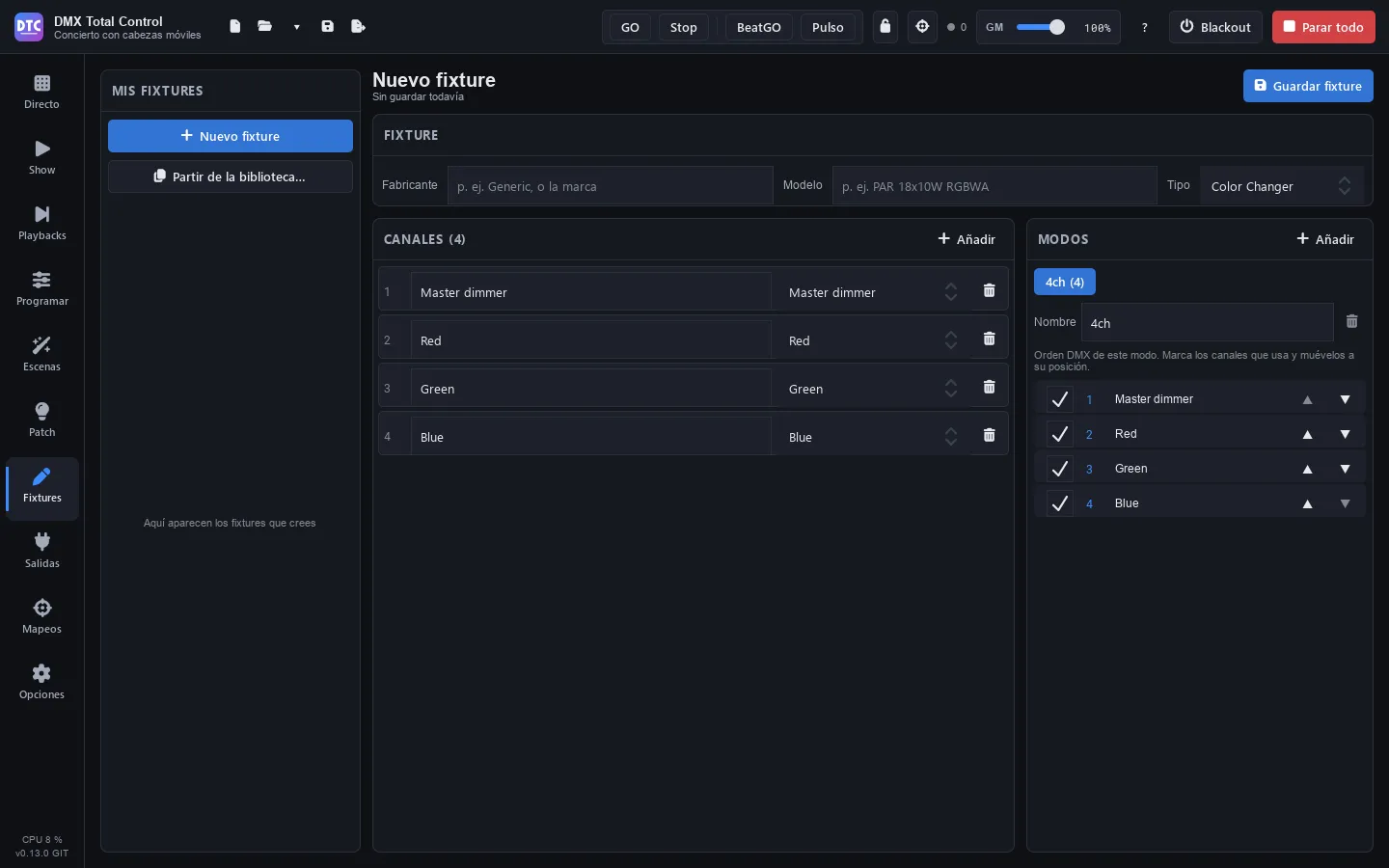
Para patchear um aparelho, o programa precisa da definição dele: quais canais ele tem, o que cada um faz e em quais modos ele trabalha. Esta página explica de onde vêm as definições e como criar as suas na página Fixtures (F6).
A biblioteca de fixtures
Seção intitulada “A biblioteca de fixtures”Ao adicionar fixtures no Patch você escolhe entre todas estas definições:
- A biblioteca incluída: milhares de fixtures de muitos fabricantes, no formato
.qxf. - Os genéricos: 16 fixtures básicos no fabricante Generic (PAR LED RGB, RGBA, RGBW, RGBWA, RGBWA+UV e branco, barra de LED de 8 segmentos, moving heads spot, beam e wash, scanner, strobo, blinder, laser, máquina de fumaça e hazer), além do Generic Dimmer.
- A Open Fixture Library, se você baixá-la.
- Os fixtures GDTF que você importar.
- Seus fixtures: os que você cria nesta página ou importa.
Em Opções › Biblioteca de fixtures aparece quantas definições estão disponíveis e está tudo o que é preciso para ampliá-la.
Dica: para que Programar, os FX e as paletas reconheçam a função de cada canal (dimmer, vermelho, pan, gobo…), a definição tem que trazer o grupo ou o preset do canal. As da biblioteca trazem; nas suas, escolha bem o preset de cada canal.
Criar um fixture
Seção intitulada “Criar um fixture”A página Fixtures é o criador de fixtures. À esquerda, “Meus fixtures” lista os que você criou; à direita, o editor.
- Pressione “Novo fixture”, ou “Partir da biblioteca…” para começar a partir de uma cópia de um que já existe (ele recebe o mesmo nome com “(cópia)”).
- Em Fixture, digite o Fabricante (por exemplo
Genericou a marca), o Modelo (PAR 18x10W RGBWA) e escolha o Tipo. - Adicione os canais (veja abaixo).
- Prepare os modos.
- Pressione “Salvar fixture”.
O fixture fica disponível na hora no Patch, dentro do seu fabricante. No topo aparece o estado dele: “Alterações não salvas”, “Salvo nos seus fixtures” ou “Ainda não salvo”. Se você abrir outro fixture com alterações não salvas, o programa pergunta se quer descartá-las (“Continuar editando” / “Descartar alterações”).
Em Canais, o botão “Adicionar” oferece os canais mais comuns (dimmer, vermelho, verde, azul, branco, âmbar, UV, pan e pan fino, tilt e tilt fino, strobo, roda de cores, roda de gobos, velocidade de pan/tilt) e “Canal personalizado”.
Em cada canal:
- O nome e o preset dele (a lista suspensa): o preset diz o que o canal faz. Mudar de preset muda também o nome, a não ser que você tenha dado um nome próprio a ele.
- A lixeira o exclui.
Um canal “Personalizado” tem ainda:
- Grupo: a função geral dele (intensidade, cor, gobo, feixe…).
- Cor: em um canal de intensidade, qual cor ele é (vermelho, verde…) ou “Nenhum” para um dimmer.
- Fino: é o canal fino (16 bits) de outro.
- “Faixas (N)”: o que cada faixa de valores DMX faz, por exemplo 0-7 Fechado, 8-255 Strobo. Pressione “Adicionar faixa” e digite a Descrição dela. As faixas não podem se sobrepor. Elas são os presets que depois você verá como botões em Programar.
Os canais novos são adicionados no final do modo que estiver aberto.
Em Modos, “Adicionar” cria um modo com todos os canais. Cada aba é um modo:
- Nome do modo e a lixeira para excluí-lo (sempre fica um).
- A lista é a ordem DMX do modo: marque os canais que ele usa e mova-os com ▲ ▼ até a posição deles. O número da esquerda é o canal DMX dele dentro do modo.
Excluir um fixture seu
Seção intitulada “Excluir um fixture seu”Abra o fixture em “Meus fixtures” e pressione “Excluir”. Ele some da biblioteca na próxima inicialização.
Seus fixtures são salvos como arquivos .qxf na pasta de fixtures do usuário (em Opções › “Pasta de fixtures do usuário” › “Abrir pasta”).
Open Fixture Library
Seção intitulada “Open Fixture Library”A Open Fixture Library é uma biblioteca aberta com milhares de fixtures adicionais (licença MIT).
- Abra Opções (F9).
- Em Biblioteca de fixtures › Open Fixture Library, pressione “Baixar”. É preciso internet.
- Espere a barra de progresso terminar (“Cancelar” a interrompe).
Ao terminar, o programa diz quantos fixtures foram baixados e quantos são novos. Depois, no mesmo lugar aparece quantos ela tem e quando foi baixada.
Para atualizá-la, pressione “Atualizar” (o mesmo botão). Se em Opções estiver ativado “Procurar atualizações ao iniciar”, o programa verifica uma vez por dia no GitHub se a biblioteca tem fixtures novos ou melhorados desde o seu download, avisa você e destaca o botão; “Procurar atualizações” verifica na hora. A atualização:
- adiciona os fixtures novos (eles são listados abaixo);
- altera os que melhoraram, inclusive os que já estão patcheados (se o novo modo deles não couber onde estão, eles ficam com a versão anterior até você patcheá-los de novo);
- mantém os que a biblioteca não tem mais, caso um show os use;
- não mexe nos seus fixtures nem nos da biblioteca incluída: se tiverem o mesmo fabricante e modelo, fica o seu (ou o incluído).
Um download que não pode ser lido, ou que é interrompido, não muda nada.
Importar GDTF
Seção intitulada “Importar GDTF”GDTF é o formato aberto que os fabricantes publicam no GDTF-Share (com uma conta gratuita).
- Baixe os
.gdtfdos seus aparelhos (ou o.zipdo download múltiplo do GDTF-Share). O botão “GDTF-Share” de Opções abre o site. - Em Opções › Biblioteca de fixtures › Fixtures GDTF, pressione “Importar GDTF…” e escolha os arquivos, as pastas ou o
.zip. - Eles são convertidos em segundo plano, com uma barra de progresso. “Parar” interrompe a importação.
Ao terminar, o programa indica quantos foram convertidos e, se algum não pôde ser lido, por quê. Se o mesmo fixture já estiver em outra biblioteca, o do GDTF é adicionado como “(GDTF)” e você pode usar os dois. Importá-lo de novo o atualiza.
De cada modo é usado o primeiro DMX break; os canais virtuais (sem DMX) são omitidos.
Alguns canais mudam de função conforme o valor de outro canal (por exemplo, a rotação do prisma só gira com o prisma em “rotação”). Neles são omitidas as funções que não fazem nada e, onde há várias, cada trecho leva os nomes delas juntos (por exemplo, “0 deg / Stop”). Para ver isso em um fixture importado antes, importe o .gdtf dele novamente.
Importar arquivos de fixtures
Seção intitulada “Importar arquivos de fixtures”Opções › Importar arquivos de fixtures › “Importar…” aceita definições .qxf (o formato do QLC+), arquivos .gdtf ou um .zip que os contenha. Eles são adicionados à biblioteca e o programa indica quantos são novos.
Importar meus fixtures do QLC+
Seção intitulada “Importar meus fixtures do QLC+”Se você criou fixtures no QLC+ neste computador, Opções › “Importar meus fixtures do QLC+” › “Importar” os copia para os seus fixtures.
Formatos que não são importados
Seção intitulada “Formatos que não são importados”As bibliotecas de outros programas em formatos fechados ou criptografados não podem ser importadas. A maioria dos fixtures está na Open Fixture Library ou no GDTF-Share; os que faltarem, crie-os nesta página.