
Show
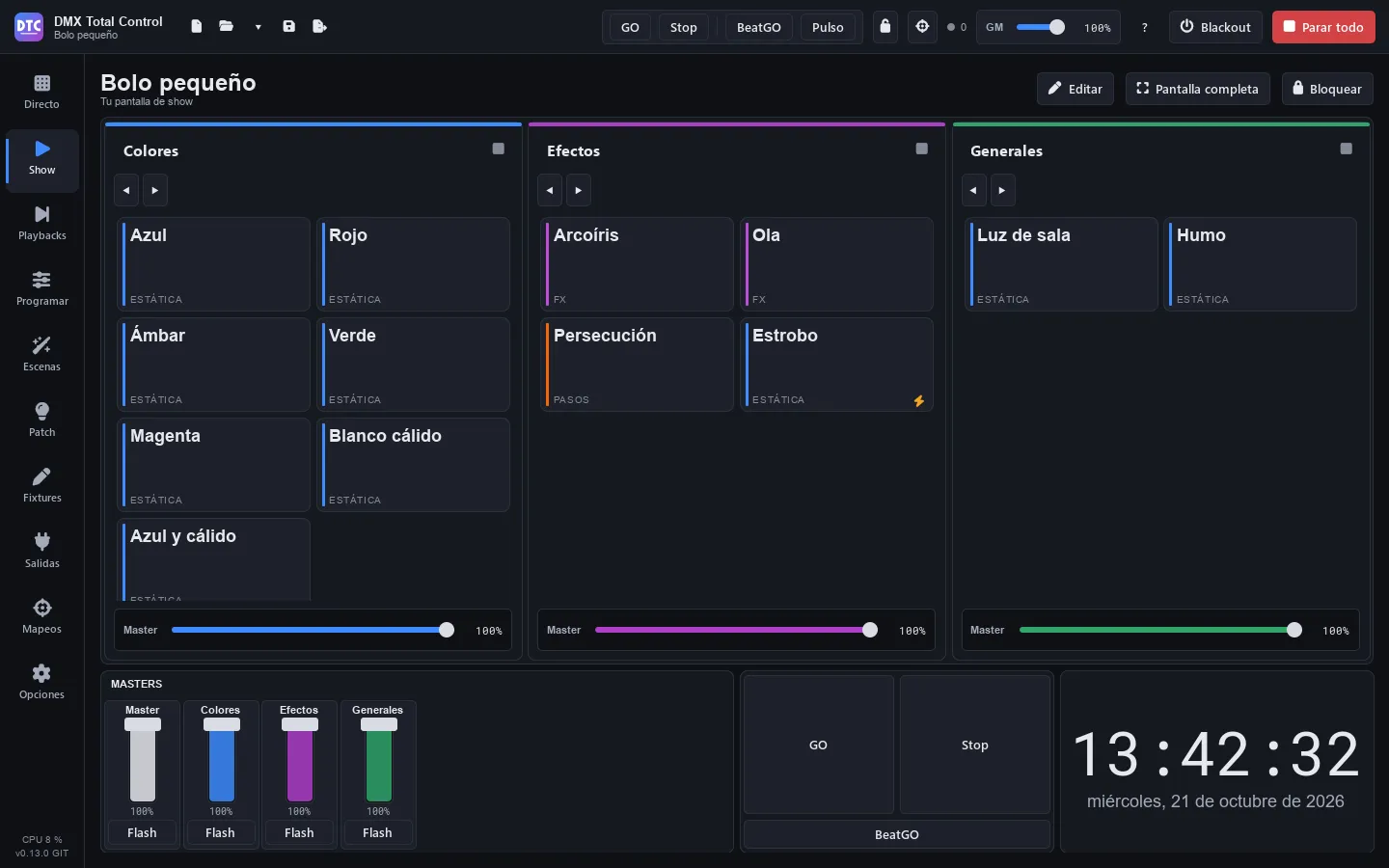
La página Show (F2) es tu pantalla de operación: la montas tú, a tu medida, con botones, faders, diales, grupos, playbacks, reloj, notas… Está pensada para pantallas táctiles, para dejarla a pantalla completa durante el show y para usarla también desde el móvil con el control remoto. Se guarda con el show.
Un SHOW tiene páginas. Cada página está hecha de secciones que llenan la pantalla. Cada sección se puede dividir en dos mitades, lado a lado o una encima de otra, tantas veces como quieras, y cada sección muestra una cosa: una tabla de botones, una tabla de faders, un grupo, un reloj…
Empezar
Sección titulada «Empezar»Con un show nuevo la página está vacía y ofrece dos botones:
- «Página nueva»: crea una página con una tabla de botones y entra en el modo edición.
- «Partir de mis grupos»: crea la página «Grupos» con todos tus grupos de Directo arriba y, abajo, una tabla de faders «Masters» (el gran master y los masters de los primeros grupos), una sección de Ritmo y un reloj. Solo aparece si ya tienes grupos.
El modo edición
Sección titulada «El modo edición»Pulsa «Editar» para montar la pantalla y «Hecho» para volver a usarla. En el modo edición:
- Haz clic en una sección para seleccionarla (en una tabla, en una de sus celdas o en su etiqueta de arriba a la derecha). Sus propiedades aparecen en el panel «Propiedades» de la derecha.
- Al pasar el ratón por una sección, y en la seleccionada, aparece arriba a la derecha una etiqueta con su tipo y tres botones: dividir en dos mitades lado a lado, dividir una encima de otra y quitar esta sección (en una sección con título, están en su barra de título). Los mismos están en las propiedades: «Lado a lado», «Una encima» y «Quitar sección».
- Las secciones conservan su altura: no ganan una barra al editar. Con el panel de propiedades, solo se estrechan hasta el ancho en que sus tablas caben sin desplazarse; si así no caben, la página se desplaza a los lados con la barra de abajo (como mucho, es tan ancha como sin el panel).
- Arrastra el separador entre dos mitades para cambiar su tamaño. Se ajusta solo a cuartos, tercios y mitades.
- Una sección «Vacía» muestra botones con todos los tipos: haz clic en uno para elegir qué muestra. Si la sección es pequeña y no caben, queda un solo botón, «Qué muestra ▾», con la lista.
Tipos de sección
Sección titulada «Tipos de sección»| Tipo | Qué muestra |
|---|---|
| Botones | Una tabla de botones (columnas × filas). |
| Faders | Una fila de faders. |
| Un grupo | Un grupo de Directo con botones grandes. |
| Todos los grupos | Todos los grupos de Directo, uno al lado de otro. |
| Playbacks | Los playbacks de la página Playbacks, con su GO, sus botones y su fader. |
| Mezclador en vivo | El mezclador de Directo. |
| Reloj | La hora, con segundos y fecha opcionales. |
| Temporizador | Un cronómetro o una cuenta atrás. |
| Ritmo: GO y Stop | GO y Stop grandes, como los de la barra superior (cambian lo que hacen los botones de las escenas), y BeatGO. Los botones de escenas con pasos, cuelists o FX en «BPM del show» llevan dentro su barra del ritmo. |
| Notas | Un texto tuyo, del tamaño que quieras. |
| Sonando ahora | Lo que está sonando, con un botón para pararlo. |
| Diales y ruedas | Una tabla de diales o ruedas sin fin. |
| Rueda de color | Una rueda para dar color a un grupo de fixtures. |
| Rejilla XY (pan y tilt) | Un área para mover cabezas móviles. |
| Imagen | Una imagen (un logo, un plano…). |
| Niveles DMX | Los 512 canales de un universo, en vivo. |
| Vacía | Nada (en el modo edición, la lista de tipos). |
Propiedades de la sección
Sección titulada «Propiedades de la sección»Según el tipo, el panel de propiedades muestra:
- Muestra: el tipo de sección.
- Título: el texto de su barra de título. Sin título, la sección no tiene barra, tampoco en el modo edición.
- Fondo: el color de fondo de la sección, entre los mismos colores que los botones, o ∅ (el del tema). Se ve como un tinte, al editar, al tocar y en el móvil, y el texto de encima sigue leyéndose.
- Color de todos los botones (de todos los faders, de todos los diales): les pone ese color a todos los de la tabla de una vez. Las celdas vacías siguen vacías.
- Columnas y Filas: el tamaño de la tabla (hasta 32). Los botones, faders y diales llenan sus celdas. En una sección demasiado pequeña para su tabla, las celdas no se encogen más de lo que se puede leer y pulsar: la tabla se desplaza (con la rueda o arrastrando).
- Llenar con las escenas de un grupo (botones): pone de una vez un botón por cada escena de ese grupo.
- Grupo (un grupo): cuál muestra.
- Fixtures (rueda de color y rejilla XY): sobre qué grupo de fixtures actúan, o «Todas las fixtures con color» / «Todas las cabezas móviles».
- Imagen (imagen): el archivo, y «Imagen entera» o «Llenar la sección».
- Segundos y Fecha (reloj).
- Cuenta (temporizador): «Hacia arriba (cronómetro)» o «Hacia abajo (cuenta atrás)», con sus Minutos.
- Texto y Tamaño (notas).
- Universo (niveles DMX).
- Página de playbacks, Playbacks y Primer playback (playbacks): consulta Playbacks en el SHOW.
Botones
Sección titulada «Botones»- Selecciona una sección de botones y haz clic en una celda vacía (la del +).
- Pulsa «Añadir un botón aquí».
- Elige su Acción y lo que necesite (la escena, el grupo, la paleta…).
La forma más rápida de llenar una tabla es arrastrar escenas desde la lista que hay bajo las propiedades («Arrastra una escena a una celda:») hasta las celdas: cada escena se convierte en un botón que la lanza.
Acciones de un botón
Sección titulada «Acciones de un botón»| Acción | Qué hace |
|---|---|
| Reproducir una escena | Lanza la escena en su grupo (o sola, si no está en ningún grupo). Pulsado varias veces seguidas, marca el ritmo de una escena con pasos, de una cuelist o de una escena FX con FX en «BPM del show». Con Stop en la barra superior, la para. |
| Siguiente escena de un grupo / Escena anterior de un grupo | En un grupo, o en «Todos los grupos». |
| Liberar un grupo | Un grupo, o todos. |
| Blackout | Activa o quita el blackout. |
| Parar todo | Como el botón de la barra superior. |
| Tap tempo | Marca el tempo del show (el de los FX y las escenas en modo BPM). |
| BeatGO (siguiente división) | Como el botón BeatGO de la barra superior. |
| Una paleta | Pone la paleta en los fixtures con los que se grabó («Sus propias fixtures») o en un grupo de fixtures, como una edición en vivo del programador: va por encima de las escenas hasta que vuelves a pulsar. |
| GO de cuelist / Atrás de cuelist / Liberar una cuelist | Sobre la cuelist que elijas en Cuelist. |
| Ir a una cue… | Salta a la Cue que elijas de esa cuelist. |
Un botón traído de otra página con Alt+clic muestra «Un control de otra página» y debajo lo que hace («Hace: …»).
Opciones de un botón
Sección titulada «Opciones de un botón»- Etiqueta: su texto. Vacía («Automática»), muestra el nombre de la escena, de la paleta o de la acción.
- Comportamiento (escena, blackout y paleta): «Alternar: encender / apagar» o «Flash: mientras se pulsa». Los botones flash llevan un rayo en la esquina. En una escena, en lugar de «Alternar» pone «Pulsar: según GO / Stop»: la lanza o la para según GO y Stop de la barra superior.
- Tecla: una tecla del teclado que lo pulsa mientras estás en la página Show. La letra se ve en la esquina del botón.
- Color, Icono e Imagen de fondo (la imagen se ve atenuada mientras el botón está apagado).
Un botón encendido se rellena con su color.
Mover y quitar
Sección titulada «Mover y quitar»En el modo edición, arrastra un botón, fader o dial a otra celda de la misma sección para moverlo. Para quitarlo, selecciónalo y pulsa Supr (o «Quitar el botón» / «Quitar el fader» en las propiedades). Esc quita la selección.
Un fader del SHOW puede controlar varias cosas a la vez. En sus propiedades, bajo Controla, cada elemento es una de estas:
| Elemento | Qué hace el fader |
|---|---|
| Lanzar una escena (su intensidad) | Al subir desde 0, la escena arranca en su grupo; al bajar a 0, se para; entre medias es su intensidad. El fader suma su escena: no quita ninguna otra (ni las de su grupo, aunque sea exclusivo, ni las que pararía su modo «Al empezar, libera»), ni otro fader le quita la suya, así que puedes subir varios a la vez. Mientras está subido, nada más la para: ni los botones del grupo, ni el suyo, ni «Liberar grupos», ni «Parar todo»; solo bajarlo del todo (al cerrar o cambiar de show, también se para). En los canales que comparten, con la misma prioridad, la intensidad es la más alta y lo demás (color, posición…) lo da la última que subiste; al bajarla, vuelve la otra. Con distinta prioridad, manda la mayor (Prioridades). |
| Dimmer de una escena (sin lanzarla) | Atenúa la escena la lance quien la lance (su grupo, un playback, un botón, una super escena). No la lanza ni la para. Su nivel se guarda con el show y dura mientras haya un fader o dial de dimmer en esa escena: si lo quitas, la escena vuelve al 100 %. |
| Master de un grupo | El master de ese grupo de Directo. |
| Gran master | El GM de la barra superior. |
| Dimmer de fixtures | El dimmer del mezclador de todos los fixtures o de un grupo de fixtures. |
| Velocidad de movimiento de las cabezas móviles | La velocidad de lo que mueve las cabezas móviles (todas o las de un grupo): sus FX de pan/tilt, los del programador y los pasos que las mueven. Abajo ×0,1, en medio la normal (×1), arriba ×10; el fader muestra el multiplicador y un doble clic lo devuelve a ×1. Un FX de pan/tilt y de color solo cambia la velocidad del movimiento; una cuelist, la de sus FX. El canal de velocidad de los motores no se toca. |
| Velocidad de una escena | La velocidad en vivo de esa escena (×0,1 a ×10, como la de movimiento). |
| Lanzar una escena (su velocidad) | Como «Lanzar una escena (su intensidad)», pero el fader es su velocidad: abajo del todo la escena está parada; al subirlo, arranca en su grupo y el recorrido es su velocidad, ×0,1 justo encima de abajo, ×1 en medio y ×10 arriba. El texto dice «Parada» mientras no suena, y el fader sigue a la escena si la paran o la lanzan desde otro sitio. La velocidad es solo de esa vez: al pararse, la escena vuelve a la que tenía (la de Directo no cambia). Un doble clic la pone a ×1 (y la lanza si estaba parada). Como el de intensidad, suma su escena a su grupo y la sujeta: varios a la vez suenan juntos (también varias escenas de un mismo grupo exclusivo en un fader), y solo bajarlo del todo la para. |
| BPM | El tempo del show, de 20 a 300. |
La diferencia entre los dos de escena: «Lanzar una escena (su intensidad)» es la escena misma, y la arranca y la para; «Dimmer de una escena (sin lanzarla)» solo la atenúa, también cuando la lanzan desde otro sitio. Se pueden usar a la vez: con el dimmer al 50 % y el fader que la lanza al 80 %, la escena sale al 40 %.
Pulsa «Añadir otro elemento» para sumar otro y el icono de la papelera para quitarlo. Si arrastras una escena a una celda de faders, se crea un fader que la lanza.
Con Rango, De … a … (de 0 a 100 %), el recorrido del fader cubre solo esa parte de lo que mueve, en todos sus elementos. Por ejemplo, la velocidad de una escena de 20 a 80 %, o un dimmer de 0 a 60 % para que no pase de ahí. Con «De» mayor que «a», o con «Invertir», el fader va al revés. Un fader que lanza una escena la para en el extremo donde el valor es más bajo (abajo del todo; arriba del todo si está invertido), aunque «De» no sea 0.
El texto del fader muestra el valor real (el %, el BPM o, si solo controla velocidades, el multiplicador ×), no dónde está el fader. Si otro control lleva el valor fuera del rango, el fader se queda en el extremo. Un fader que solo controla velocidades (de movimiento o de escenas, una o varias) vuelve a ×1 con un doble clic.
Debajo de cada fader hay un botón «Flash»: lo lleva arriba del todo de su recorrido mientras lo pulsas y, al soltar, devuelve exactamente lo que había. Se quita o se pone con el interruptor «Botón flash: al máximo mientras se pulsa» de sus propiedades.
Consejo: un fader con «Master de un grupo» de tus washes y «Dimmer de fixtures» de los PAR del público te da un solo fader para bajar todo el frontal.
Diales y ruedas
Sección titulada «Diales y ruedas»Los diales controlan lo mismo que los faders (la tabla de arriba), con el mismo Rango. Cada dial puede ser:
- Un dial: recorre todo su rango en tres cuartos de vuelta. Doble clic lo lleva al principio de su recorrido (el valor de «De», o el de «a» si está invertido); si controla el BPM, a 90, o al extremo del rango más cercano si 90 queda fuera; si solo controla velocidades, a ×1.
- Una rueda incremental («Rueda incremental: gira sin fin y cada muesca suma o resta un paso»): gira sin fin, y cada muesca suma o resta el Paso (de 1 a 25 %) a donde esté el valor. El paso es un % del valor, no del recorrido, y la rueda no sale del rango; al girarla hacia arriba con la escena parada, la arranca en «De». El arco de alrededor muestra el nivel.
Para girarlos, arrastra alrededor del centro con el ratón o el dedo, o arriba y abajo cerca del centro. Cada paso de la rueda del ratón lo gira un poco (en una rueda incremental, una muesca).
Rueda de color y rejilla XY
Sección titulada «Rueda de color y rejilla XY»- Rueda de color: toca la rueda para dar tono y saturación (blanco en el centro) a los fixtures de la sección, o pulsa una de las muestras de abajo.
- Rejilla XY (pan y tilt): arrastra el punto para mover las cabezas. «Centro» las lleva al centro.
Las dos actúan como una edición en vivo del programador: van por encima de las escenas hasta que pulsas «Liberar», y entonces las escenas vuelven a dar el color o la posición.
Grupos y mezclador
Sección titulada «Grupos y mezclador»Las secciones Un grupo y Todos los grupos muestran las columnas de Directo con botones grandes, su anterior/siguiente, su botón de liberar y su master, sin opciones de edición. Mezclador en vivo muestra las tiras del mezclador ajustadas al ancho.
Los grupos también se pliegan aquí, con la flecha junto a su nombre: en Todos los grupos, el grupo queda en una tira estrecha y los demás se reparten el ancho; una sección Un grupo que ocupa una mitad de la página se pliega a su tira (o a su cabecera, si las mitades van una encima de otra) y la otra mitad crece. Sus escenas siguen sonando y se guarda con la página (es independiente del plegado de Directo). En un SHOW bloqueado no se pliega.
Playbacks en el SHOW
Sección titulada «Playbacks en el SHOW»La sección Playbacks muestra tiras iguales a las de la página Playbacks:
- Página de playbacks: «Seguir la página actual» (la barra de título muestra ◀ el nombre de la página ▶ para cambiarla) o una página fija.
- Playbacks: cuántos se ven (hasta 20) y Primer playback: desde cuál.
- Tres interruptores para mostrar u ocultar el segundo botón (Pausa / Atrás), el tercer botón (Flash) y la cue que suena y la siguiente.
En el modo edición, suelta una escena sobre una tira para ponerla en ese playback.
Utilidades
Sección titulada «Utilidades»- Reloj: hora y fecha del ordenador.
- Temporizador: «Iniciar» / «Pausa» y «Reiniciar». En cuenta atrás se pone naranja en el último minuto y rojo al llegar a cero. Sigue contando aunque cambies de página.
- Ritmo: GO, Stop y BeatGO.
- Notas: el texto que escribas en sus propiedades (la escaleta, avisos para el operador…).
- Sonando ahora: lo que suena, con el botón de parar al lado de cada escena.
- Niveles DMX: una cuadrícula con los 512 canales del universo elegido.
- Imagen: entera o llenando la sección.
Páginas
Sección titulada «Páginas»- En el modo edición, «+ Página» añade una página.
- Haz clic en el nombre de una página para verla. Las pestañas de página se ven si hay más de una.
- En el modo edición, doble clic en una pestaña la renombra; clic derecho abre «Renombrar…», «Mover a la izquierda», «Mover a la derecha» y «Eliminar la página…». Al eliminar se avisa de cuántas secciones y controles se van con ella: no se puede deshacer.
Llevar cualquier control al SHOW
Sección titulada «Llevar cualquier control al SHOW»Alt+clic en casi cualquier control del programa lo copia a la página del SHOW que tengas abierta: una escena de Directo, el master de un grupo, un botón del mezclador, el gran master, el blackout, una paleta de Programar, los botones y el fader de un playback… El programa avisa «Añadido al SHOW, página «…»».
El control nuevo va a la primera celda libre de una tabla de botones o de faders de esa página. Si no hay ninguna, una sección vacía se convierte en una (con el título «Touch»), o se divide la última sección.
Pantalla completa y bloqueo
Sección titulada «Pantalla completa y bloqueo»- «Pantalla completa» (F11) y «Salir de pantalla completa».
- «Bloquear»: oculta la barra lateral y deja solo el SHOW, sin edición ni navegación. Para salir, mantén pulsado «Desbloquear» (una barra se llena bajo el botón). Si hay contraseña de bloqueo, la pide.
Bloqueo y modo quiosco
Sección titulada «Bloqueo y modo quiosco»- En Opciones › «SHOW y bloqueo», «Abrir el SHOW a pantalla completa al arrancar» abre directamente el SHOW. Con «…y bloqueado», además arranca bloqueado: solo el SHOW, como un quiosco.
- Si bloqueas la «Edición del SHOW» con el candado de la barra superior, el botón «Editar» desaparece: las páginas se usan, pero no se cambian.
Consulta Opciones.
Teclas, mapeos y remoto
Sección titulada «Teclas, mapeos y remoto»- Las teclas de los botones solo funcionan en la página Show. Por eso, en esta página la tecla G no hace BeatGO.
- En el modo Mapear, los botones y los faders del SHOW se pueden asignar a un controlador; un control MIDI puede mover un fader del SHOW entero, con todos sus elementos (consulta Mapeos).
- Las páginas del SHOW se ven y se usan en el móvil o la tablet con el control remoto.