
Directo
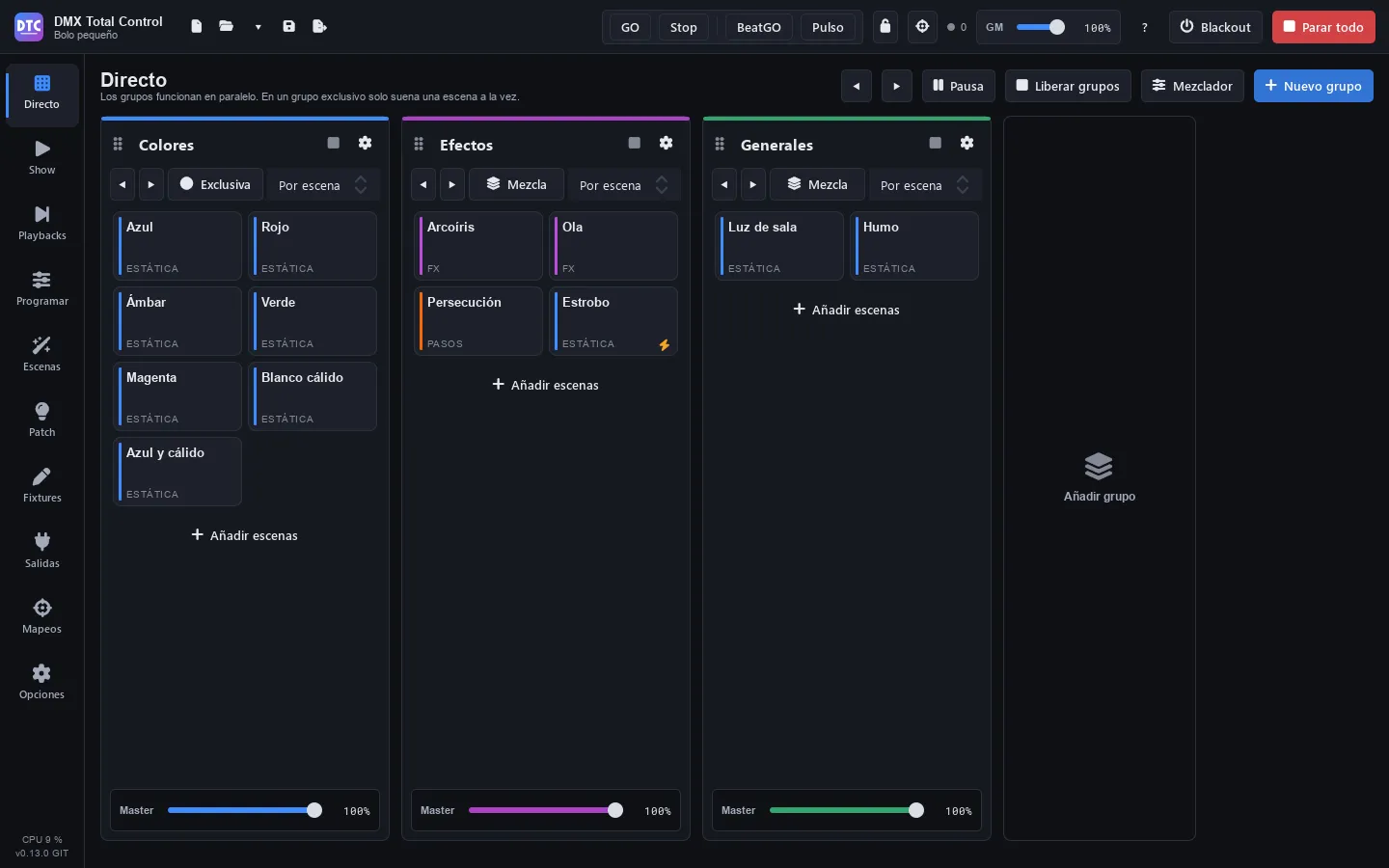
Directo (F1) es la página para lanzar escenas durante el show. Las escenas se ordenan en grupos, que son columnas que funcionan en paralelo: cada grupo tiene sus escenas, su modo (exclusiva o mezcla), su tiempo de crossfade y su master.
En la cabecera de la página tienes:
- ◀ ▶: escena anterior o siguiente en cada grupo que suena (también con Ctrl+← y Ctrl+→).
- «Pausa» / «Reanudar»: congela todo lo que suena y lo continúa.
- «Liberar grupos»: para las escenas de todos los grupos.
- «Plegar grupos» / «Desplegar grupos»: pliega todas las columnas a la vez para verlas todas; cuando ya están todas plegadas, las despliega.
- «Mezclador»: cambia a la vista del mezclador. Un punto naranja avisa de que el mezclador está cambiando la salida.
- «Nuevo grupo»: añade una columna.
Crear y organizar grupos
Sección titulada «Crear y organizar grupos»- Pulsa «Nuevo grupo» (o el recuadro «Añadir grupo» al final de las columnas).
- Haz clic en el nombre de la columna para cambiarlo (por ejemplo
Wash,Spots,Strobos,Efectos) y pulsa Intro.
El botón del engranaje de cada columna abre su menú: «Cambiar color» (pasa al siguiente color), «Mover a la izquierda», «Mover a la derecha» y «Eliminar grupo». También puedes arrastrar el grupo por el asa que hay a la izquierda de su nombre y soltarlo sobre otro grupo para ocupar su lugar.
La flecha ‹ junto al nombre pliega el grupo: queda una tira estrecha con su nombre y cuántas escenas suenan, para dejar sitio a los demás. Sus escenas siguen sonando. La flecha › de la tira lo despliega. Se guarda con el show. Para plegarlos o desplegarlos todos a la vez, usa «Plegar grupos» / «Desplegar grupos» en la cabecera.
Añadir y ordenar escenas
Sección titulada «Añadir y ordenar escenas»- Pulsa «Añadir escenas» al final de la columna.
- En la lista, haz clic en las escenas que quieras (se marcan con ✓). Puedes buscar por nombre o por carpeta y verlas por carpetas o por grupos.
- Pulsa «Añadir N». Con doble clic en una escena se añade directamente.
Para reordenar, pasa el ratón por una ficha y arrástrala por su asa (a la derecha de la ficha): suéltala sobre otra escena para ponerla delante, o en el hueco de la columna para ponerla al final. Puedes soltarla en otro grupo y se mueve con sus opciones. En el menú de la ficha (clic derecho) también tienes «Subir», «Bajar» y «Quitar del grupo».
Consejo: al grabar desde Programar puedes meter la escena directamente en un grupo con «Añadir al grupo». Consulta Grabar.
Lanzar escenas
Sección titulada «Lanzar escenas»Haz clic en una ficha para lanzar la escena (con GO, el modo en el que arranca el programa). Para liberarla, pulsa el cuadrado de la cabecera del grupo («Liberar este grupo») o cambia a Stop y púlsala. La ficha que suena se colorea con el color del grupo y tiene un punto que late.
En cada ficha se ve:
- El nombre y, debajo, el tipo de escena. En una cuelist que suena, la cue en la que está («Q 3 · Verso»). Detrás, el ritmo marcado si lo tiene («120 BPM»).
- P7, P2…: la prioridad, solo cuando no es la normal (5). En naranja si es mayor que 5.
- Un rayo: es una escena flash.
- Una barra partida en dos abajo: una escena con pasos, una cuelist o un FX en «BPM del show» que suena; alterna en cada paso (en un FX, en cada pulso), a su ritmo.
Exclusiva o mezcla
Sección titulada «Exclusiva o mezcla»El botón de cada columna alterna entre:
- «Exclusiva»: solo suena una escena a la vez. Al lanzar otra, hace crossfade a la nueva. Los faders del SHOW que lanzan escenas son la excepción: suman la suya, así que puedes subir varios del mismo grupo a la vez.
- «Mezcla»: las escenas se suman; puedes tener varias sonando a la vez.
Tiempo de crossfade
Sección titulada «Tiempo de crossfade»El desplegable junto a «Exclusiva»/«Mezcla» es el tiempo de fundido del grupo:
- «Por escena»: cada escena usa sus propios fundidos de entrada y salida.
- «Corte»: sin fundido.
- 0,5 s a 10 s: ese tiempo para todas las escenas del grupo, en lugar de los suyos.
Escena anterior y siguiente
Sección titulada «Escena anterior y siguiente»Los botones ◀ ▶ de cada columna lanzan la escena anterior o siguiente del grupo, en el orden de la columna. Los de la cabecera de la página hacen lo mismo en todos los grupos que están sonando.
Escenas flash
Sección titulada «Escenas flash»Una escena con flash suena solo mientras mantienes pulsada su ficha. Se activa en sus propiedades con «Flash (suena mientras se pulsa)».
Cuelists en un grupo
Sección titulada «Cuelists en un grupo»Una cuelist en un grupo es una ficha más: el clic la lanza (con Stop, la para). Su menú (clic derecho) añade «GO (cue siguiente)», «Atrás (cue anterior)» y «Liberar la cuelist». Para operarla con GO cómodamente, ponla en un playback.
Ritmo de una escena con pasos
Sección titulada «Ritmo de una escena con pasos»Las escenas con pasos (secuencias y chasers), las cuelists y las escenas FX con FX en «BPM del show» siguen el ritmo al que pulsas su ficha:
- Un clic la lanza (con GO, el modo en el que arranca el programa; ver más abajo).
- Con la escena sonando, pulsa su ficha varias veces seguidas al ritmo de la música, con menos de 2 segundos entre pulsaciones. Cada pulsación pasa al paso siguiente (en una cuelist, da un GO) y la escena sigue sola a ese ritmo: un paso en cada pulso, en lugar de sus propios tiempos. El ritmo es la media de las últimas pulsaciones. Una pulsación que llega un poco tarde, justo después del paso de ese pulso (menos de medio pulso), es ese mismo paso: no da otro, solo pone el ritmo a tiempo.
- Solo cuentan las pulsaciones con la escena sonando: la que la lanza empieza la cuenta. Así, cambiar de escena en un grupo exclusivo y volver no le pone ritmo a ninguna.
- Tras una pausa de más de 2 segundos, un clic da un paso sin cambiar su ritmo, y la escena sigue sonando. Para pararla, cambia a Stop y púlsala.
- Se reproduce el ritmo que marcaste, también con una velocidad en vivo puesta; si luego mueves la velocidad, el ritmo se acelera o se frena con ella. En pausa, las pulsaciones no dan pasos.
- El ritmo se guarda con la escena y es suyo: también lo sigue cuando suena en una super escena o en un playback. En sus propiedades (y en Escenas) puedes escribirlo o pulsar «Quitar» para que vuelva a sus tiempos.
- En una escena FX, el ritmo es el de sus FX en «BPM del show»: la primera pulsación de una serie vuelve a empezar su ciclo (como al lanzarla), y cada una de las siguientes los lleva al pulso siguiente, un ciclo más allá por su multiplicador (una persecución pasa al fixture siguiente; a ×¼, avanzan un cuarto de ciclo). Varias seguidas les dan un ciclo en cada pulso (por su multiplicador), en lugar del BPM del show. Los FX con una velocidad propia no cambian. Sin ritmo marcado, o tras «Quitar», siguen el BPM del show. Si quitas «BPM del show» a todos sus FX, la escena pierde su ritmo marcado.
Funciona igual con sus botones del SHOW, con sus mapeos de controladores y teclas en modo «Alternar» y con el control remoto.
GO y Stop
Sección titulada «GO y Stop»Los botones GO y Stop de la barra superior (y de la sección «Ritmo» del SHOW) deciden lo que hace una pulsación de cualquier escena, para todo el que la pulse. Siempre hay uno de los dos encendido: el programa arranca siempre en GO, y al pulsar el otro cambia de modo:
- GO encendido: pulsar una escena la lanza; en una que ya suena, cada pulsación da un paso (en una cuelist, un GO; en una escena FX, la primera vuelve a empezar el ciclo de sus FX en «BPM del show» y las siguientes los llevan al pulso siguiente) y varias seguidas marcan su ritmo. Nunca la para, aunque pases más de 2 segundos sin pulsar: así marcas el tiempo tranquilo.
- Stop encendido: pulsar una escena la para. Una que no suena se queda como está.
- Para liberar las escenas de un grupo sin cambiar de modo, pulsa el cuadrado de su cabecera («Liberar este grupo»); «Parar todo» (Esc) lo para todo.
Las escenas flash siguen funcionando mientras las mantienes pulsadas, en cualquier modo.
Mientras suena, cada ficha de una escena con pasos, de una cuelist o de una escena FX con FX en «BPM del show» lleva abajo una barra del ritmo partida en dos: se enciende un lado y luego el otro en cada paso (en una cuelist, en cada cue; en una escena FX, en cada pulso, un ciclo de esos FX a ×1). Así ves a qué ritmo va cada una. La llevan también sus botones del SHOW, sus tiras de playback y sus botones en el móvil.
Masters
Sección titulada «Masters»- Master del grupo: el deslizador «Master» al pie de cada columna escala la intensidad de todas sus escenas.
- Gran master: el «GM» de la barra superior escala la luz de toda la salida: los dimmers y, en los fixtures sin dimmer, sus colores. No toca la mezcla de color (cian, magenta, amarillo, tono y saturación) ni los colores de un fixture o una cabeza con dimmer propio, que bajan con su dimmer. En Opciones decides si actúa solo sobre la intensidad o sobre todos los canales.
- Dimmer en vivo: cada escena tiene además su propio dimmer, en sus propiedades, por encima del master del grupo.
Los masters y el gran master no afectan a los canales que tienen desactivada la opción «Dimmer» en los límites del fixture. Si es el dimmer de un fixture, ya no cuenta como su dimmer propio: el gran master baja entonces sus colores.
Propiedades de la escena
Sección titulada «Propiedades de la escena»Haz clic derecho en una ficha y elige «Propiedades…».
| Campo | Qué hace |
|---|---|
| Nombre | El nombre de la escena. |
| Fundido de entrada / Fundido de salida | Sus tiempos, en segundos. Si el grupo tiene un tiempo de crossfade puesto, se usa ese. |
| Prioridad (0-10) | Qué escena gana cuando dos tocan el mismo canal (consulta Prioridades). |
| Al empezar, libera | Qué para al arrancar: modos de liberación. |
| Protegida de liberaciones de | Qué liberaciones ignora. |
| Flash (suena mientras se pulsa) | La convierte en escena flash. |
| Dimmer en vivo | Su intensidad, encima del master del grupo. |
| Ritmo marcado | Pasos, cuelists y escenas FX con FX en «BPM del show»: el ritmo marcado con su ficha, en BPM. Escríbelo o pulsa «Quitar» para volver a sus tiempos (en una escena FX, al BPM del show). Actúa al momento. |
| Velocidad en vivo | De ×0,1 a ×10 (escenas que se mueven: pasos, FX, cuelists…). |
| Fase en vivo / Tamaño en vivo | La fase (0–359°) y el tamaño (0–200 %) de los FX. |
| Velocidad de fundido | Acelera o frena sus fundidos, de ×0,1 a ×10. |
Los deslizadores en vivo actúan al momento, mientras los mueves, y cambian cómo suena la escena en ese grupo, no la escena grabada. El resto de campos se aplican al pulsar «Aplicar».
El mismo menú de la ficha tiene «Abrir en Escenas», «Editar en el programador» (escenas estáticas) y el submenú «Prioridad: N» para cambiarla sin abrir las propiedades.
Prioridades
Sección titulada «Prioridades»Cada escena tiene una prioridad de 0 a 10; las nuevas toman la que indiques en Opciones (5 por defecto).
- La escena de mayor prioridad manda en todos los canales que toca, ceros incluidos: una escena roja de prioridad 8 sobre una azul de prioridad 5 da rojo, no magenta.
- Con la misma prioridad, en los canales de intensidad (dimmer, RGB…) se mezclan y gana el valor más alto; en el resto de canales gana la última escena lanzada.
- Si cambias la prioridad de una escena que suena, se aplica al momento.
- Al liberar una escena de mayor prioridad con fundido, hace un fundido hacia lo que hay debajo.
- El programador manda sobre todo, intensidades incluidas. En Opciones puedes bajar la prioridad de la edición en vivo.
Modos de liberación y protección
Sección titulada «Modos de liberación y protección»Al empezar, libera decide qué escenas se paran cuando arranca esta:
- «La del grupo»: en un grupo exclusivo, las demás de su grupo; en uno de mezcla, ninguna.
- «Ninguno»: no para nada.
- «Su grupo»: las demás escenas de su grupo.
- «Todas las escenas»: todas las demás.
- «Los demás grupos»: las escenas de los otros grupos.
Cuando la lanza un fader del SHOW, no libera nada, sea cual sea su modo: suma la suya. Con su botón, libera como siempre. Y mientras ese fader está subido, nada la para salvo bajarlo del todo.
Protegida de liberaciones de hace que la escena ignore esas liberaciones:
- «Ninguno»: se libera como siempre.
- «Todo (solo se para a mano)»: solo la paras tú.
- «Su propio grupo»: ignora las de su grupo.
- «Los demás grupos»: ignora las que vienen de otros grupos.
Consejo: pon una escena de ambiente con protección «Todo (solo se para a mano)» y lanza encima escenas con «Todas las escenas»: el ambiente se queda.
Pausa, liberar y parar
Sección titulada «Pausa, liberar y parar»- «Pausa» congela todo lo que suena. «Reanudar» lo continúa.
- «Liberar grupos» para las escenas de todos los grupos; el cuadrado de cada columna, solo las de ese grupo.
- «Parar todo» (Esc), en la barra superior, para todo lo que suena, también fuera de los grupos. No vacía el programador. Ni «Parar todo» ni «Liberar grupos» paran las escenas que sujeta un fader del SHOW subido: solo bajarlo del todo.
- «Blackout» (Ctrl+B) saca la salida a negro sin parar nada. Las cabezas no se mueven: el pan, el tilt, el zoom, el foco y los demás canales que no son luz se quedan donde están.
Mezclador
Sección titulada «Mezclador»El mezclador actúa sobre lo que sale, por encima de cada escena y de la edición en vivo. Pulsa «Mezclador» para verlo: hay una tira para «Todos los fixtures» y una por cada grupo de fixtures.
Cada tira tiene:
- Un fader de dimmer con su porcentaje.
- «Full»: el grupo a tope. «Blackout»: el grupo a negro.
- «Tono» y «Saturación»: tiñen el color. «Restablecer color» quita el tinte.
- «Estrobo» y su velocidad, de 0,5 a 20 Hz.
- «Flash»: a tope mientras se pulsa. «Flash excl.»: a tope ese grupo y el resto a negro mientras se pulsa.
- «Full excl.»: ese grupo a tope y el resto a negro.
Ctrl+clic en un botón de flash lo deja encendido hasta el siguiente clic. «Restablecer el mezclador» lo devuelve todo a su estado normal. El borde de una tira se pone naranja con un flash o un full, y rojo con blackout.
Consejo: el mezclador también puede ser una sección del SHOW, y sus faders y botones se pueden mapear a un controlador MIDI.
Controles en el SHOW y en controladores
Sección titulada «Controles en el SHOW y en controladores»Las fichas de escena, los masters de los grupos, los botones ◀ ▶ y de liberar de cada grupo, los de la cabecera (◀ ▶, «Pausa» y «Liberar grupos») y los controles del mezclador: