
Opciones
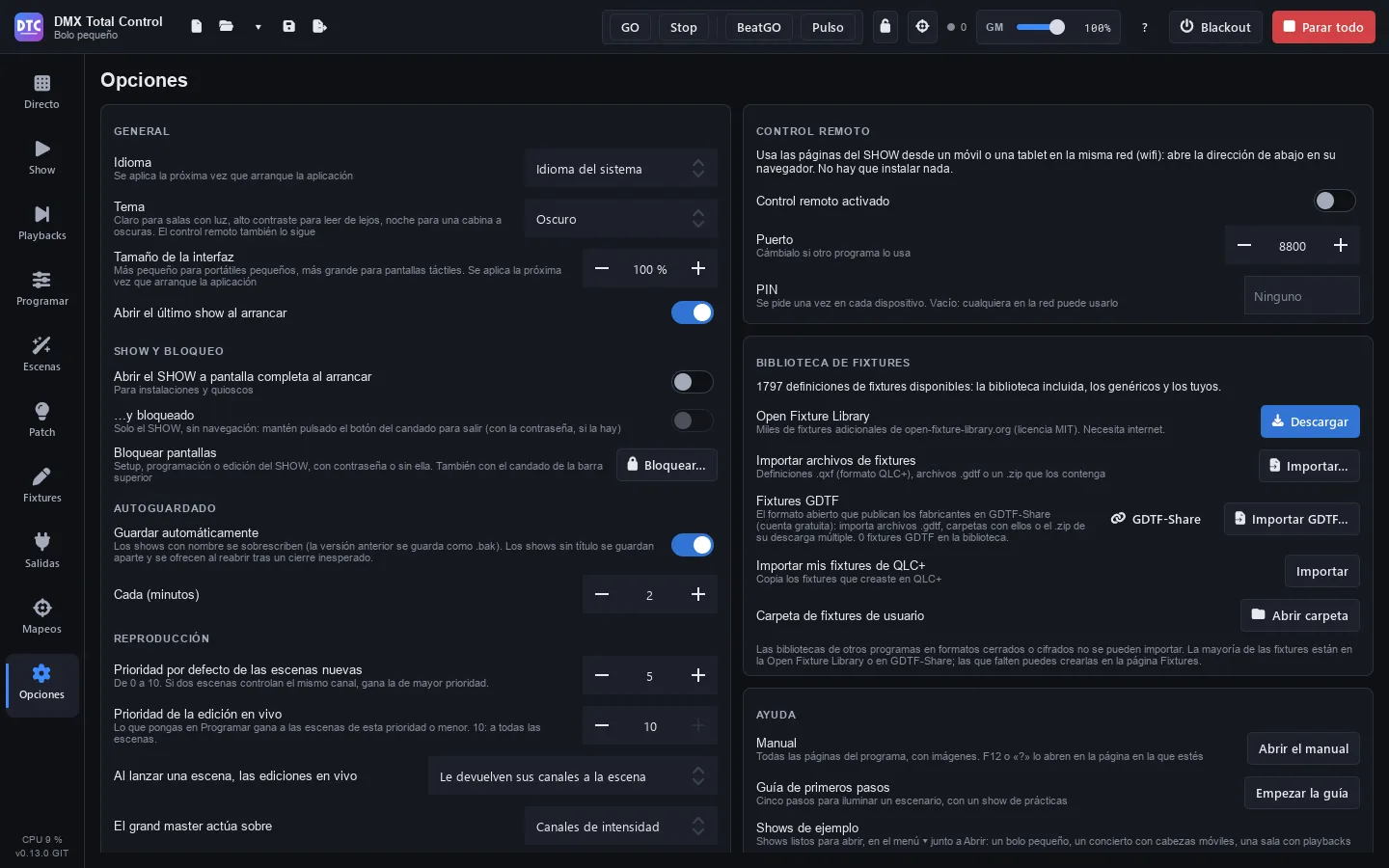
Opciones (F9) reúne los ajustes del programa. A la izquierda están los ajustes generales, el arranque, el bloqueo, el autoguardado, la reproducción y el audio; a la derecha, el control remoto, la biblioteca de fixtures, las actualizaciones, la ayuda y «Acerca de».
Los ajustes de esta página son del ordenador, no del show: valen para todos los shows que abras.
General
Sección titulada «General»- Idioma: «Idioma del sistema», Español, English, Português, Français, Italiano o Deutsch. Se aplica la próxima vez que arranque el programa.
- Tema: Oscuro, Claro, Alto contraste o Noche (atenuado). Cambia al momento. Claro, para salas con luz; Alto contraste, para leer de lejos; Noche, muy oscuro y en rojo, para una cabina a oscuras sin deslumbrarte. El control remoto sigue el mismo tema.
- Tamaño de la interfaz: de 80 % a 150 %, más pequeño para portátiles pequeños y más grande para pantallas táctiles. Se aplica la próxima vez que arranque el programa.
- Abrir el último show al arrancar.
Consejo: el tema Claro va mejor en ensayos de día o al aire libre; Alto contraste, cuando hay mucha luz alrededor de la pantalla.
SHOW y bloqueo
Sección titulada «SHOW y bloqueo»- Abrir el SHOW a pantalla completa al arrancar: para instalaciones y quioscos. El programa arranca en la página Show a pantalla completa.
- …y bloqueado: además arranca bloqueado: solo el SHOW, sin navegación. Para salir, mantén pulsado el botón del candado (con la contraseña, si la hay). Consulta Show.
- Bloquear pantallas: «Bloquear…» / «Desbloquear…». Es lo mismo que el candado de la barra superior.
Bloquear pantallas
Sección titulada «Bloquear pantallas»El bloqueo evita que algo cambie por error durante el show. Directo y el SHOW siguen funcionando, y los playbacks siguen sonando.
- Pulsa el candado de la barra superior (o «Bloquear…» aquí).
- Elige qué bloquear:
- Setup: Patch, Fixtures, Salidas, Mapeos y Opciones. Tampoco se puede abrir ni crear otro show.
- Programación: Programar y Escenas. En Playbacks no se puede grabar, actualizar ni asignar.
- Edición del SHOW: las páginas del SHOW se usan, no se cambian.
- Si quieres, escribe una contraseña (es opcional).
- Pulsa «Bloquear».
Las páginas bloqueadas llevan un candado en la barra lateral. Al abrir una, se pide la contraseña (si la hay) y se desbloquea todo. Para desbloquear, pulsa el candado de la barra superior. «Quitar la contraseña» está en la misma ventana, al bloquear.
Autoguardado
Sección titulada «Autoguardado»- Guardar una copia de recuperación, Cada (minutos): de 1 a 60.
El autoguardado no toca el archivo del show: cada pocos minutos, si hay cambios sin guardar, guarda aparte una copia de recuperación, y el punto ● sigue ahí. Solo Guardar escribe el archivo; la versión que había antes del primer guardado de cada sesión se conserva como .bak. La copia se borra al guardar, al cerrar (guardando o no) y al abrir otro show. Si el programa se cierra de forma inesperada, al volver a abrirlo te ofrece la copia («¿Recuperar el show sin guardar?») con el nombre del show y la hora de la copia: al recuperarla se abre ese show con sus cambios, todavía sin guardar; guárdalo para conservarlos. Mientras decides, el último show ya está abierto tal como estaba guardado (con «Abrir el último show al arrancar»): «Descartar» lo deja así. En la barra superior se ve la hora de la última copia («copia de recuperación…»); si falla (un disco lleno), aparece un aviso en rojo.
Reproducción
Sección titulada «Reproducción»- Prioridad por defecto de las escenas nuevas: de 0 a 10. Si dos escenas controlan el mismo canal, gana la de mayor prioridad (consulta Prioridades).
- Prioridad de la edición en vivo: lo que pongas en Programar gana a las escenas de esta prioridad o menor. Con 10, a todas las escenas.
- Al lanzar una escena, las ediciones en vivo:
- «Le devuelven sus canales a la escena»: los canales que toca la escena dejan de estar en el programador.
- «Se mantienen siempre».
- «Se restablecen todas»: el programador se vacía.
- El grand master actúa sobre: «Canales de intensidad» (la luz: los dimmers y los colores de los fixtures sin dimmer) o «Todos los canales».
- Entrada de audio: el micrófono o la entrada de línea que escuchan Pulso y las matrices de audio. «Predeterminada del sistema» usa la que tenga el sistema operativo. Pulso cambia de entrada al momento; una matriz de audio que ya esté sonando, la próxima vez que arranque. Una entrada elegida que ahora no está conectada sale como «(no conectada)», y mientras tanto se usa la predeterminada.
Shows recientes
Sección titulada «Shows recientes»La lista de los últimos shows abiertos (también en la flecha ▾ de la barra superior). «Vaciar lista» la borra.
Control remoto
Sección titulada «Control remoto»Para usar las páginas del SHOW desde un móvil o una tablet en la misma red wifi, sin instalar nada:
- Control remoto activado.
- Puerto: cámbialo si otro programa lo usa (por defecto, 8800). Si está ocupado, se avisa en rojo.
- PIN: se pide una vez en cada dispositivo. Vacío, cualquiera en la red puede usarlo.
- Las direcciones que hay que abrir en el navegador del móvil, con un botón para copiarlas.
- Cuántos dispositivos están conectados.
Consulta Control remoto.
Biblioteca de fixtures
Sección titulada «Biblioteca de fixtures»Indica cuántas definiciones de fixtures hay disponibles (la biblioteca incluida, los genéricos y los tuyos) y permite ampliarla:
- Open Fixture Library: «Descargar» (necesita internet). Ya descargada, se ve cuántos fixtures tiene y cuándo se descargó, y el botón pasa a ser «Actualizar»: trae los fixtures nuevos y los mejorados, y conserva tus fixtures y los que la biblioteca ya no tenga. Si hay novedades, se dice y el botón se resalta (consulta Fixtures).
- Importar archivos de fixtures: «Importar…» definiciones
.qxf(el formato de QLC+), archivos.gdtfo un.zipcon ellos. - Fixtures GDTF: «GDTF-Share» abre su web; «Importar GDTF…» importa archivos, carpetas o el
.zipde su descarga múltiple. Indica cuántos fixtures GDTF hay en la biblioteca. - Importar mis fixtures de QLC+: «Importar» copia los fixtures que creaste en QLC+.
- Carpeta de fixtures de usuario: «Abrir carpeta».
Todo esto se explica en Fixtures.
Actualizaciones
Sección titulada «Actualizaciones»- Buscar actualizaciones al arrancar: una vez al día, en GitHub: el programa y, si descargaste la Open Fixture Library, si tiene fixtures nuevos (un aviso lo dice). No se descarga ni se instala nada sin preguntarte. Sin internet, no molesta.
- Incluir versiones de prueba: las novedades antes, menos probadas.
Debajo se ve el estado («Tienes la última versión», «Ya está disponible la versión…») y los botones:
- «Buscar actualizaciones»: comprueba ahora (también la Open Fixture Library).
- «Novedades»: lo nuevo de esa versión.
- «Descargar e instalar»: descarga el instalador y comprueba su huella SHA-256 antes de guardarlo. Si una versión no publica su huella, solo se puede descargar desde su página («Ver en GitHub»).
- «Instalar ahora»: el programa se cierra (antes pregunta si guardar el show), se instala la versión nueva y se vuelve a abrir.
- «Al cerrar» / «Al cerrar no»: instalarla cuando cierres el programa.
- «Ver en GitHub»: la página de la versión.
Cuando hay una versión nueva, aparece también un aviso encima de las páginas con los mismos botones. «Más tarde» quita el aviso para esa versión; sigue disponible aquí.
- Manual: «Abrir el manual» abre este manual en su índice. F12 o el botón «?» de la barra superior lo abren en la página en la que estás. Sale en el idioma del programa (español, inglés, portugués, francés, italiano o alemán); las capturas son las de la versión en español.
- Guía de primeros pasos: «Empezar la guía» vuelve a abrir la guía (consulta Primeros pasos).
- Shows de ejemplo: están en la flecha ▾ junto a «Abrir» de la barra superior, en «Ejemplos» (consulta el índice).
Acerca de
Sección titulada «Acerca de»La versión del programa, su licencia (software libre, Apache 2.0) y los créditos.