
Primeros pasos
La guía
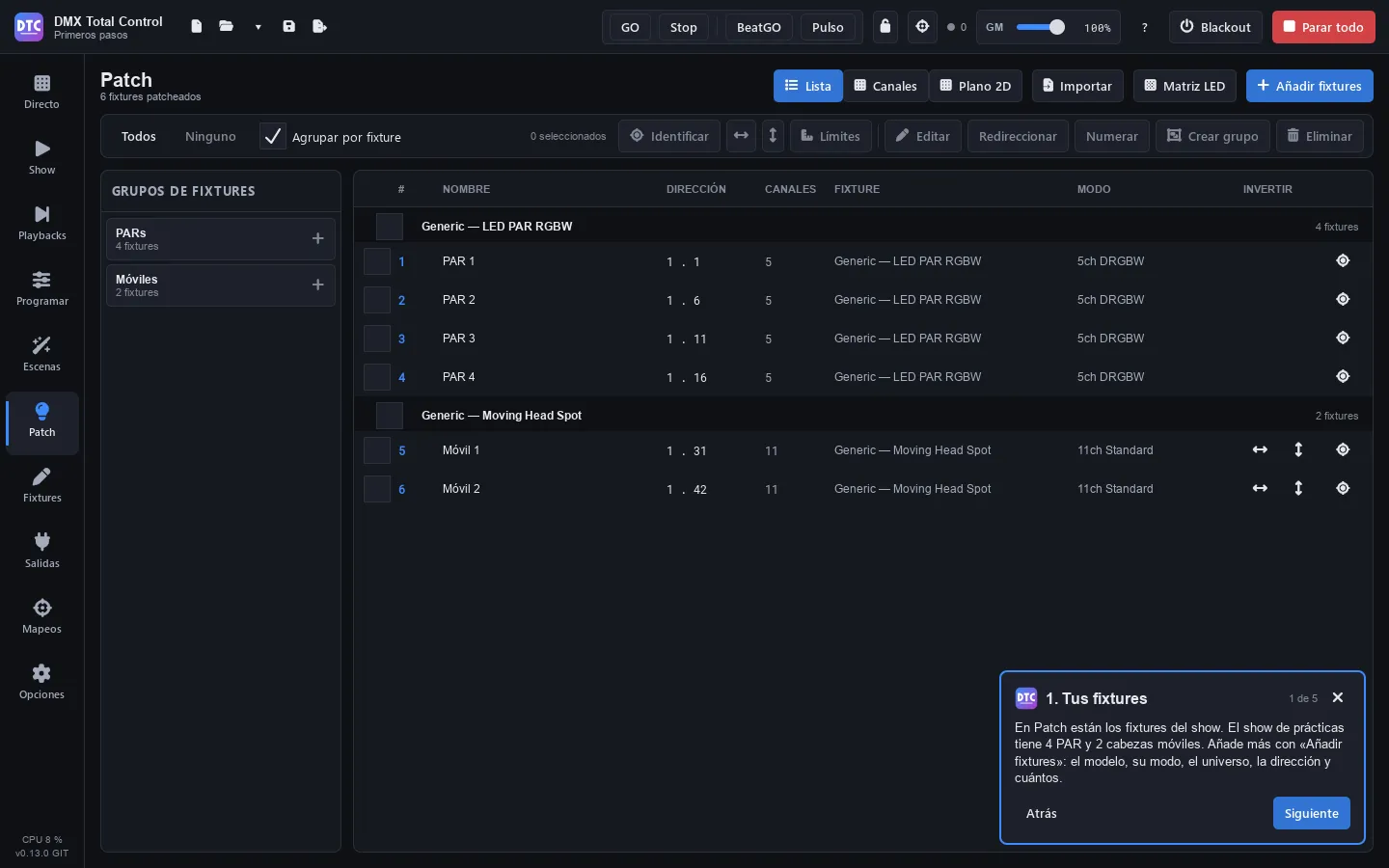
Sección titulada «La guía»La primera vez que abres el programa aparece la guía de primeros pasos: una tarjeta abajo a la derecha con cinco pasos (tus fixtures, un look, una escena, Directo y los playbacks). «Siguiente» y «Atrás» cambian de paso y te llevan a la página de cada uno; las páginas se pueden usar mientras la tarjeta está abierta. La cierras con la ✕ y la vuelves a abrir en Opciones › Ayuda › «Empezar la guía».
En el primer paso, «Abrir el show de prácticas» abre el ejemplo «Primeros pasos» (si tienes cambios sin guardar, antes pregunta si guardarlos). Ya tiene cuatro PAR LED RGBW en el grupo de fixtures PARs, dos cabezas móviles en Móviles y el grupo «Mis escenas» vacío en Directo, listo para tus escenas.
La sesión completa
Sección titulada «La sesión completa»En esta primera sesión vas a hacer el camino completo: conectar la salida, patchear unos fixtures, montar un look en el programador, grabarlo como escena en un grupo, lanzarlo en Directo, grabar una cuelist en un playback y guardar el show. Te llevará unos veinte minutos.
Usaremos fixtures de la biblioteca genérica: cuatro PAR LED RGBW y dos cabezas móviles. Si tienes otros aparatos, busca su fabricante y modelo en lugar de los genéricos.
Consejo: puedes seguir esta guía sin interfaz DMX conectada. Lo que sale se ve en Salidas › «Niveles DMX» y en el plano 2D de Programar.
Consejo: con el show de prácticas abierto ya tienes los fixtures y el grupo: salta al paso 4 y usa el grupo de fixtures
Móvilesdonde aquí poneCabezas.
1. Conecta la salida
Sección titulada «1. Conecta la salida»- Conecta tu interfaz DMX USB al ordenador (o asegúrate de que el ordenador está en la misma red que tu nodo Art-Net o sACN).
- Abre Salidas (F7).
- En la fila del universo 1, abre el desplegable que pone «Sin conectar» y elige tu interfaz.
- Si no aparece, pulsa «Buscar de nuevo».
El universo conectado se marca en verde. Encontrarás más detalles en Salidas.
2. Patchea unos fixtures
Sección titulada «2. Patchea unos fixtures»- Abre Patch (F5) y pulsa «Añadir fixtures».
- En Fabricante, elige Generic (puedes escribir en «Buscar fabricante…»).
- En Modelo, elige LED PAR RGBW.
- En el panel Patch de la derecha:
- Modo: «5ch DRGBW».
- Cantidad: 4.
- Universo: 1. La Dirección se pone sola en la primera libre.
- Deja marcada «Crear un grupo con ellos» y escribe en Grupo el nombre
PARs.
- Pulsa «Patchear 4 fixtures». Abajo verás qué direcciones usan.
- Sin cerrar la ventana, elige ahora Moving Head Spot, modo «11ch Standard», cantidad 2, grupo
Cabezas, y pulsa «Patchear 2 fixtures». - Pulsa «Cerrar».
Consejo: pon en cada aparato la misma dirección DMX que muestra la lista del Patch. Para encontrar un aparato en el escenario, selecciónalo y pulsa «Identificar»: parpadea en blanco.
3. Crea un grupo en Directo
Sección titulada «3. Crea un grupo en Directo»Las escenas se lanzan en Directo, organizadas en grupos. Crea uno antes de grabar:
- Abre Directo (F1) y pulsa «Nuevo grupo».
- Haz clic en el nombre de la columna («Grupo 1»), bórralo, escribe
Mis escenasy pulsa Intro. - En el desplegable de tiempo de crossfade de la columna (pone «Por escena»), elige 2 s.
El grupo es «Exclusiva»: solo suena una escena a la vez y al pulsar otra hace un fundido cruzado.
4. Monta un look en el programador
Sección titulada «4. Monta un look en el programador»- Abre Programar (F3).
- En el panel de fixtures, haz clic en la etiqueta del grupo PARs: se seleccionan los cuatro.
- En el panel Rápido, pulsa 100% junto al fader de Dimmer.
- Haz clic en la muestra de color roja.
Los PAR se encienden en rojo en cuanto lo tocas: lo que pones en el programador sale al momento, por encima de todo.
Consejo: lo mismo con la línea de comandos: escribe
GROUP 1 @ FULLy pulsa Intro.GROUP 1es el primer grupo de fixtures. Consulta la línea de comandos.
5. Graba la escena en el grupo
Sección titulada «5. Graba la escena en el grupo»- Pulsa «Grabar…» (arriba a la derecha).
- En Grabar en, deja «Escena nueva».
- En Nombre, escribe
Rojo. - En Añadir al grupo, elige Mis escenas.
- Pulsa «Grabar».
Graba un segundo look: con los PAR seleccionados y el dimmer al 100 %, haz clic en la muestra azul, pulsa «Grabar…», nombre Azul, grupo Mis escenas y «Grabar».
Antes de ir a Directo, pulsa «Restablecer todo» para vaciar el programador. Mientras el programador tiene valores, mandan sobre las escenas y no verías lo que lanzas.
Consejo: en la ventana de grabar, marca «Limpiar el programador después de grabar» y el programador se vaciará solo cada vez que grabes. La opción se recuerda.
6. Lanza las escenas en Directo
Sección titulada «6. Lanza las escenas en Directo»- Abre Directo (F1).
- Pulsa Rojo: la ficha se ilumina con el color del grupo y los PAR entran en rojo.
- Pulsa Azul: el grupo hace un crossfade de 2 segundos de rojo a azul.
- Mueve el Master de la columna para bajar la intensidad de todo el grupo.
- Para liberarla, pulsa el cuadrado de la cabecera de la columna («Liberar este grupo»), o cambia a Stop en la barra superior, pulsa Azul y vuelve a GO.
Más en Directo.
7. Graba una cuelist en un playback
Sección titulada «7. Graba una cuelist en un playback»Las cuelists avanzan cue a cue con GO. La forma más rápida de crear una es grabar directamente en un playback.
- En Programar, haz clic en la etiqueta Cabezas.
- Pulsa «Beam on» (dimmer al máximo y shutter abierto) y «Centrar» (pan y tilt al centro).
- Abre Playbacks (F10) y pulsa «Grabar»: el botón parpadea en rojo.
- Haz clic en el playback 1, que está vacío: se crea una cuelist nueva con la cue 1.
- Vuelve a Programar, abre Features, pestaña Posición, y arrastra la cruz de la rejilla XY a otro sitio.
- En Playbacks, pulsa «Grabar» y haz clic otra vez en el playback 1: se graba la cue 2, solo con lo que ha cambiado (la posición).
- Vuelve a Programar y pulsa «Restablecer todo».
- En Playbacks, haz clic en el nombre del playback 1 para seleccionarlo y pulsa Espacio (o el gran botón GO): suena la cue 1. Pulsa otra vez: pasa a la cue 2.
El fader del playback es su intensidad: si lo subes desde cero, la cuelist arranca. Más en Playbacks.
8. Guarda el show
Sección titulada «8. Guarda el show»- Pulsa Ctrl+S (o el disquete de la barra superior).
- Como es la primera vez, elige carpeta y nombre: se guarda como archivo
.qxw.
A partir de aquí, Ctrl+S guarda en el mismo archivo y conserva como .bak la versión que había antes del primer guardado de cada sesión. Con el autoguardado activo (consulta Opciones), el programa guarda cada pocos minutos una copia de recuperación aparte, sin tocar tu archivo: si se cierra de forma inesperada, te ofrece recuperar los cambios.