
Escenas
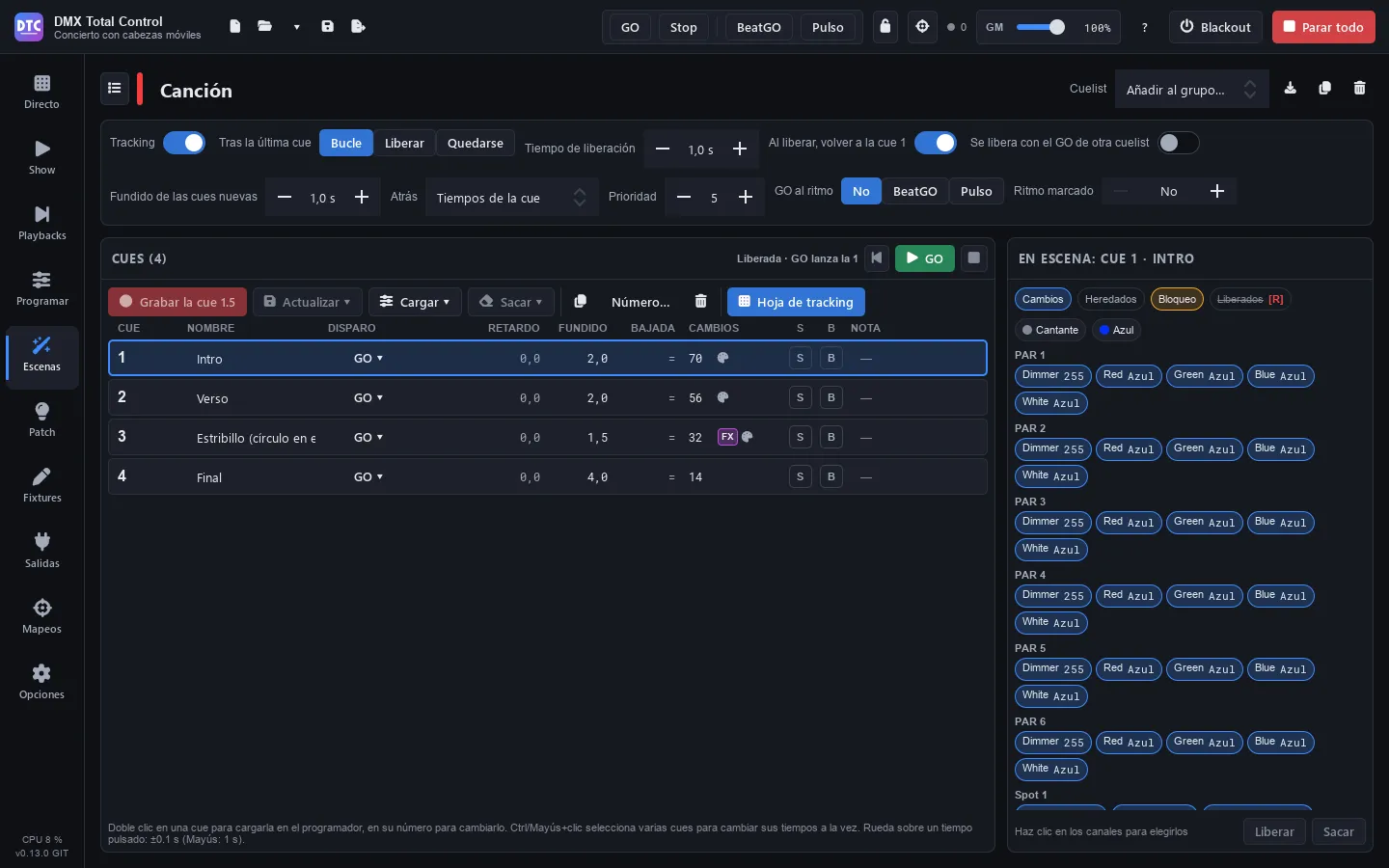
Escenas (F4) es la biblioteca de todo lo que has grabado: escenas estáticas, pasos, FX, efectos de color, racks, super escenas y cuelists. A la izquierda está la lista; a la derecha, el editor de la escena elegida, distinto según su tipo.
Casi todo se crea desde el programador: los efectos nuevos toman los fixtures seleccionados en Programar y los pasos y cues, sus valores.
La lista de escenas
Sección titulada «La lista de escenas»- «Buscar…»: filtra por nombre (o por el nombre de la carpeta).
- «Carpetas» / «Grupos»: ver las escenas por carpetas o por los grupos de Directo en los que están («Sin grupo» para el resto).
- Plegar todo / Desplegar todo: el botón de la derecha.
- Filtro por tipo: «Todos», «Estática», «Pasos», «Cuelists», «FX», «Colour FX», «Racks» y «Super escenas».
- Ctrl+clic y Mayús+clic seleccionan varias escenas para moverlas a una carpeta («A carpeta…»).
Cada escena lleva una franja con el color de su tipo. Haz clic en una para abrirla en el editor.
Crear una escena
Sección titulada «Crear una escena»Pulsa «Nueva»:
| Opción | Qué crea |
|---|---|
| Estática (desde el programador) | Una escena estática con los valores del programador. |
| Pasos (el programador es el primer paso) | Una escena de pasos. |
| Cuelist (el programador es la cue 1) | Una cuelist. |
| FX (en el programador) | Te lleva a Programar › FX: los FX se hacen allí y se graban con «Grabar…». |
| Colour FX (fixtures seleccionados) | Un efecto de color sobre los fixtures seleccionados, en su orden. |
| Mapping en el plano 2D (fixtures seleccionados) | Un efecto de color colocado donde están los fixtures en el plano 2D. |
| Rack de efectos | Un rack vacío. |
| Super escena (línea de tiempo con audio) | Una super escena vacía. |
| Importar desde un archivo… | Escenas y efectos exportados de otro show (consulta Importar y exportar). |
La cabecera del editor
Sección titulada «La cabecera del editor»- El nombre: haz clic para cambiarlo.
- La carpeta (icono de carpeta): mover la escena a una carpeta.
- «Probar» / «Parar»: la reproduce ahora, fuera de los grupos. Las cuelists tienen su propio GO.
- «Añadir al grupo…»: la añade a un grupo de Directo.
- Convertir a pasos (racks, FX, Colour FX, Move FX, Curve FX y chasers): graba un ciclo en una escena de pasos nueva, solo con los canales a los que la escena da un valor: los demás, aunque tengan un valor por defecto (el pan o el zoom en el centro de muchas cabezas móviles), no entran en los pasos.
- Convertir en cuelist (pasos): consulta Cuelists.
- Exportar, «Duplicar» y «Eliminar» (se quita también de sus grupos y racks).
Cómo suena una escena
Sección titulada «Cómo suena una escena»Debajo de la cabecera está el panel de reproducción. Muestra lo que tiene sentido para cada tipo:
- «Fundido de entrada» y «Fundido de salida».
- «Tiempo de ciclo» (o «Tiempo por paso» en un Colour FX) y «Velocidad» (de un ciclo por minuto a diez por segundo; doble clic: un ciclo por segundo), con ×½ y ×2.
- «Entrada gradual» (estáticas y pasos): cada fixture empieza su fundido este tiempo después del anterior, en orden de selección.
- «Modo de conducción»: «Duración» (los tiempos normales), «BPM» (los tiempos pasan a beats y siguen el tempo del show, también los fundidos de cada paso; el tiempo de crossfade de un grupo de Directo y los fundidos de los bloques de una super escena siguen en segundos), «BeatGO» o «Pulso» (avanza con el botón BeatGO o con los picos de la entrada de audio). Con BeatGO o Pulso, «Divisiones» (/2, ×2).
- «Ritmo marcado» (secuencias, chasers y escenas FX con FX en «BPM del show»): el ritmo marcado pulsando su botón varias veces seguidas (Directo), en BPM. Mientras lo tiene, sus pasos van a ese ritmo y no por sus tiempos; en una escena FX, sus FX en «BPM del show» dan un ciclo en cada pulso en lugar de seguir el BPM del show. «Quitar» vuelve a sus tiempos (o al BPM del show). Con «BPM», un beat es un paso de ese ritmo: un fundido de 0,5 b dura medio paso.
- «Inicio»: «Reproduciendo» o «En pausa, pulsar otra vez para reproducir».
- «Se reproduce»: «Siempre» o «N veces», «y luego» «Liberarla» o «Mantener el último fotograma», «y reproducir» «Nada», «La siguiente escena del grupo», «La escena anterior del grupo» o cualquier otra escena.
Tipos de escena
Sección titulada «Tipos de escena»Estática
Sección titulada «Estática»Guarda valores fijos. Muestra cuántos canales y fixtures tiene y las paletas que usa («Usa estas paletas: cuando cambian, la escena cambia también»).
Para cambiarla:
- Pulsa «Editar en el programador»: se carga en Programar.
- Cambia lo que quieras.
- Vuelve a Escenas y pulsa «Guardar el programador en esta escena».
Si guardas FX en una escena estática, pasa a ser una escena FX.
Una sucesión de looks, cada uno con su fundido de entrada, su espera y su fundido de salida.
- «Añadir paso»: el programador se convierte en un paso nuevo tras el seleccionado.
- «Guardar en el paso»: guarda el programador en el paso seleccionado.
- «Cargar paso» (o doble clic en un paso): lo lleva al programador para verlo y cambiarlo.
- Duplicar, ▲ ▼ para reordenar y eliminar el paso.
- El botón ∞ de la espera hace que el paso espere un GO («Hasta GO»).
Ctrl+clic y Mayús+clic seleccionan varios pasos: al cambiar un tiempo, cambia en todos. Los pasos aplican las paletas por valor, no por referencia.
Una escena FX tiene valores base y una o varias capas de FX. Se crea grabando desde el programador con FX (consulta FX).
- A la izquierda, la lista de FX: parámetro, fixtures y velocidad (en «BPM del show», el ritmo marcado de la escena si lo tiene). La papelera quita una capa.
- A la derecha, los controles de la capa elegida (los mismos que en Programar) y su vista previa animada. Los cambios se oyen en directo mientras la escena suena.
- «Enlazar»: las capas enlazadas comparten velocidad y timing.
- Si algunas luminarias hacen el FX a su manera, se avisa: si cambias aquí la forma, el tamaño, el sentido o la fase, todas harán lo mismo.
- Para añadir capas o cambiar los valores base: «Editar en el programador» y luego «Guardar el programador en esta escena».
Colour FX y mappings
Sección titulada «Colour FX y mappings»Un Colour FX es un efecto de píxel (más de 60: degradados, fuego, meteoros, estrobos, ondas…) que recorre los fixtures en el orden de selección.
- «Efecto»: cuál.
- «Actúa sobre»: «Color (RGB)», «Blanco», «Ámbar», «UV», «Dimmer (valor)» o «Shutter».
- «Colores»: hasta 5, según el efecto. Haz clic en un color para cambiarlo (muestras o tono), o «Sin color».
- «Texto»: en los efectos de texto, el texto que recorre los fixtures.
- «Imagen» y «Animación»: en los efectos de imagen, el archivo y «Fija», «Desplazar a los lados», «Desplazar arriba y abajo» o «Animada (GIF)».
- «Disposición»: «En fila» (en orden de selección) o «En el plano 2D» (donde están los fixtures).
- «Parámetros»: los propios de cada efecto.
- «Usar la selección del programador»: cambia sus fixtures por los seleccionados.
Arriba se ve el color real de cada cabeza mientras suena (pulsa «Probar» para verlo).
Un mapping en el plano 2D es un Colour FX que ya nace con la disposición del plano: el efecto, el texto o la imagen se colocan sobre el escenario tal como están los fixtures.
Move FX y Curve FX
Sección titulada «Move FX y Curve FX»Son efectos del módulo anterior: los Move FX mueven pan/tilt con una forma y los Curve FX dan una onda (seno, triángulo, rampas, cuadrada, aleatoria, estrobo…) a canales. Los encontrarás en shows antiguos o en shows de QLC+; ya no se crean desde «Nueva».
Siguen sonando igual y tienen su editor (forma, ancho, alto, rotación, posición, fase, reparto entre fixtures, simétrico, relativo…). Un aviso ofrece «Convertir a FX»: pasan al editor de FX, también en el programador, y los grupos, botones del SHOW y mapeos los conservan.
Rack de efectos
Sección titulada «Rack de efectos»Varias escenas y efectos que suenan juntos como uno solo, cada uno en sus fixtures.
- En «Añadir» (a la derecha), haz clic en una escena para meterla en el rack.
- En «En el rack (N)», la × la quita.
Un rack no puede contener una escena que lo reproduzca a él.
Chasers
Sección titulada «Chasers»Los chasers de shows de QLC+ suenan con normalidad, pero no tienen editor. Puedes convertirlos a pasos con el botón de convertir de la cabecera.
Super escenas
Sección titulada «Super escenas»Una super escena es una línea de tiempo con pistas de escenas y de audio. Se lanza como cualquier escena (en un grupo, en el SHOW, con un mapeo). Su editor ocupa toda la página; el botón de la lista, arriba a la izquierda, vuelve a la lista de escenas.
La barra de herramientas
Sección titulada «La barra de herramientas»- «Reproducir» / «Parar» (Espacio): desde el cursor. ⏮ vuelve al principio. Al lado se ve el tiempo (y el compás).
- «Tiempo» / «Compases»: la rejilla. En compases, el BPM, el compás (4/4, 3/4, 2/4) y «Compás 1 aquí» para que el primer compás empiece en el cursor y cuadre con la música.
- «Ajustar»: los bloques y puntos se ajustan a la rejilla.
- «Fin aquí»: la super escena acaba en el cursor (la × quita el marcador: acaba con su último bloque). «Bucle»: vuelve a empezar.
- «+ Pista» y «+ Audio» (un archivo de audio en la pista seleccionada, en el cursor).
- «Valores estáticos»: «Tomar los valores del programador» (suenan mientras la super escena está en marcha) o «Borrar los valores estáticos».
- Zoom − y +.
Poner escenas en la línea de tiempo
Sección titulada «Poner escenas en la línea de tiempo»- Pulsa «+ Pista» si no hay ninguna.
- Arrastra una escena de la lista de la izquierda a una pista. O selecciona una pista, coloca el cursor y haz doble clic en la escena: se pone en el cursor.
Los bloques se pueden solapar.
Trabajar con los bloques
Sección titulada «Trabajar con los bloques»- Arrastra un bloque para moverlo, también a otra pista. Arrastra sus bordes para cambiar su duración.
- Con el bloque seleccionado, los tiradores de las esquinas superiores son sus fundidos de entrada y de salida.
- Al alargar un bloque, la escena se repite en bucle (se ven marcas en cada vuelta) o se estira para que un ciclo dure todo el bloque. Se cambia en el menú del bloque o en la barra de abajo («En bucle» / «Estirada»).
- Clic derecho: «Repetir la escena en el bloque» / «Estirar la escena al bloque», «Duplicar», «Bloquear» / «Desbloquear», «Abrir la escena» y «Eliminar».
- Doble clic en un bloque abre su escena. Supr elimina el bloque seleccionado.
- La barra de abajo muestra el bloque seleccionado: Inicio, Duración, Fundido de entrada, Fundido de salida.
Los bloques de audio (wav, flac, ogg, aiff y mp3 si el sistema lo admite) muestran su forma de onda, que se calcula en segundo plano. Hace falta una pista sin bloquear para añadirlo.
Pistas y automatización
Sección titulada «Pistas y automatización»En la cabecera de cada pista:
- M: silenciar (la pista no suena).
- Candado: bloquear (sus bloques y puntos no se mueven).
- D: la línea de automatización del dimmer (en una pista de audio, el volumen).
- φ: la línea de automatización de la fase de sus efectos.
- ⋯: «Renombrar» (también con doble clic en el nombre), «Subir», «Bajar», «Borrar la automatización de esta línea» y «Eliminar la pista».
- La flecha de la derecha oculta o muestra la pista.
En una línea de automatización: clic añade un punto, arrastrar lo mueve, doble clic lo borra y clic derecho alterna entre recta y curva suave. Sin puntos, el dimmer va a tope y la fase a 0.
Moverse por la línea de tiempo
Sección titulada «Moverse por la línea de tiempo»- Clic o arrastrar en la regla mueve el cursor; doble clic en la regla reproduce desde ahí. Clic en una pista vacía también mueve el cursor.
- Ctrl+rueda: zoom. Mayús+rueda: desplazarse en el tiempo. La rueda sola sube y baja por las pistas.
Cuelists
Sección titulada «Cuelists»Una cuelist es una lista de cues que avanzan con GO. Funciona con tracking: cada cue guarda solo lo que cambia y el resto sigue de las cues anteriores. Un GO solo cambia los canales que cambian: sin bajones y sin retomar lo que no toca.
Las cuelists se graban desde el programador, se operan en Playbacks y se editan aquí.
Opciones de la cuelist
Sección titulada «Opciones de la cuelist»Arriba del editor:
- «Tracking»: encendido, cada cue guarda solo lo que cambia. Apagado, cada cue va por su cuenta.
- «Tras la última cue»: «Bucle» (vuelve a la primera), «Liberar» o «Quedarse».
- «Tiempo de liberación»: el fundido al liberar la cuelist.
- «Al liberar, volver a la cue 1»: tras liberarla, el GO empieza otra vez por la primera cue.
- «Se libera con el GO de otra cuelist»: una canción que acaba cuando empieza la siguiente.
- «Fundido de las cues nuevas»: el fundido de la primera cue grabada; las siguientes toman los tiempos de la anterior.
- «Atrás»: los tiempos de BACK: «Tiempos de la cue» o «Tiempo fijo».
- «Prioridad».
- «GO al ritmo»: «No», «BeatGO» o «Pulso» dan un GO en cada división.
- «Ritmo marcado»: el ritmo marcado pulsando su botón varias veces seguidas, en BPM: un GO en cada pulso. Mientras lo tiene, sus Follow y Wait no cuentan. «Quitar» vuelve a sus tiempos.
En una ventana estrecha, parte de las opciones se pliega: «Más opciones» las muestra.
La tabla de cues
Sección titulada «La tabla de cues»| Columna | Qué es |
|---|---|
| CUE | El número. Admite decimales: la 2.5 va entre la 2 y la 3. Doble clic para cambiarlo. Un lápiz indica que la cue está cargada en el programador. |
| NOMBRE | Su nombre. |
| DISPARO | GO (espera un GO), Seguir (cuando acaba la cue anterior, más un tiempo) o Esperar (un tiempo después del GO de la cue anterior). |
| RETARDO | Cuánto espera la cue antes de empezar su fundido. |
| FUNDIDO | El tiempo de fundido. |
| BAJADA | El fundido de los dimmers que bajan. «=» es igual que el fundido. |
| CAMBIOS | Cuántos canales cambia, y las marcas FX, [R] (valores liberados) y el icono de paleta si usa paletas. |
| S | Saltar (solo esta cue): lo que cambia no pasa a las siguientes. |
| B | Bloqueo: Grabar y Actualizar guardan también los valores iguales a los que hereda. |
| NOTA | Una nota para ti. |
Para cambiar un tiempo, haz clic en él y escribe los segundos, o usa la rueda del ratón sobre el tiempo pulsado: ±0,1 s (con Mayús, 1 s). Con Ctrl+clic o Mayús+clic seleccionas varias cues y cambias sus tiempos, su disparo o sus marcas a la vez.
La cue que suena lleva una barra verde con el avance del fundido; la siguiente, un borde verde. Arriba se ve el estado («Q 3 · Verso ▸ 4» o «Liberada · GO lanza la 1») y los botones Atrás, GO y liberar, los mismos que los de su playback.
Grabar y editar cues
Sección titulada «Grabar y editar cues»- «Grabar la cue N»: el programador se convierte en una cue nueva tras la seleccionada, solo con lo que cambia respecto a lo que hereda.
- «Actualizar ▾»: fusiona el programador con la cue seleccionada: «Actualizar la cue N (sigue en las siguientes)» o «Solo esta cue (las siguientes mantienen su aspecto)».
- «Cargar ▾» (o doble clic en una cue): la lleva al programador: «Lo que muestra el escenario en la cue N» o «Solo lo que cambia la cue N». Después, actualízala desde la barra «Editando la cue…» de Programar.
- «Sacar ▾»: con los canales del programador, «Quitar de la cue N los canales del programador (vuelven a heredar)» o «[Liberar] los canales del programador en la cue N» (desde esa cue vuelven a lo que hay debajo: otras escenas o su valor de reposo).
- Copiar al final: «Copiar lo que cambia la cue N» o «Copiar todo el aspecto de la cue N (cue de bloqueo)».
- «Número…»: otro número para la cue seleccionada. Mover una cue cambia lo que heredan las que van detrás.
- Eliminar: con «Mantener el aspecto de las cues siguientes» marcada, lo que cambia la cue pasa a la siguiente y las de detrás se ven igual.
En una lista estrecha (o en un idioma con palabras largas), «Actualizar», «Cargar» y «Sacar» se quedan con su icono y su flecha ▾; al pasar el ratón se ve su nombre.
El clic derecho en una cue tiene «Ir a la cue N», las dos formas de cargar, «Actualizar con el programador», «Número…» y «Eliminar…».
Las cues pueden usar paletas por referencia y llevar capas de FX, que se heredan de cue en cue.
La hoja de tracking
Sección titulada «La hoja de tracking»«Hoja de tracking» muestra lo que el escenario tiene en la cue seleccionada, fixture a fixture («En escena: cue N»). Si la ventana es ancha, se ve sola al lado de las cues.
- Las fichas de colores dicen qué es cada valor: «Cambios» (lo cambia esta cue), «Heredados» (viene de una cue anterior, que se indica: «Q2»), «Bloqueo» y «Liberados» (tachados, con [R]).
- Arriba se ven las paletas que usa la cue.
- Haz clic en canales para elegirlos y pulsa «Liberar» (los pone en [RELEASE] desde esta cue) o «Sacar» (vuelven a heredar de las cues anteriores).
Convertir pasos en cuelist
Sección titulada «Convertir pasos en cuelist»En una escena de pasos, el botón «Convertir en cuelist» de la cabecera convierte cada paso en una cue con lo que cambia respecto al anterior; los pasos con tiempo se encadenan con Esperar. Sus grupos, botones del SHOW y mapeos pasan a reproducir la cuelist. Los pasos desaparecen.
Carpetas
Sección titulada «Carpetas»Las carpetas ordenan la lista de escenas (también en el SHOW, en las super escenas, en los racks y al añadir escenas a un grupo).
- Crear: el botón de carpeta con + junto al buscador, o «Nueva carpeta…» en el menú de una escena.
- Meter escenas: arrástralas sobre la carpeta, o clic derecho › «Mover a la carpeta». Funciona con varias escenas seleccionadas.
- Sacar: clic derecho › «Sacar de su carpeta».
- Renombrar o eliminar: el botón ⋯ de la carpeta (o clic derecho): «Renombrar la carpeta» y «Eliminar la carpeta (sus escenas se quedan)».
- Haz clic en la cabecera de una carpeta para plegarla o desplegarla.
Las carpetas se guardan con el show.
Importar y exportar
Sección titulada «Importar y exportar»- Exportar: el botón de exportar de la cabecera guarda la escena en un archivo
.dtcfx(«Efectos de DMX Total Control») para cargarla en otros shows. Funciona también con racks. - Importar: «Nueva» › «Importar desde un archivo…». Los fixtures se emparejan con los de este show; si alguno del archivo no está, su parte se omite y se avisa.
- Las escenas de otro show entero: en Patch › Importar, «Escenas de otro show…».