
Programma
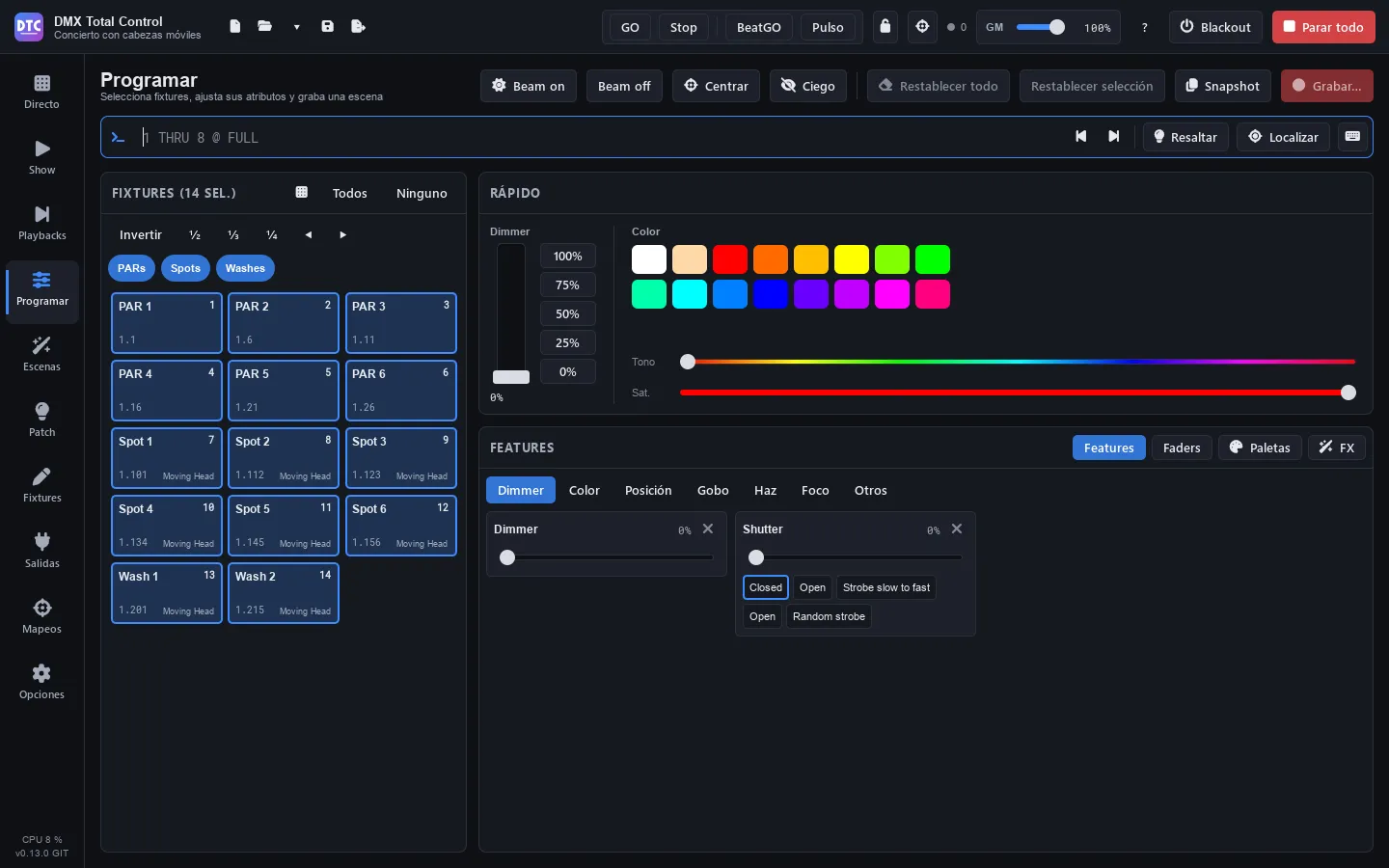
Programma (F3) è il programmatore: selezioni le fixture, dai loro dimmer, colore, posizione, gobo o qualsiasi altro canale, aggiungi FX e palette, e registri il tutto come scena, cuelist o cue.
Ciò che metti nel programmatore esce subito e prevale su tutto (scene, gruppi e playback) finché non lo svuoti. Il sottotitolo della pagina te lo ricorda: «N canali nel programmatore — prevalgono sui playback finché non li togli».
La pagina ha, dall’alto in basso: l’intestazione con i suoi tasti, la riga di comando, il pannello delle fixture a sinistra e, a destra, il pannello Rapido e il pannello Funzioni / Fader / Palette / FX.
L’intestazione
Sezione intitolata “L’intestazione”- «Beam on»: dimmer al massimo e shutter aperto sulla selezione.
- «Beam off»: dimmer a zero sulla selezione.
- «Centra»: pan e tilt al centro.
- «Cieco»: vedi Cieco.
- «Azzera tutto»: rilascia tutte le modifiche dal vivo (valori e FX). Le scene tornano visibili.
- «Azzera selezione»: rilascia solo quelle delle fixture selezionate.
- «Snapshot» e «Registra…»: vedi Registrare.
In una finestra stretta alcuni tasti mostrano solo la loro icona; passando il mouse se ne vede il nome.
Selezionare le fixture
Sezione intitolata “Selezionare le fixture”Il pannello «Fixture (N sel.)» mostra un riquadro per ogni fixture con il suo nome, il suo numero (per la riga di comando), il suo indirizzo (universo.indirizzo) e il suo tipo.
- Clic su un riquadro: seleziona solo quella.
- Ctrl+clic: la aggiunge o la toglie dalla selezione. Maiusc+clic: seleziona tutti i riquadri dall’ultimo che hai cliccato fino a quello (in quel senso, che è l’ordine della selezione); Ctrl+Maiusc+clic li aggiunge.
- «Tutte» e «Nessuno», nell’intestazione del pannello.
- «Inverti»: seleziona quelle che non lo erano.
- ½, ⅓, ¼: ne lascia una ogni due, tre o quattro.
- ◀ ▶: sposta la selezione verso sinistra o destra.
L’ordine conta: l’ordine in cui selezioni le fixture è l’ordine seguito dai ventagli, dagli FX e dai Colour FX. Nella pianta 2D ogni fixture selezionata mostra il suo numero d’ordine.
Consiglio: puoi anche selezionare scrivendo:
1 THRU 8e Invio. Vedi la riga di comando.
Gruppi di fixture e selezioni
Sezione intitolata “Gruppi di fixture e selezioni”Sopra i riquadri compaiono i gruppi di fixture del Patch come etichette rotonde:
- Clic su un gruppo: seleziona le sue fixture. Ctrl+clic o Maiusc+clic: le aggiunge.
- L’etichetta si illumina quando tutte le sue fixture sono selezionate. Passando il mouse si vede il suo numero per la riga di comando («GROUP 2 nella riga di comando»).
- Le selezioni di un gruppo (parti ordinate, con la loro icona) selezionano le sue fixture nel loro ordine.
- Con molti gruppi si vedono tre righe di etichette, che scorrono con la rotella: «Tutti i gruppi (N)» le apre (fino a metà del pannello) e «Meno» le richiude. Così i riquadri delle fixture restano in vista.
Pianta 2D
Sezione intitolata “Pianta 2D”Il tasto con la griglia nell’intestazione del pannello («Pianta 2D») sostituisce i riquadri con la pianta del palco:
- Clic su una fixture la seleziona; Ctrl+clic o Maiusc+clic la aggiunge o la toglie.
- Trascina sul palco vuoto per selezionare con un rettangolo. Un clic nel vuoto annulla la selezione.
- La rotella fa lo zoom; trascinare con il tasto destro o centrale sposta la vista, e un doppio clic con quei tasti la ricentra.
In Programma la pianta è sempre dal vivo: ogni fixture mostra il suo colore, il suo dimmer, il suo strobo (lampeggia) e il suo gobo, e ogni pixel delle barre e delle matrici. Le fixture si posizionano nella pianta 2D del Patch.
Il pannello Rapido
Sezione intitolata “Il pannello Rapido”Il fader Dimmer e i tasti 100%, 75%, 50%, 25% e 0% danno intensità alla selezione.
Fai clic su uno dei 16 campioni, o muovi Tonalità e Sat. Il colore si miscela nei canali RGB (la parte bianca va al canale bianco se la fixture ce l’ha) o CMY di ogni fixture. Per le ruote colori, usa i loro preset in Funzioni › Colore.
Consiglio: per un ventaglio di dimmer, usa la riga di comando:
@ 0 THRU 100va dallo 0 % sulla prima al 100 % sull’ultima. Il ventaglio della posizione è in Funzioni › Posizione.
Funzioni
Sezione intitolata “Funzioni”Funzioni mostra i canali della selezione per schede: Dimmer, Colore, Posizione, Gobo, Fascio, Fuoco e Altro. Le schede senza canali nella selezione sono disattivate.
Ogni canale è un riquadro con il suo nome, il suo valore in %, un cursore e i suoi preset come tasti (con il loro colore o l’immagine del gobo se il profilo li fornisce). Fai clic su un preset per applicarlo. Il riquadro si segna in arancione quando il canale è nel programmatore; la sua × lo rilascia.
I canali si raggruppano per funzione, non per nome: «Red», «R» o «Rosso» di fixture diverse sono lo stesso controllo, e lo stesso vale per dimmer, pan/tilt, CMY, ruota colori, gobo, shutter, iris, zoom, fuoco, prisma… Ogni testa di una barra conserva i suoi canali.
Colore: selettore e preferiti
Sezione intitolata “Colore: selettore e preferiti”Nella scheda Colore, il quadrato a sinistra dà la tonalità (da un lato all’altro) e la saturazione (dall’alto in basso). Trascina la croce per posizionarla, o trascina in un altro punto del quadrato per una regolazione fine.
Sotto, «Preferiti»: il + salva il colore attuale; un clic su un preferito lo applica; il clic destro lo rimuove. I preferiti valgono per tutti gli show.
Posizione: griglia XY e ventaglio
Sezione intitolata “Posizione: griglia XY e ventaglio”La scheda Posizione muove solo il pan e il tilt (con i loro canali fini, a 16 bit). La rotazione continua di pan o tilt e la sua velocità sono in Altro.
- Trascina la croce per posizionarla, o trascina in un altro punto della griglia per un movimento lento e fine.
- La barra a sinistra è il tilt e quella in basso il pan.
- Con più fixture, ognuna è un punto sulla griglia.
- «Centra» porta pan e tilt al centro.
A destra c’è il Ventaglio: apre la posizione della selezione, nel suo ordine, ogni fixture da dove si trovava.
- «Aperto»: da un estremo all’altro (la prima da un lato, l’ultima dall’altro, quella centrale ferma).
- «A V»: gli estremi si aprono e il centro resta fermo.
- «Dal primo»: la prima ferma e ognuna un po’ di più.
- Pan e Tilt: quanto si apre ciascuno (da −100 a 100 %; doppio clic, a 0). Al 100 %, gli estremi si spostano di mezza griglia.
- «Senza ventaglio»: le fixture tornano dov’erano.
- Il tasto «Ventaglio» sotto la griglia fa sì che trascinare su di essa apra il ventaglio invece di muovere: in orizzontale, il pan; in verticale, il tilt.
Se poi muovi la croce, il centro si sposta e il ventaglio si mantiene. Se la posizione cambia per un’altra via (una palette, un’altra selezione, «Azzera tutto»), il ventaglio torna a 0 e riparte da dove si trovano.
Follow: puntare a un punto
Sezione intitolata “Follow: puntare a un punto”Il tasto «Follow» sotto la griglia sostituisce il ventaglio con una pianta del palco. Fai clic o trascina su di essa: tutte le teste mobili selezionate puntano a quel punto, ognuna con il suo pan e il suo tilt, e una linea va da ciascuna al punto.
- «Altezza del punto»: 0 m è il pavimento; alzala per puntare, per esempio, al viso di chi canta (1,6 m).
- Ogni testa calcola il suo pan e il suo tilt in base alla sua posizione nella pianta, alla sua altezza, al fatto che sia appesa o in piedi e alla direzione in cui guarda. Tutto questo si regola in Patch › Pianta 2D › «Altezza e orientamento».
- Trascinando, ogni testa segue il percorso breve da dove puntava, senza fare il giro lungo.
- I valori restano nel programmatore come qualsiasi pan e tilt: registrali in una scena, una cue o una palette.
- Sotto viene indicato quante puntano, quali non arrivano (restano il più vicino possibile), quali non hanno l’escursione di pan e tilt nella loro definizione (si usano 540° e 270°) e gli scanner, che non si muovono (il loro specchio non segue questa geometria).
- Le inversioni, i limiti e lo scambio di pan e tilt del Patch sono già tenuti in conto.
Se muovi la croce, il ventaglio o «Centra», o cambi la selezione, il punto scompare.
Non provato con apparecchi reali: ogni produttore orienta le sue teste a modo suo. Se una punta male, regola il suo orientamento o inverti il suo pan o il suo tilt in «Altezza e orientamento».
Fader mostra ogni canale della selezione come un fader verticale, con il suo nome, il suo gruppo e il suo valore (0–255). Il tasto con l’elenco apre i suoi preset («Nome (min–max)») e la × lo rilascia.
Consiglio: dopo aver fatto clic su un fader o un cursore, le frecce ↑ ↓ lo muovono di uno in uno e PgUp / PgDn di dieci in dieci. Il doppio clic lo riporta al suo valore di riposo (di solito zero).
Con «Cieco» attivo, il programmatore modifica senza mandare niente alle luci: il palco continua a mostrare ciò che è in riproduzione e tu prepari il look successivo. Il sottotitolo avvisa: «Cieco: le luci non mostrano ciò che programmi». Puoi registrare come sempre. Quando lo disattivi, ciò che c’è nel programmatore esce.
Evidenziare e localizzare
Sezione intitolata “Evidenziare e localizzare”Nella barra della riga di comando:
- «Evidenzia»: la selezione al massimo in bianco aperto, sopra tutto, per vedere quali fixture sono. Non viene registrato. Premi di nuovo per toglierlo.
- «Localizza»: mette la selezione al massimo, in bianco aperto, centrata e con il fascio aperto, nel programmatore (questi valori invece vengono registrati).
- ◀ ▶ (PREV / NEXT): percorre la selezione una alla volta: resta selezionata una sola fixture e si vede a quale sei («2/8»). «Tutte» torna a tutta la selezione (ALL).
Palette
Sezione intitolata “Palette”Una palette salva un valore di intensità, posizione, colore o fascio per ogni fixture. Le scene e le cue registrate con una palette la usano per riferimento: se aggiorni la palette, cambiano da sole (anche le modifiche dal vivo).
In Palette ci sono quattro colonne: Intensità, Posizione, Colore e Fascio.
Registrare una palette
Sezione intitolata “Registrare una palette”- Seleziona le fixture e dai loro il valore (per esempio, un colore).
- Nella colonna Colore, premi «+ Registra».
La palette si crea con un nome e un numero («Colore 1», COL 1). Da quel momento, ciò che registri con essa la segue.
Usare una palette
Sezione intitolata “Usare una palette”Seleziona le fixture e fai clic sulla palette: si applica alla selezione. Una palette si segna quando è applicata alla selezione (più marcata se lo è su tutta). Su una fixture che non è stata registrata nella palette, usa i valori di un’altra dello stesso tipo o i suoi attributi: un colore si miscela in RGB o CMY, o va alla posizione più simile della ruota colori.
Anche: COL 2, POS 1, BEAM 3 o INT 4 nella riga di comando.
Il menu di una palette
Sezione intitolata “Il menu di una palette”Clic destro su una palette:
- «Applica alla selezione».
- «Carica le sue fixture nel programmatore».
- «Aggiorna con il programmatore»: aggiunge o cambia i valori del programmatore nella palette. Cambiano anche le scene che la usano.
- «Registra sopra»: la registra di nuovo solo con ciò che c’è adesso.
- «Rinomina…», «Cambia numero…» e «Elimina» (le scene mantengono i valori).
Un’icona di collegamento sulla palette indica che ci sono scene che la usano; il testo che compare passando il mouse dice quante.
Consiglio: le palette si possono mettere nello SHOW (azione «Una palette»), nel controllo remoto e in una mappatura, sulle loro fixture o su un gruppo, come modifica dal vivo. Alt+clic su una palette la porta nello SHOW.
Un FX muove un parametro della selezione (il dimmer, il rosso, lo zoom, pan e tilt insieme…) intorno al suo valore nel programmatore o, se non ha valore, intorno a ciò che inviano le scene sottostanti. Parte subito e si registra con la scena.
In FX ci sono tre zone: i parametri e gli FX attivi a sinistra, i controlli dell’FX al centro e le macro a destra.
Avviare un FX
Sezione intitolata “Avviare un FX”- Seleziona le fixture.
- In Parametro, scegli cosa muovere. Di default viene scelto l’ultimo parametro che hai toccato. Quelli che hanno già un FX nella selezione hanno il segno «FX».
- Premi «Avvia FX», o fai clic su una macro.
- Regola i controlli: l’FX cambia dal vivo.
I controlli dell’FX
Sezione intitolata “I controlli dell’FX”- La figura o la modalità (il disegno a sinistra): fai clic su di esso per sceglierne un’altra. Per pan/tilt ci sono 12 figure (cerchio, otto, quadrato, triangolo, diamante, linea di pan, linea di tilt, diagonale, trifoglio, lissajous, ballyhoo e croce). Per il resto, 22 modalità: la linea punteggiata è il valore base e l’onda va sopra, sotto o da entrambi i lati; le modalità da 9 a 12 sono per gli inseguimenti, con passo.
- Ampiezza (da 0 a 250 %). In pan/tilt, «Ampiezza pan» e «Ampiezza tilt» separate.
- Velocità, in BPM. ½ e ×2 la dimezzano o la raddoppiano. «BPM dello show» fa sì che segua il tempo dello show (un fader o una manopola di BPM dello SHOW, o una mappatura di BPM o Tap). Registrato in una scena FX, segue invece il ritmo che batti premendo il tasto della scena, se ce l’ha (Live). «Moltiplicatore»: da ×¼ a ×8.
- Solo pan/tilt: «Inverti pan», «Inverti tilt», «Al contrario» e «Ruota» (0–359°).
Timing dell’FX
Sezione intitolata “Timing dell’FX”Come si distribuisce l’FX tra le fixture:
- «Onda per X»: la forma si distribuisce tra X fixture (o insiemi), ognuna un po’ più tardi.
- «Passo per X»: una fixture (o insieme) dopo l’altra, X alla volta.
- «Raggruppamento»: «No», «Ogni X», «Blocchi di X», «Dividi in X», «Specchio» o «Per gruppo» (di fixture).
- «Ordine»: «Selezione», «Invertito», «Casuale» (con un tasto per un altro ordine casuale) o «Per numero».
- «Attesa»: tempo alla base dopo ogni passata.
- «Fase».
Sotto, un’anteprima animata disegna ogni fixture mentre si muove.
FX attivi, collegare e fermare
Sezione intitolata “FX attivi, collegare e fermare”- «FX attivi (N)» elenca gli FX del programmatore. Un clic seleziona le loro fixture e il loro parametro; la × lo ferma.
- «Collega»: gli FX collegati condividono la velocità e il timing, e si fermano insieme.
- «Ferma» ferma l’FX del parametro scelto; «Ferma tutti gli FX», tutti.
«Azzera tutto» toglie anche gli FX dal programmatore. «Ferma tutto» della barra superiore non li toglie: sono modifiche dal vivo.
FX propri di ogni fixture
Sezione intitolata “FX propri di ogni fixture”Un FX resta uno solo anche se cambi una parte delle sue fixture. Se selezioni solo alcune delle fixture di un FX e cambi la forma, la dimensione, la direzione («Al contrario»), le inversioni, la rotazione o la fase, la modifica è propria di quelle fixture, sullo stesso orologio: restano sincronizzate con le altre. La velocità e il timing sono sempre di tutto l’FX.
- Il pannello avvisa: «Questo FX è anche su altre fixture…».
- Con tutte le sue fixture selezionate, la modifica è dell’FX intero.
- Se selezioni fixture che non erano nell’FX, si uniscono a esso. Due FX dello stesso parametro selezionati insieme si fondono in uno, e ogni fixture conserva ciò che faceva.
- In «FX attivi» si vede quante hanno qualcosa di proprio («N proprie»).
- «Come le altre» toglie ciò che è proprio dalle selezionate: tornano a fare lo stesso dell’FX.
Lo specchio
Sezione intitolata “Lo specchio”Se le fixture che vanno al contrario (o con il pan o il tilt invertito proprio) sono tutte in una metà dell’FX, ognuna segue l’onda della sua gemella dall’altro lato, quindi anche l’onda esce a specchio. Il pannello lo indica con «Specchio: …».
Esempio con 6 beam in cerchio con onda:
- Seleziona tutte e 6, scegli Pan / tilt, premi «Avvia FX», figura Cerchio e «Onda per X» su «Tutte».
- Seleziona solo le ultime 3 e attiva «Al contrario».
Le ultime 3 girano al contrario e seguono l’onda della 3ª, della 2ª e della 1ª: uno specchio sincronizzato. Se metti al contrario quelle alterne (2, 4 e 6) non è uno specchio: ognuna conserva il suo posto nell’onda.
Macro FX
Sezione intitolata “Macro FX”A destra, le macro FX di fabbrica per categorie: Posizione (cerchio, cerchio a onda, otto, ballyhoo, spazzata pan, can-can, pan a specchio, quadrato, triangolo, trifoglio), Intensità (onda di dimmer, chase, casuale, impulso, respiro, strobo, da fuori a dentro), Colore (arcobaleno, rosso / blu, fuoco, ciano / magenta) e Fascio (zoom, iris, fuoco). Un clic applica la macro alla selezione.
«Salva come macro…» salva gli FX del programmatore come una tua macro, in «Mie», per tutti gli show. Clic destro su una tua macro: «Rinomina» o «Elimina».
Riga di comando
Sezione intitolata “Riga di comando”La riga di comando funziona come quella di una console. Quando apri Programma riceve la tastiera: scrivi e premi Invio. Accanto si vede cosa ha fatto, o perché non lo capisce.
| Comando | Cosa fa |
|---|---|
1 THRU 8 |
Seleziona le fixture da 1 a 8 (anche 1 > 8 o 1 / 8). 8 THRU 1, in ordine inverso. |
1 + 3 - 2 |
Aggiunge e toglie. 1,3,5 è lo stesso di 1 + 3 + 5. Iniziare con + 5 o - 5 cambia la selezione già presente. |
GROUP 2 |
Il gruppo di fixture 2 (nell’ordine del Patch). GROUP 1 THRU 3: i gruppi da 1 a 3. |
ALL |
Tutte le fixture, in ordine di numero (dopo NEXT / PREV, torna a tutta la selezione). |
@ 50 |
Dimmer al 50 %. @ 5 è 50 % (una cifra sola indica le decine). |
@ FULL / @ OUT |
Dimmer al massimo o a zero. Anche @ @ è al massimo. |
@ 0 THRU 100 |
Ventaglio di dimmer, dallo 0 % sulla prima al 100 % sull’ultima. |
@ + 10 / @ - 10 |
Alza o abbassa il dimmer del 10 %. |
POS 1, COL 2, BEAM 3, INT 4 |
Applica la palette di posizione, colore, fascio o intensità con quel numero. |
LOCATE |
Localizza. |
HIGHLIGHT |
Evidenzia (alterna). |
NEXT / PREV |
Una alla volta lungo la selezione. |
REL |
Rilascia le modifiche della selezione. |
CLEAR |
Svuota il programmatore. |
Si possono concatenare: 1 THRU 4 @ FULL COL 2 seleziona, mette il dimmer al massimo e applica la palette colore 2.
Valgono anche le parole in spagnolo: HASTA, GRUPO, TODO, LLENO, TOPE, CERO, INTENSIDAD, POSICION, COLOR, HAZ, LIMPIAR, RESALTAR, LOCALIZAR, SIGUIENTE, ANTERIOR, LIBERAR, IR, ATRÁS, GRABAR, ACTUALIZAR, ELIMINAR… e le abbreviazioni: THR, FL, GRP (o G), CLR, LOC, HI, SIG, ANT, REL.
Comandi delle cuelist
Sezione intitolata “Comandi delle cuelist”Agiscono sulla cuelist selezionata: quella del playback selezionato, quella che hai aperto in Scene o l’ultima che hai creato.
| Comando | Cosa fa |
|---|---|
GO |
La cue successiva. |
BACK |
La cue precedente. |
GO CUE 3 |
Salta alla cue 3. |
CUE 3 |
Carica la cue 3 nel programmatore (ciò che mostra il palco in quella cue) per modificarla. |
REC |
Registra la cue successiva. REC CUE 2.5 registra la cue 2.5 (tra la 2 e la 3). |
UPD |
Aggiorna la cue caricata nel programmatore o, se non ce n’è nessuna, quella in riproduzione. UPD CUE 4, la cue 4. |
DELETE CUE 4 |
Elimina la cue 4 mantenendo l’aspetto delle successive. |
PB 3 |
Seleziona il playback 3 della pagina attuale (e la sua cuelist). |
Se un comando si ferma a metà (per esempio, la palette non esiste), ciò che ha già fatto resta fatto e nella riga resta solo la parte da correggere.
Cronologia e tastierino a schermo
Sezione intitolata “Cronologia e tastierino a schermo”- ↑ ↓ scorrono gli ultimi comandi.
- Esc svuota la riga (con la riga vuota, Esc è «Ferma tutto»).
- Il tasto del tastierino apre un tastierino a schermo per gli schermi touch, con numeri, THRU, @, FULL, OUT, GROUP, INT, POS, COL, BEAM, NEXT, PREV, ALL, LOCATE, CLR e i tasti delle cuelist (CUE, il punto decimale, REC, UPD, GO, BACK, DELETE, PB). Resta aperto mentre scegli le fixture.
Registrare
Sezione intitolata “Registrare”La finestra «Registra»
Sezione intitolata “La finestra «Registra»”Premi «Registra…»:
- In Registra in, scegli:
- «Nuova scena»: una scena statica o, se il programmatore ha FX, una scena FX con i suoi valori base e i suoi FX.
- «Nuova cuelist»: il programmatore sarà la cue 1 di una nuova cuelist. Con «Mettila sul primo playback libero» spuntata, compare anche in Playback.
- Una cuelist già esistente: si registra come una sua cue. La cuelist selezionata risulta scelta di default.
- Scrivi il Nome (e, per una cue, il numero in Cue: vuoto, il successivo;
2.5va tra la 2 e la 3). - Per una scena o una nuova cuelist: «Aggiungi al gruppo» (o «Nessun gruppo») e «Priorità (0-10)».
- Per una cue: «Solo questa cue (ciò che cambia non passa alle successive)» e «Tutti i valori (cue di blocco)» (anche i valori uguali a ciò che eredita, perché appaia uguale qualunque cosa facciano le cue precedenti).
- Premi «Registra» (o «Registra la cue N»).
Una cue salva solo ciò che il programmatore cambia rispetto a ciò che lasciano sul palco le cue precedenti. Se il numero di cue esiste già, viene chiesto cosa fare: «Unisci» (il programmatore entra nella cue), «Sostituisci» (la cue salva solo ciò che c’è nel programmatore; mantiene il suo nome e i suoi tempi) o «Inserisci dopo» (una nuova cue tra questa e la successiva).
«Svuota il programmatore dopo la registrazione» svuota il programmatore dopo ogni registrazione e aggiornamento. L’opzione viene ricordata.
Snapshot
Sezione intitolata “Snapshot”Il menu «Snapshot» ha:
- «Salva le modifiche in una scena»: mette i valori del programmatore in una scena statica già esistente.
- «Tutto ciò che è in scena, in una nuova scena…»: tutto ciò che mostrano ora le luci (scene, modifiche dal vivo e il mixer, senza il grand master) diventa una nuova scena statica, su ogni fixture accesa. Se «Evidenzia» è attivo, bisogna toglierlo prima («Disattiva evidenziazione»).
- «Solo le modifiche, in una nuova scena…».
Modificare scene e cue
Sezione intitolata “Modificare scene e cue”- Una scena statica o FX: da Live o da Scene, «Modifica nel programmatore» la carica nel programmatore. Cambia ciò che vuoi e, in Scene, premi «Salva il programmatore in questa scena».
- Una cue: quando la carichi (doppio clic sulla cue in Scene, «Carica», o
CUE 3), compare una barra «Modifica della cue 3 di «Canzone 1»». Cambia i valori e premi «Aggiorna ▾»: «Aggiorna la cue 3 (vale anche per le successive)» o «Solo questa cue (le successive mantengono il loro aspetto)». La × smette di modificare la cue (il programmatore mantiene i suoi valori).
Svuotare il programmatore
Sezione intitolata “Svuotare il programmatore”- «Azzera tutto» (o
CLEAR): rilascia tutto il programmatore, valori e FX. - «Azzera selezione» (o
REL): solo le fixture selezionate. - La × di un riquadro o di un fader: solo quel canale.
Cosa succede alle modifiche dal vivo quando avvii una scena, e la loro priorità rispetto alle scene, si decide in Opzioni.