
Fixture
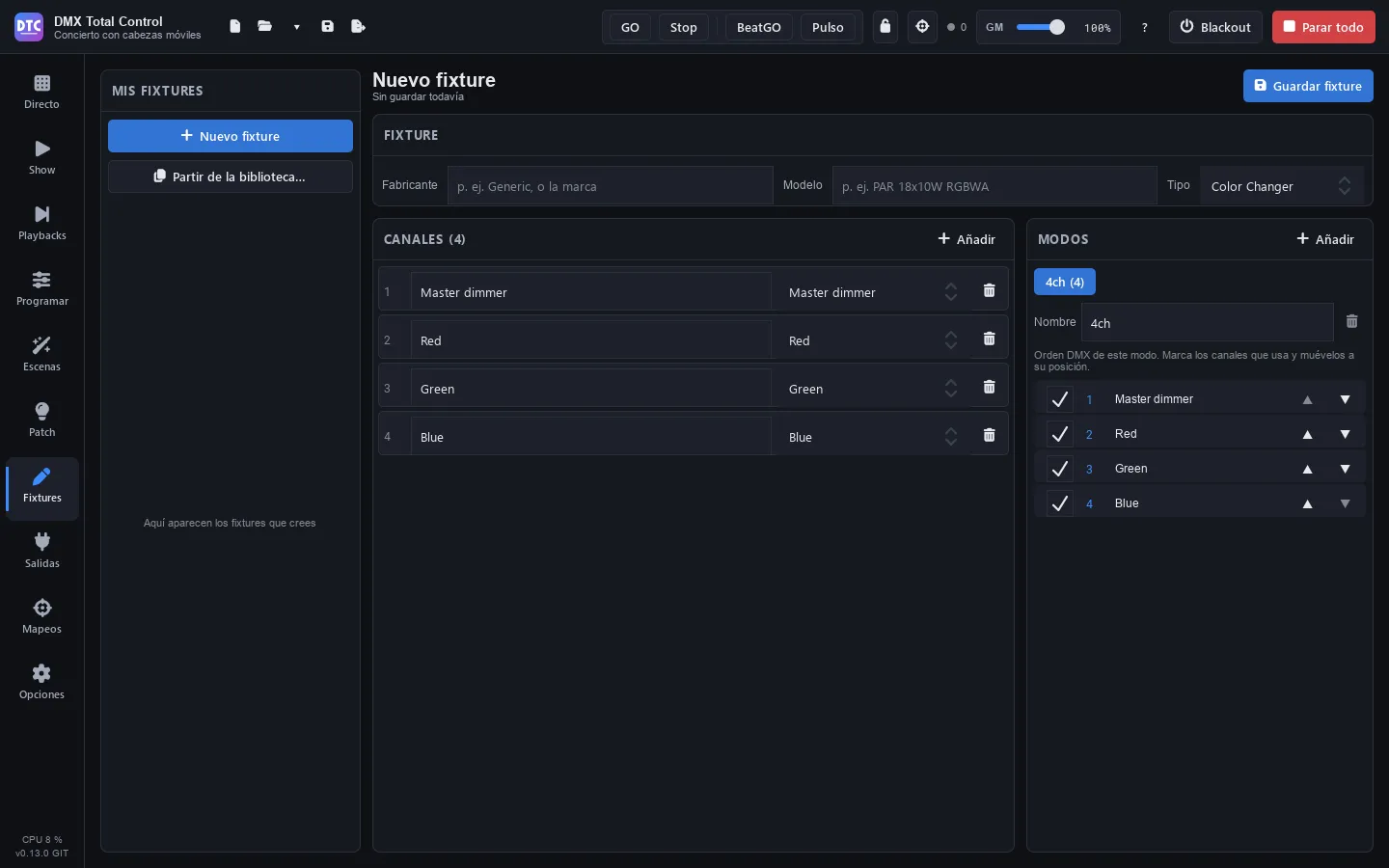
Per patchare un apparecchio, il programma ha bisogno della sua definizione: quali canali ha, cosa fa ciascuno e in quali modalità lavora. Questa pagina spiega da dove vengono le definizioni e come creare le tue nella pagina Fixture (F6).
La libreria di fixture
Sezione intitolata “La libreria di fixture”Quando aggiungi fixture nel Patch scegli tra tutte queste definizioni:
- La libreria integrata: migliaia di fixture di molti produttori, in formato
.qxf. - Le generiche: 16 fixture di base nel produttore Generic (PAR LED RGB, RGBA, RGBW, RGBWA, RGBWA+UV e bianco, barra LED a 8 segmenti, teste spot, beam e wash, scanner, strobo, blinder, laser, macchina del fumo e hazer), più il Generic Dimmer.
- La Open Fixture Library, se la scarichi.
- Le fixture GDTF che importi.
- Le tue fixture: quelle che crei in questa pagina o importi.
In Opzioni › Libreria di fixture si vede quante definizioni sono disponibili e c’è tutto il necessario per ampliarla.
Consiglio: perché Programma, gli FX e le palette riconoscano la funzione di ogni canale (dimmer, rosso, pan, gobo…), la definizione deve riportare il gruppo o il preset del canale. Quelle della libreria lo riportano; nelle tue, scegli bene il preset di ogni canale.
Creare una fixture
Sezione intitolata “Creare una fixture”La pagina Fixture è il creatore di fixture. A sinistra, «Le mie fixture» elenca quelle che hai creato; a destra, l’editor.
- Premi «Nuova fixture», o «Parti dalla libreria…» per iniziare da una copia di una che esiste già (si chiama uguale con «(copia)»).
- In Fixture, scrivi il Produttore (per esempio
Generico la marca), il Modello (PAR 18x10W RGBWA) e scegli il Tipo. - Aggiungi i canali (vedi sotto).
- Prepara le modalità.
- Premi «Salva fixture».
La fixture è subito disponibile nel Patch, sotto il suo produttore. In alto si vede il suo stato: «Modifiche non salvate», «Salvata nelle tue fixture» o «Non ancora salvata». Se apri un’altra fixture con modifiche non salvate, viene chiesto se scartarle («Continua a modificare» / «Scarta modifiche»).
In Canali, il tasto «Aggiungi» offre i canali più comuni (dimmer, rosso, verde, blu, bianco, ambra, UV, pan e pan fine, tilt e tilt fine, strobo, ruota colori, ruota gobo, velocità pan/tilt) e «Canale personalizzato».
In ogni canale:
- Il suo nome e il suo preset (il menu a tendina): il preset dice cosa fa il canale. Cambiare preset cambia anche il nome, a meno che tu non gliene abbia dato uno tuo.
- Il cestino lo elimina.
Un canale «Personalizzato» ha inoltre:
- Gruppo: la sua funzione generale (intensità, colore, gobo, fascio…).
- Colore: in un canale di intensità, quale colore è (rosso, verde…) o «Nessuno» per un dimmer.
- Fine: è il canale fine (16 bit) di un altro.
- «Intervalli (N)»: cosa fa ogni intervallo di valori DMX, per esempio 0-7 Chiuso, 8-255 Strobo. Premi «Aggiungi intervallo» e scrivi la sua Descrizione. Gli intervalli non si possono sovrapporre. Sono i preset che poi vedrai come tasti in Programma.
I nuovi canali si aggiungono alla fine della modalità che hai aperta.
Modalità
Sezione intitolata “Modalità”In Modalità, «Aggiungi» crea una modalità con tutti i canali. Ogni scheda è una modalità:
- Nome della modalità e il cestino per eliminarla (ne resta sempre una).
- L’elenco è l’ordine DMX della modalità: spunta i canali che usa e spostali con ▲ ▼ fino alla loro posizione. Il numero a sinistra è il suo canale DMX all’interno della modalità.
Eliminare una tua fixture
Sezione intitolata “Eliminare una tua fixture”Apri la fixture in «Le mie fixture» e premi «Elimina». Scompare dalla libreria al prossimo avvio.
Le tue fixture si salvano come file .qxf nella cartella delle fixture utente (in Opzioni › «Cartella delle fixture utente» › «Apri cartella»).
Open Fixture Library
Sezione intitolata “Open Fixture Library”La Open Fixture Library è una libreria aperta con migliaia di fixture aggiuntive (licenza MIT).
- Apri Opzioni (F9).
- In Libreria di fixture › Open Fixture Library, premi «Scarica». Serve internet.
- Aspetta che finisca la barra di avanzamento («Annulla» la interrompe).
Alla fine viene indicato quante fixture sono state scaricate e quante sono nuove. Poi, nello stesso punto si vede quante ne ha e quando è stata scaricata.
Per aggiornarla, premi «Aggiorna» (lo stesso tasto). Se in Opzioni è attivo «Cerca aggiornamenti all’avvio», il programma controlla una volta al giorno su GitHub se la libreria ha fixture nuove o migliorate dal tuo download, ti avvisa ed evidenzia il tasto; «Cerca aggiornamenti» lo controlla subito. L’aggiornamento:
- aggiunge le fixture nuove (sono elencate sotto);
- cambia quelle migliorate, anche quelle già patchate (se la loro nuova modalità non ci sta dove sono, restano con la versione precedente finché non le patchi di nuovo);
- conserva quelle che la libreria non ha più, nel caso uno show le usi;
- non tocca le tue fixture né quelle della libreria integrata: se hanno lo stesso produttore e modello, resta la tua (o quella integrata).
Un download che non si può leggere, o che si interrompe, non cambia niente.
Importare GDTF
Sezione intitolata “Importare GDTF”GDTF è il formato aperto che i produttori pubblicano su GDTF-Share (con un account gratuito).
- Scarica i
.gdtfdei tuoi apparecchi (o lo.zipdel download multiplo di GDTF-Share). Il tasto «GDTF-Share» di Opzioni apre il sito. - In Opzioni › Libreria di fixture › Fixture GDTF, premi «Importa GDTF…» e scegli i file, le cartelle o lo
.zip. - Vengono convertiti in background, con una barra di avanzamento. «Ferma» interrompe l’importazione.
Alla fine viene indicato quante sono state convertite e, se qualcuna non si è potuta leggere, perché. Se la stessa fixture è già in un’altra libreria, quella GDTF viene aggiunta come «(GDTF)» e puoi usarle entrambe. Importarla di nuovo la aggiorna.
Di ogni modalità si usa il primo DMX break; i canali virtuali (senza DMX) vengono omessi.
Alcuni canali cambiano funzione secondo il valore di un altro canale (per esempio, la rotazione del prisma gira solo con il prisma su «rotazione»). In questi canali si omettono le funzioni che non fanno nulla e, dove ce ne sono diverse, ogni tratto porta i loro nomi insieme (per esempio «0 deg / Stop»). Per vederlo su una fixture importata prima, importa di nuovo il suo .gdtf.
Importare file di fixture
Sezione intitolata “Importare file di fixture”Opzioni › Importa file di fixture › «Importa…» accetta definizioni .qxf (il formato di QLC+), file .gdtf o uno .zip che li contenga. Vengono aggiunte alla libreria e viene indicato quante sono nuove.
Importare le mie fixture di QLC+
Sezione intitolata “Importare le mie fixture di QLC+”Se hai creato fixture in QLC+ su questo computer, Opzioni › «Importa le mie fixture di QLC+» › «Importa» le copia tra le tue fixture.
Formati che non si importano
Sezione intitolata “Formati che non si importano”Le librerie di altri programmi in formati chiusi o cifrati non si possono importare. La maggior parte delle fixture si trova nella Open Fixture Library o su GDTF-Share; quelle che mancano, creale in questa pagina.