
Scene
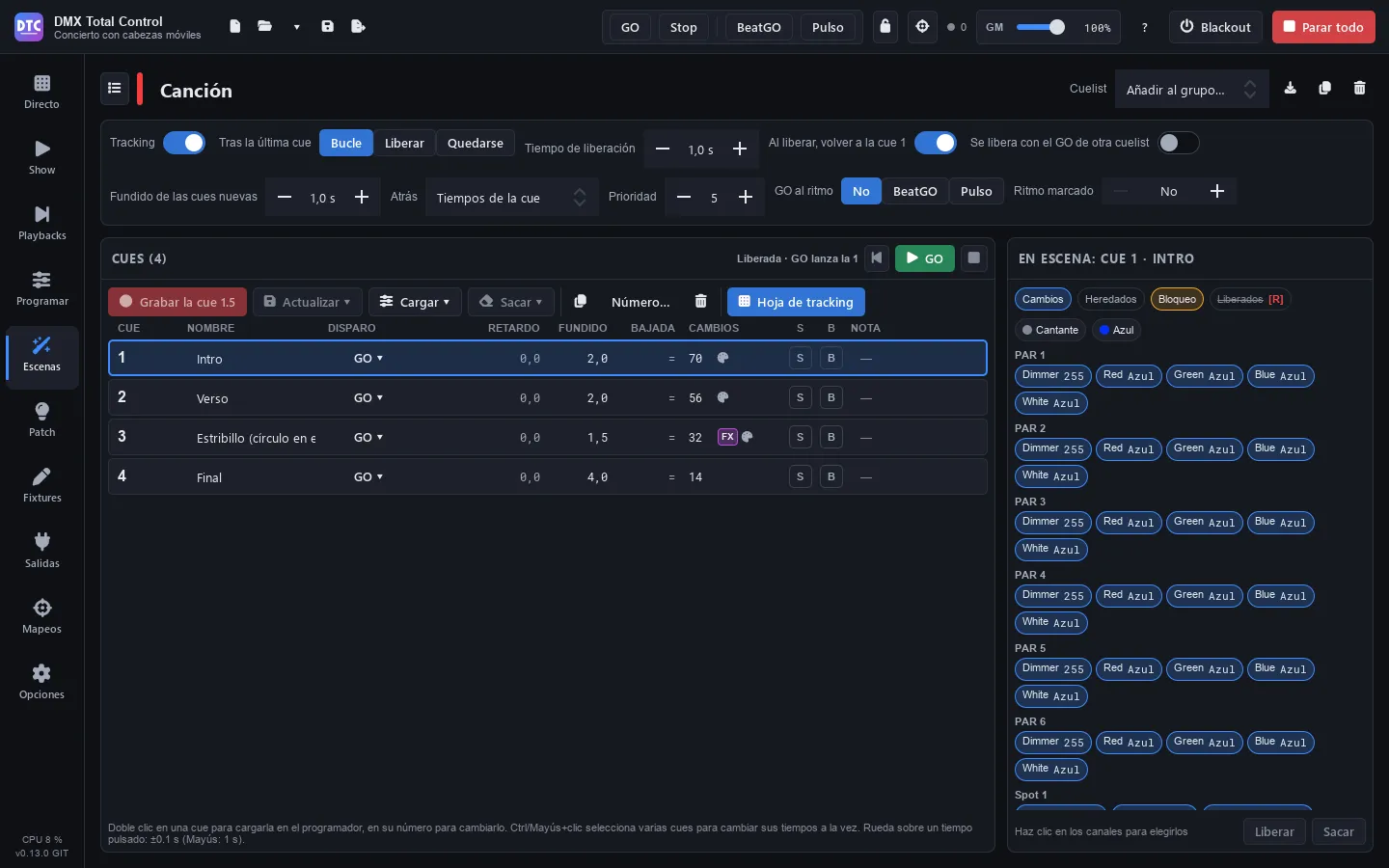
Scene (F4) è la libreria di tutto ciò che hai registrato: scene statiche, passi, FX, effetti colore, rack, super scene e cuelist. A sinistra c’è l’elenco; a destra, l’editor della scena scelta, diverso a seconda del tipo.
Quasi tutto si crea dal programmatore: i nuovi effetti prendono le fixture selezionate in Programma, e i passi e le cue i suoi valori.
L’elenco delle scene
Sezione intitolata “L’elenco delle scene”- «Cerca…»: filtra per nome (o per nome della cartella).
- «Cartelle» / «Gruppi»: vedere le scene per cartelle o per i gruppi di Live in cui si trovano («Senza gruppo» per le altre).
- Comprimi tutto / Espandi tutto: il tasto a destra.
- Filtro per tipo: «Tutte», «Statica», «Passi», «Cuelist», «FX», «Colour FX», «Rack» e «Super scene».
- Ctrl+clic e Maiusc+clic selezionano più scene per spostarle in una cartella («In cartella…»).
Ogni scena ha una fascia con il colore del suo tipo. Fai clic su una per aprirla nell’editor.
Creare una scena
Sezione intitolata “Creare una scena”Premi «Nuova»:
| Opzione | Cosa crea |
|---|---|
| Statica (dal programmatore) | Una scena statica con i valori del programmatore. |
| Passi (programmatore = primo passo) | Una scena a passi. |
| Cuelist (programmatore = cue 1) | Una cuelist. |
| FX (nel programmatore) | Ti porta in Programma › FX: gli FX si fanno lì e si registrano con «Registra…». |
| Colour FX (fixture selezionate) | Un effetto colore sulle fixture selezionate, nel loro ordine. |
| Mapping sulla pianta 2D (fixture selezionate) | Un effetto colore posizionato dove si trovano le fixture nella pianta 2D. |
| Rack di effetti | Un rack vuoto. |
| Super scena (timeline con audio) | Una super scena vuota. |
| Importa da un file… | Scene ed effetti esportati da un altro show (vedi Importare ed esportare). |
L’intestazione dell’editor
Sezione intitolata “L’intestazione dell’editor”- Il nome: fai clic per cambiarlo.
- La cartella (icona della cartella): spostare la scena in una cartella.
- «Prova» / «Ferma»: la riproduce ora, fuori dai gruppi. Le cuelist hanno il loro GO.
- «Aggiungi al gruppo…»: la aggiunge a un gruppo di Live.
- Converti in passi (rack, FX, Colour FX, Move FX, Curve FX e chaser): registra un ciclo in una nuova scena a passi, solo con i canali a cui la scena dà un valore: gli altri, anche se hanno un valore predefinito (il pan o lo zoom al centro di molte teste mobili), non entrano nei passi.
- Converti in cuelist (passi): vedi Cuelist.
- Esporta, «Duplica» ed «Elimina» (viene rimossa anche dai suoi gruppi e rack).
Come si riproduce una scena
Sezione intitolata “Come si riproduce una scena”Sotto l’intestazione c’è il pannello di riproduzione. Mostra ciò che ha senso per ogni tipo:
- «Entrata» e «Uscita».
- «Tempo di ciclo» (o «Tempo per passo» in un Colour FX) e «Velocità» (da un ciclo al minuto a dieci al secondo; doppio clic: un ciclo al secondo), con ×½ e ×2.
- «Entrata scaglionata» (statiche e passi): ogni fixture inizia la sua dissolvenza questo tempo dopo la precedente, in ordine di selezione.
- «Guidata da»: «Durata» (i tempi normali), «BPM» (i tempi diventano beat e seguono il tempo dello show, anche le dissolvenze di ogni passo; il tempo di dissolvenza incrociata di un gruppo di Live e le dissolvenze dei blocchi di una super scena restano in secondi), «BeatGO» o «Impulso» (avanza con il tasto BeatGO o con i picchi dell’ingresso audio). Con BeatGO o Impulso, «Divisioni» (/2, ×2).
- «Ritmo battuto» (sequenze, chaser e scene FX con degli FX in «BPM dello show»): il ritmo battuto premendo il suo tasto più volte di seguito (Live), in BPM. Finché ce l’ha, i suoi passi vanno a quel ritmo e non secondo i loro tempi; in una scena FX, i suoi FX in «BPM dello show» fanno un ciclo a ogni battito invece di seguire i BPM dello show. «Rimuovi» torna ai suoi tempi (o ai BPM dello show). Con «BPM», un beat è un passo di quel ritmo: una dissolvenza di 0,5 b dura mezzo passo.
- «Inizio»: «In riproduzione» o «In pausa, premi di nuovo per riprodurre».
- «Si riproduce»: «Sempre» o «N volte», «poi» «Rilasciala» o «Mantieni l’ultimo fotogramma», «e riproduci» «Niente», «La scena successiva del gruppo», «La scena precedente del gruppo» o qualsiasi altra scena.
Tipi di scena
Sezione intitolata “Tipi di scena”Statica
Sezione intitolata “Statica”Salva valori fissi. Mostra quanti canali e fixture ha e le palette che usa («Usa queste palette: quando cambiano, cambia anche la scena»).
Per modificarla:
- Premi «Modifica nel programmatore»: viene caricata in Programma.
- Cambia ciò che vuoi.
- Torna in Scene e premi «Salva il programmatore in questa scena».
Se salvi degli FX in una scena statica, diventa una scena FX.
Una successione di look, ognuno con la sua dissolvenza in entrata, la sua tenuta e la sua dissolvenza in uscita.
- «Aggiungi passo»: il programmatore diventa un nuovo passo dopo quello selezionato.
- «Salva nel passo»: salva il programmatore nel passo selezionato.
- «Carica passo» (o doppio clic su un passo): lo porta nel programmatore per vederlo e modificarlo.
- Duplica, ▲ ▼ per riordinare ed elimina il passo.
- Il tasto ∞ della tenuta fa sì che il passo aspetti un GO («Fino a GO»).
Ctrl+clic e Maiusc+clic selezionano più passi: quando cambi un tempo, cambia in tutti. I passi applicano le palette per valore, non per riferimento.
Una scena FX ha dei valori base e uno o più livelli di FX. Si crea registrando dal programmatore con degli FX (vedi FX).
- A sinistra, l’elenco degli FX: parametro, fixture e velocità (in «BPM dello show», il ritmo battuto della scena se ce l’ha). Il cestino rimuove un livello.
- A destra, i controlli del livello scelto (gli stessi di Programma) e la sua anteprima animata. Le modifiche si vedono dal vivo mentre la scena è in riproduzione.
- «Collega»: i livelli collegati condividono velocità e timing.
- Se alcune fixture fanno l’FX a modo loro, viene segnalato: se qui cambi la forma, la dimensione, la direzione o la fase, tutte faranno lo stesso.
- Per aggiungere livelli o cambiare i valori base: «Modifica nel programmatore» e poi «Salva il programmatore in questa scena».
Colour FX e mapping
Sezione intitolata “Colour FX e mapping”Un Colour FX è un effetto pixel (più di 60: sfumature, fuoco, meteore, strobo, onde…) che percorre le fixture nell’ordine di selezione.
- «Effetto»: quale.
- «Agisce su»: «Colore (RGB)», «Bianco», «Ambra», «UV», «Dimmer (valore)» o «Shutter».
- «Colori»: fino a 5, a seconda dell’effetto. Fai clic su un colore per cambiarlo (campioni o tonalità), o «Nessun colore».
- «Testo»: negli effetti di testo, il testo che percorre le fixture.
- «Immagine» e «Animazione»: negli effetti di immagine, il file e «Fissa», «Scorri di lato», «Scorri su e giù» o «Animata (GIF)».
- «Disposizione»: «In fila» (in ordine di selezione) o «Sulla pianta 2D» (dove si trovano le fixture).
- «Parametri»: quelli propri di ogni effetto.
- «Usa la selezione del programmatore»: sostituisce le sue fixture con quelle selezionate.
In alto si vede il colore reale di ogni testa durante la riproduzione (premi «Prova» per vederlo).
Un mapping sulla pianta 2D è un Colour FX che nasce già con la disposizione della pianta: l’effetto, il testo o l’immagine si posizionano sul palco così come sono le fixture.
Move FX e Curve FX
Sezione intitolata “Move FX e Curve FX”Sono effetti del modulo precedente: i Move FX muovono pan/tilt con una forma e i Curve FX danno un’onda (sinusoide, triangolo, rampe, quadra, casuale, strobo…) ai canali. Li troverai in show vecchi o in show di QLC+; non si creano più da «Nuova».
Si riproducono come prima e hanno il loro editor (forma, larghezza, altezza, rotazione, posizione, fase, distribuzione tra le fixture, simmetrico, relativo…). Un avviso offre «Converti in FX»: passano all’editor degli FX, anche nel programmatore, e i gruppi, i tasti dello SHOW e le mappature li conservano.
Rack di effetti
Sezione intitolata “Rack di effetti”Più scene ed effetti che vengono riprodotti insieme come uno solo, ognuno sulle sue fixture.
- In «Aggiungi» (a destra), fai clic su una scena per metterla nel rack.
- In «Nel rack (N)», la × la rimuove.
Un rack non può contenere una scena che riproduca il rack stesso.
I chaser degli show di QLC+ vengono riprodotti normalmente, ma non hanno un editor. Puoi convertirli in passi con il tasto di conversione dell’intestazione.
Super scene
Sezione intitolata “Super scene”Una super scena è una timeline con tracce di scene e di audio. Si avvia come qualsiasi scena (in un gruppo, nello SHOW, con una mappatura). Il suo editor occupa tutta la pagina; il tasto dell’elenco, in alto a sinistra, torna all’elenco delle scene.
La barra degli strumenti
Sezione intitolata “La barra degli strumenti”- «Riproduci» / «Ferma» (Spazio): dal cursore. ⏮ torna all’inizio. Accanto si vede il tempo (e la battuta).
- «Tempo» / «Battute»: la griglia. In battute, i BPM, il metro (4/4, 3/4, 2/4) e «Battuta 1 qui» perché la prima battuta inizi al cursore e coincida con la musica.
- «Aggancia»: i blocchi e i punti si agganciano alla griglia.
- «Fine qui»: la super scena finisce al cursore (la × rimuove il marcatore: finisce con il suo ultimo blocco). «Ciclo»: ricomincia da capo.
- «+ Traccia» e «+ Audio» (un file audio sulla traccia selezionata, al cursore).
- «Valori statici»: «Prendi i valori del programmatore» (vengono riprodotti mentre la super scena è in esecuzione) o «Cancella i valori statici».
- Zoom − e +.
Mettere le scene sulla timeline
Sezione intitolata “Mettere le scene sulla timeline”- Premi «+ Traccia» se non ce n’è nessuna.
- Trascina una scena dall’elenco a sinistra su una traccia. Oppure seleziona una traccia, posiziona il cursore e fai doppio clic sulla scena: viene messa al cursore.
I blocchi si possono sovrapporre.
Lavorare con i blocchi
Sezione intitolata “Lavorare con i blocchi”- Trascina un blocco per spostarlo, anche su un’altra traccia. Trascina i suoi bordi per cambiarne la durata.
- Con il blocco selezionato, le maniglie degli angoli superiori sono le sue dissolvenze in entrata e in uscita.
- Quando allunghi un blocco, la scena si ripete in ciclo (si vedono dei segni a ogni giro) o si allunga perché un ciclo duri tutto il blocco. Si cambia nel menu del blocco o nella barra in basso («In ciclo» / «Allungata»).
- Clic destro: «Ripeti la scena nel blocco» / «Allunga la scena per adattarla al blocco», «Duplica», «Blocca» / «Sblocca», «Apri la scena» ed «Elimina».
- Doppio clic su un blocco apre la sua scena. Canc elimina il blocco selezionato.
- La barra in basso mostra il blocco selezionato: Inizio, Durata, Entrata, Uscita.
I blocchi audio (wav, flac, ogg, aiff e mp3 se il sistema lo supporta) mostrano la loro forma d’onda, che viene calcolata in background. Per aggiungerne uno serve una traccia non bloccata.
Tracce e automazione
Sezione intitolata “Tracce e automazione”Nell’intestazione di ogni traccia:
- M: muto (la traccia non suona).
- Lucchetto: blocca (i suoi blocchi e punti non si muovono).
- D: la linea di automazione del dimmer (in una traccia audio, il volume).
- φ: la linea di automazione della fase dei suoi effetti.
- ⋯: «Rinomina» (anche con doppio clic sul nome), «Sposta su», «Sposta giù», «Cancella l’automazione di questa corsia» ed «Elimina la traccia».
- La freccia a destra nasconde o mostra la traccia.
Su una linea di automazione: il clic aggiunge un punto, trascinare lo sposta, il doppio clic lo cancella e il clic destro alterna tra retta e curva morbida. Senza punti, il dimmer è al massimo e la fase a 0.
Muoversi sulla timeline
Sezione intitolata “Muoversi sulla timeline”- Clic o trascinamento sul righello sposta il cursore; doppio clic sul righello riproduce da lì. Anche un clic su una traccia vuota sposta il cursore.
- Ctrl+rotella: zoom. Maiusc+rotella: spostarsi nel tempo. La rotella da sola sale e scende tra le tracce.
Cuelist
Sezione intitolata “Cuelist”Una cuelist è un elenco di cue che avanzano con GO. Funziona con il tracking: ogni cue salva solo ciò che cambia e il resto prosegue dalle cue precedenti. Un GO cambia solo i canali che cambiano: senza cali e senza riprendere ciò che non tocca.
Le cuelist si registrano dal programmatore, si gestiscono in Playback e si modificano qui.
Opzioni della cuelist
Sezione intitolata “Opzioni della cuelist”In cima all’editor:
- «Tracking»: acceso, ogni cue salva solo ciò che cambia. Spento, ogni cue va per conto suo.
- «Dopo l’ultima cue»: «Ciclo» (torna alla prima), «Rilascia» o «Resta».
- «Tempo di rilascio»: la dissolvenza quando si rilascia la cuelist.
- «Al rilascio, torna alla cue 1»: dopo averla rilasciata, il GO riparte dalla prima cue.
- «Rilasciata dal GO di un’altra cuelist»: una canzone che finisce quando inizia la successiva.
- «Dissolvenza delle nuove cue»: la dissolvenza della prima cue registrata; le successive prendono i tempi della precedente.
- «Indietro»: i tempi di BACK: «Tempi della cue» o «Tempo fisso».
- «Priorità».
- «GO a tempo»: «No», «BeatGO» o «Impulso» danno un GO a ogni divisione.
- «Ritmo battuto»: il ritmo battuto premendo il suo tasto più volte di seguito, in BPM: un GO a ogni battito. Finché ce l’ha, i suoi Segui e Attendi non contano. «Rimuovi» torna ai suoi tempi.
In una finestra stretta, parte delle opzioni si comprime: «Più opzioni» le mostra.
La tabella delle cue
Sezione intitolata “La tabella delle cue”| Colonna | Cos’è |
|---|---|
| CUE | Il numero. Accetta decimali: la 2.5 va tra la 2 e la 3. Doppio clic per cambiarlo. Una matita indica che la cue è caricata nel programmatore. |
| NOME | Il suo nome. |
| AVVIO | GO (aspetta un GO), Segui (quando finisce la cue precedente, più un tempo) o Attendi (un tempo dopo il GO della cue precedente). |
| RITARDO | Quanto aspetta la cue prima di iniziare la sua dissolvenza. |
| FADE | Il tempo di dissolvenza. |
| DISCESA | La dissolvenza dei dimmer che scendono. «=» è uguale alla dissolvenza. |
| MODIFICHE | Quanti canali cambia, e i segni FX, [R] (valori rilasciati) e l’icona della palette se usa palette. |
| S | Salta (solo questa cue): ciò che cambia non passa alle successive. |
| B | Blocco: Registra e Aggiorna salvano anche i valori uguali a quelli che eredita. |
| NOTA | Una nota per te. |
Per cambiare un tempo, fai clic su di esso e scrivi i secondi, o usa la rotella del mouse sul tempo premuto: ±0,1 s (con Maiusc, 1 s). Con Ctrl+clic o Maiusc+clic selezioni più cue e cambi i loro tempi, il loro avvio o i loro segni insieme.
La cue in riproduzione ha una barra verde con l’avanzamento della dissolvenza; la successiva, un bordo verde. In alto si vede lo stato («Q 3 · Strofa ▸ 4» o «Rilasciata · GO avvia la 1») e i tasti Indietro, GO e rilascia, gli stessi del suo playback.
Registrare e modificare le cue
Sezione intitolata “Registrare e modificare le cue”- «Registra la cue N»: il programmatore diventa una nuova cue dopo quella selezionata, solo con ciò che cambia rispetto a ciò che eredita.
- «Aggiorna ▾»: unisce il programmatore alla cue selezionata: «Aggiorna la cue N (vale anche per le successive)» o «Solo questa cue (le successive mantengono il loro aspetto)».
- «Carica ▾» (o doppio clic su una cue): la porta nel programmatore: «Ciò che mostra il palco nella cue N» o «Solo ciò che cambia la cue N». Poi aggiornala dalla barra «Modifica della cue…» di Programma.
- «Togli ▾»: con i canali del programmatore, «Togli dalla cue N i canali del programmatore (tornano a ereditare)» o «[Rilascia] i canali del programmatore nella cue N» (da quella cue tornano a ciò che c’è sotto: altre scene o il loro valore di riposo).
- Copia alla fine: «Copia ciò che cambia la cue N» o «Copia tutto l’aspetto della cue N (cue di blocco)».
- «Numero…»: un altro numero per la cue selezionata. Spostare una cue cambia ciò che ereditano quelle che vengono dopo.
- Elimina: con «Mantieni l’aspetto delle cue successive» spuntata, ciò che cambia la cue passa alla successiva e quelle dopo appaiono uguali.
In un elenco stretto (o in una lingua con parole lunghe), «Aggiorna», «Carica» e «Togli» restano con la loro icona e la loro freccia ▾; passando il mouse se ne vede il nome.
Il clic destro su una cue ha «Vai alla cue N», i due modi di caricare, «Aggiorna con il programmatore», «Numero…» ed «Elimina…».
Le cue possono usare palette per riferimento e avere livelli di FX, che si ereditano da una cue all’altra.
Il foglio di tracking
Sezione intitolata “Il foglio di tracking”«Foglio di tracking» mostra ciò che il palco ha nella cue selezionata, fixture per fixture («In scena: cue N»). Se la finestra è larga, si vede da solo accanto alle cue.
- Le etichette colorate dicono cos’è ogni valore: «Modifiche» (lo cambia questa cue), «Ereditati» (viene da una cue precedente, che viene indicata: «Q2»), «Blocco» e «Rilasciati» (barrati, con [R]).
- In alto si vedono le palette che usa la cue.
- Fai clic sui canali per sceglierli e premi «Rilascia» (li mette in [RELEASE] da questa cue) o «Togli» (tornano a ereditare dalle cue precedenti).
Convertire i passi in cuelist
Sezione intitolata “Convertire i passi in cuelist”In una scena a passi, il tasto «Converti in cuelist» dell’intestazione converte ogni passo in una cue con ciò che cambia rispetto al precedente; i passi con tempo si concatenano con Attendi. I suoi gruppi, tasti dello SHOW e mappature passano a riprodurre la cuelist. I passi scompaiono.
Cartelle
Sezione intitolata “Cartelle”Le cartelle ordinano l’elenco delle scene (anche nello SHOW, nelle super scene, nei rack e quando aggiungi scene a un gruppo).
- Creare: il tasto della cartella con + accanto alla ricerca, o «Nuova cartella…» nel menu di una scena.
- Inserire scene: trascinale sulla cartella, o clic destro › «Sposta nella cartella». Funziona con più scene selezionate.
- Togliere: clic destro › «Togli dalla sua cartella».
- Rinominare o eliminare: il tasto ⋯ della cartella (o clic destro): «Rinomina cartella» ed «Elimina cartella (le sue scene restano)».
- Fai clic sull’intestazione di una cartella per comprimerla o espanderla.
Le cartelle si salvano con lo show.
Importare ed esportare
Sezione intitolata “Importare ed esportare”- Esportare: il tasto di esportazione dell’intestazione salva la scena in un file
.dtcfx(«Effetti di DMX Total Control») per caricarla in altri show. Funziona anche con i rack. - Importare: «Nuova» › «Importa da un file…». Le fixture vengono abbinate a quelle di questo show; se qualcuna del file non c’è, la sua parte viene omessa e viene segnalato.
- Le scene di un altro show intero: in Patch › Importa, «Scene di un altro show…».