
Live
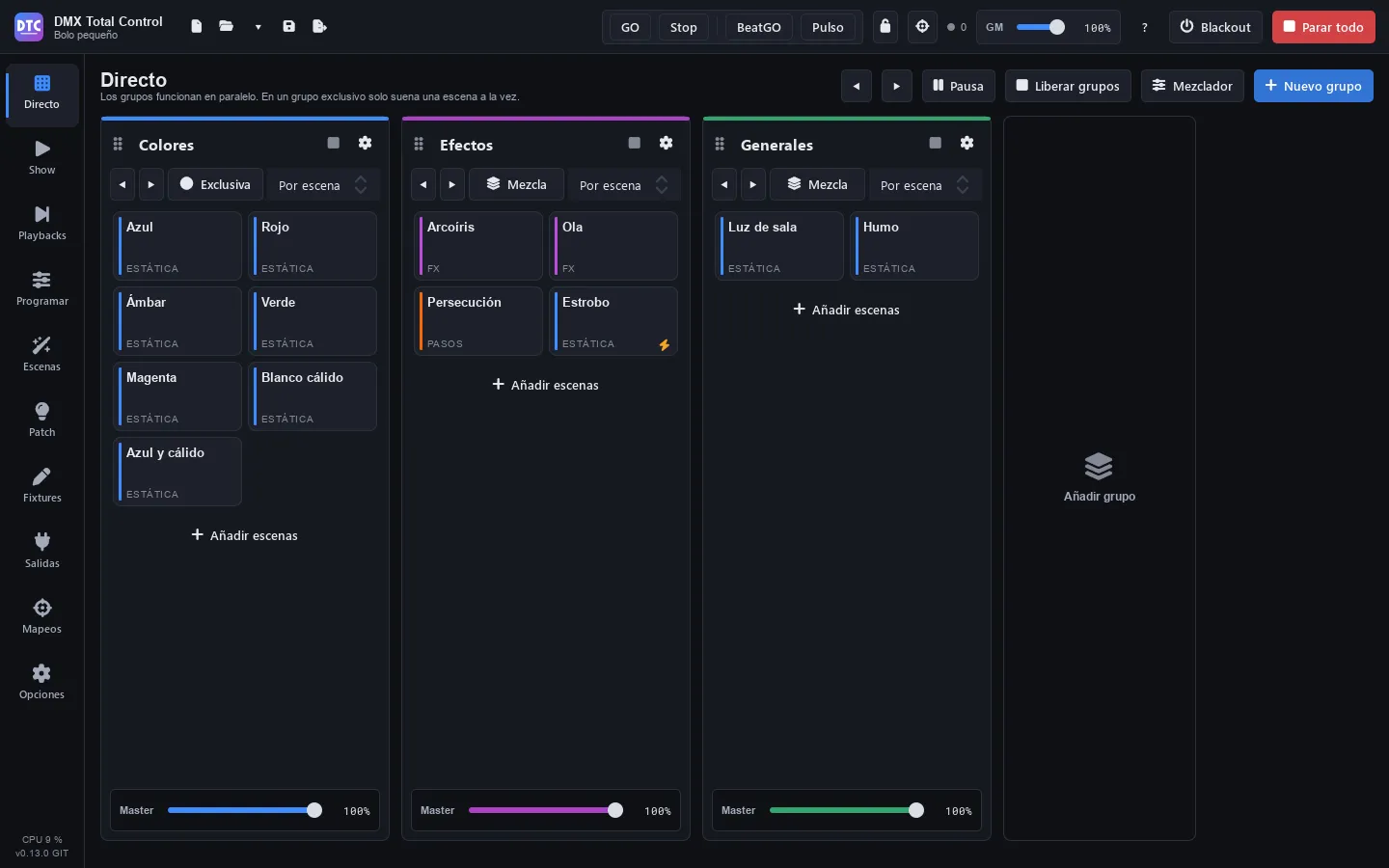
Live (F1) è la pagina per avviare le scene durante lo show. Le scene sono ordinate in gruppi, colonne che funzionano in parallelo: ogni gruppo ha le sue scene, la sua modalità (esclusivo o mix), il suo tempo di dissolvenza incrociata e il suo master.
Nell’intestazione della pagina trovi:
- ◀ ▶: scena precedente o successiva in ogni gruppo attivo (anche con Ctrl+← e Ctrl+→).
- «Pausa» / «Riprendi»: congela tutto ciò che è in riproduzione e lo fa ripartire.
- «Rilascia gruppi»: ferma le scene di tutti i gruppi.
- «Comprimi gruppi» / «Espandi gruppi»: comprime tutte le colonne in una volta, per vederle tutte; quando sono già tutte compresse, le espande.
- «Mixer»: passa alla vista del mixer. Un punto arancione avvisa che il mixer sta modificando l’uscita.
- «Nuovo gruppo»: aggiunge una colonna.
Creare e organizzare i gruppi
Sezione intitolata “Creare e organizzare i gruppi”- Premi «Nuovo gruppo» (o il riquadro «Aggiungi gruppo» alla fine delle colonne).
- Fai clic sul nome della colonna per cambiarlo (per esempio
Wash,Spot,Strobo,Effetti) e premi Invio.
Il tasto con l’ingranaggio di ogni colonna apre il suo menu: «Cambia colore» (passa al colore successivo), «Sposta a sinistra», «Sposta a destra» e «Elimina gruppo». Puoi anche trascinare il gruppo dalla maniglia a sinistra del suo nome e rilasciarlo su un altro gruppo per prenderne il posto.
La freccia ‹ accanto al nome comprime il gruppo: diventa una striscia stretta con il suo nome e quante scene sono in riproduzione, per fare spazio agli altri. Le sue scene restano in riproduzione. La freccia › della striscia lo espande. Si salva con lo show. Per comprimerli o espanderli tutti in una volta, usa «Comprimi gruppi» / «Espandi gruppi» nell’intestazione.
Aggiungere e ordinare le scene
Sezione intitolata “Aggiungere e ordinare le scene”- Premi «Aggiungi scene» alla fine della colonna.
- Nell’elenco, fai clic sulle scene che vuoi (si segnano con ✓). Puoi cercare per nome o per cartella e vederle per cartelle o per gruppi.
- Premi «Aggiungi N». Con un doppio clic su una scena, la aggiungi direttamente.
Per riordinare, passa il mouse su un riquadro e trascinalo dalla sua maniglia (a destra del riquadro): rilascialo su un’altra scena per metterlo davanti, o nello spazio vuoto della colonna per metterlo in fondo. Puoi rilasciarlo in un altro gruppo e si sposta con le sue opzioni. Nel menu del riquadro (clic destro) trovi anche «Sposta su», «Sposta giù» e «Rimuovi dal gruppo».
Consiglio: quando registri da Programma puoi mettere la scena direttamente in un gruppo con «Aggiungi al gruppo». Vedi Registrare.
Avviare le scene
Sezione intitolata “Avviare le scene”Fai clic su un riquadro per avviare la scena (con GO, la modalità con cui parte il programma). Per rilasciarla, premi il quadrato nell’intestazione del gruppo («Rilascia questo gruppo») o passa a Stop e premila. Il riquadro in riproduzione si colora con il colore del gruppo e ha un punto che pulsa.
In ogni riquadro si vede:
- Il nome e, sotto, il tipo di scena. In una cuelist in riproduzione, la cue in cui si trova («Q 3 · Strofa»). Dopo, il ritmo battuto, se ce l’ha («120 BPM»).
- P7, P2…: la priorità, solo quando non è quella normale (5). In arancione se è maggiore di 5.
- Un fulmine: è una scena flash.
- Una barra divisa in due in basso: una scena a passi, una cuelist o un FX in «BPM dello show» in riproduzione; si alterna a ogni passo (in un FX, a ogni battito), al suo ritmo.
Esclusivo o mix
Sezione intitolata “Esclusivo o mix”Il tasto di ogni colonna alterna tra:
- «Esclusivo»: è attiva una sola scena alla volta. Quando ne avvii un’altra, fa una dissolvenza incrociata verso la nuova. I fader dello SHOW che avviano scene sono l’eccezione: aggiungono la loro, quindi puoi alzarne diversi dello stesso gruppo insieme.
- «Mix»: le scene si sommano; puoi averne diverse in riproduzione contemporaneamente.
Tempo di dissolvenza incrociata
Sezione intitolata “Tempo di dissolvenza incrociata”Il menu a tendina accanto a «Esclusivo»/«Mix» è il tempo di dissolvenza del gruppo:
- «Per scena»: ogni scena usa le sue dissolvenze in entrata e in uscita.
- «Taglio»: senza dissolvenza.
- Da 0,5 s a 10 s: quel tempo per tutte le scene del gruppo, al posto dei loro.
Scena precedente e successiva
Sezione intitolata “Scena precedente e successiva”I tasti ◀ ▶ di ogni colonna avviano la scena precedente o successiva del gruppo, nell’ordine della colonna. Quelli nell’intestazione della pagina fanno lo stesso in tutti i gruppi attivi.
Scene flash
Sezione intitolata “Scene flash”Una scena con flash è attiva solo finché tieni premuto il suo riquadro. Si attiva nelle sue proprietà con «Flash (attiva finché è premuto)».
Cuelist in un gruppo
Sezione intitolata “Cuelist in un gruppo”Una cuelist in un gruppo è un riquadro come gli altri: il clic la avvia (con Stop, la ferma). Il suo menu (clic destro) aggiunge «GO (cue successiva)», «Indietro (cue precedente)» e «Rilascia la cuelist». Per gestirla comodamente con GO, mettila su un playback.
Ritmo di una scena a passi
Sezione intitolata “Ritmo di una scena a passi”Le scene a passi (sequenze e chaser), le cuelist e le scene FX con degli FX in «BPM dello show» seguono il ritmo con cui premi il loro riquadro:
- Un clic la avvia (con GO, la modalità con cui parte il programma; vedi sotto).
- Con la scena in riproduzione, premi il suo riquadro più volte di seguito a tempo di musica, con meno di 2 secondi tra una pressione e l’altra. Ogni pressione passa al passo successivo (in una cuelist, dà un GO) e la scena prosegue da sola a quel ritmo: un passo a ogni battito, al posto dei suoi tempi. Il ritmo è la media delle ultime pressioni. Una pressione che arriva un po’ in ritardo, subito dopo il passo di quel battito (meno di mezzo battito), è quello stesso passo: non ne dà un altro, rimette solo a tempo il ritmo.
- Contano solo le pressioni con la scena in riproduzione: quella che la avvia inizia il conteggio. Così, cambiare scena in un gruppo esclusivo e tornare indietro non dà un ritmo a nessuna.
- Dopo una pausa di più di 2 secondi, un clic dà un passo senza cambiarne il ritmo, e la scena continua a suonare. Per fermarla, passa a Stop e premila.
- Si riproduce il ritmo che hai battuto, anche con una velocità dal vivo impostata; se poi muovi la velocità, il ritmo accelera o rallenta con essa. In pausa, le pressioni non fanno avanzare i passi.
- Il ritmo si salva con la scena ed è suo: lo segue anche quando è in riproduzione in una super scena o su un playback. Nelle sue proprietà (e in Scene) puoi scriverlo o premere «Rimuovi» perché torni ai suoi tempi.
- In una scena FX, il ritmo è quello dei suoi FX in «BPM dello show»: la prima pressione di una serie fa ripartire il loro ciclo (come quando la avvii), e ognuna delle successive li porta al battito successivo, un ciclo più avanti per il loro moltiplicatore (un chase passa alla fixture successiva; a ×¼, avanzano di un quarto di ciclo). Più pressioni di seguito danno loro un ciclo a ogni battito (per il loro moltiplicatore), invece dei BPM dello show. Gli FX con una velocità propria non cambiano. Senza ritmo battuto, o dopo «Rimuovi», seguono i BPM dello show. Se disattivi «BPM dello show» in tutti i suoi FX, la scena perde il suo ritmo battuto.
Funziona allo stesso modo con i suoi tasti dello SHOW, con le sue mappature di controller e tasti in modalità «Commuta» e con il controllo remoto.
GO e Stop
Sezione intitolata “GO e Stop”I tasti GO e Stop della barra superiore (e della sezione «Ritmo» dello SHOW) decidono cosa fa una pressione su qualsiasi scena, per chiunque la prema. Uno dei due è sempre acceso: il programma parte sempre in GO, e premere l’altro cambia modalità:
- GO acceso: premere una scena la avvia; in una già in riproduzione, ogni pressione fa avanzare un passo (in una cuelist, un GO; in una scena FX, la prima fa ripartire il ciclo dei suoi FX in «BPM dello show» e le successive li portano al battito successivo) e più pressioni di seguito ne battono il ritmo. Non la ferma mai, anche se passano più di 2 secondi senza premere: così batti il tempo con calma.
- Stop acceso: premere una scena la ferma. Una che non è in riproduzione resta com’è.
- Per rilasciare le scene di un gruppo senza cambiare modalità, premi il quadrato nella sua intestazione («Rilascia questo gruppo»); «Ferma tutto» (Esc) ferma tutto.
Le scene flash continuano a funzionare finché le tieni premute, in qualsiasi modalità.
Durante la riproduzione, ogni riquadro di una scena a passi, di una cuelist o di una scena FX con degli FX in «BPM dello show» ha in basso una barra del ritmo divisa in due: si accende un lato e poi l’altro a ogni passo (in una cuelist, a ogni cue; in una scena FX, a ogni battito, un ciclo di quegli FX a ×1). Così vedi a che ritmo va ciascuna. Ce l’hanno anche i suoi tasti dello SHOW, le sue strisce di playback e i suoi tasti sul telefono.
- Master del gruppo: il cursore «Master» in fondo a ogni colonna scala l’intensità di tutte le sue scene.
- Grand master: il «GM» della barra superiore scala la luce di tutta l’uscita: i dimmer e, nelle fixture senza dimmer, i loro colori. Non tocca la miscelazione del colore (ciano, magenta, giallo, tinta e saturazione) né i colori di una fixture o di una testa con un dimmer proprio, che scendono con quel dimmer. In Opzioni decidi se agisce solo sull’intensità o su tutti i canali.
- Dimmer dal vivo: ogni scena ha inoltre il suo dimmer, nelle sue proprietà, sopra il master del gruppo.
I master e il grand master non influiscono sui canali che hanno disattivata l’opzione «Dimmer» nei limiti della fixture. Se è il dimmer di una fixture, non conta più come suo dimmer proprio: il grand master abbassa allora i suoi colori.
Proprietà della scena
Sezione intitolata “Proprietà della scena”Fai clic destro su un riquadro e scegli «Proprietà…».
| Campo | Cosa fa |
|---|---|
| Nome | Il nome della scena. |
| Entrata / Uscita | I suoi tempi di dissolvenza, in secondi. Se il gruppo ha un tempo di dissolvenza incrociata impostato, si usa quello. |
| Priorità (0-10) | Quale scena vince quando due toccano lo stesso canale (vedi Priorità). |
| All’avvio, rilascia | Cosa ferma quando parte: modalità di rilascio. |
| Protetta dai rilasci di | Quali rilasci ignora. |
| Flash (attiva finché è premuto) | La trasforma in scena flash. |
| Dimmer dal vivo | La sua intensità, sopra il master del gruppo. |
| Ritmo battuto | Passi, cuelist e scene FX con degli FX in «BPM dello show»: il ritmo battuto con il suo riquadro, in BPM. Scrivilo o premi «Rimuovi» per tornare ai suoi tempi (in una scena FX, ai BPM dello show). Agisce subito. |
| Velocità dal vivo | Da ×0,1 a ×10 (scene che si muovono: passi, FX, cuelist…). |
| Fase dal vivo / Dimensione dal vivo | La fase (0–359°) e la dimensione (0–200 %) degli FX. |
| Velocità di dissolvenza | Accelera o rallenta le sue dissolvenze, da ×0,1 a ×10. |
I cursori dal vivo agiscono subito, mentre li muovi, e cambiano come suona la scena in quel gruppo, non la scena registrata. Gli altri campi si applicano premendo «Applica».
Lo stesso menu del riquadro ha «Apri in Scene», «Modifica nel programmatore» (scene statiche) e il sottomenu «Priorità: N» per cambiarla senza aprire le proprietà.
Priorità
Sezione intitolata “Priorità”Ogni scena ha una priorità da 0 a 10; le nuove prendono quella che indichi in Opzioni (5 di default).
- La scena con priorità più alta comanda su tutti i canali che tocca, zeri compresi: una scena rossa con priorità 8 sopra una blu con priorità 5 dà rosso, non magenta.
- Con la stessa priorità, nei canali di intensità (dimmer, RGB…) si mescolano e vince il valore più alto; negli altri canali vince l’ultima scena avviata.
- Se cambi la priorità di una scena in riproduzione, si applica subito.
- Quando rilasci con dissolvenza una scena con priorità più alta, fa una dissolvenza verso ciò che c’è sotto.
- Il programmatore prevale su tutto, intensità comprese. In Opzioni puoi abbassare la priorità delle modifiche dal vivo.
Modalità di rilascio e protezione
Sezione intitolata “Modalità di rilascio e protezione”All’avvio, rilascia decide quali scene si fermano quando parte questa:
- «Quella del gruppo»: in un gruppo esclusivo, le altre del suo gruppo; in uno mix, nessuna.
- «Nessuno»: non ferma niente.
- «Il suo gruppo»: le altre scene del suo gruppo.
- «Tutte le scene»: tutte le altre.
- «Gli altri gruppi»: le scene degli altri gruppi.
Quando la avvia un fader dello SHOW, non rilascia niente, qualunque sia la sua modalità: si aggiunge alle altre. Con il suo pulsante, rilascia come sempre. E finché quel fader è alzato, niente la ferma, se non abbassarlo fino in fondo.
Protetta dai rilasci di fa sì che la scena ignori quei rilasci:
- «Nessuno»: viene rilasciata come sempre.
- «Tutto (si ferma solo a mano)»: la fermi solo tu.
- «Il proprio gruppo»: ignora quelli del suo gruppo.
- «Gli altri gruppi»: ignora quelli che vengono da altri gruppi.
Consiglio: metti una scena d’ambiente con protezione «Tutto (si ferma solo a mano)» e avvia sopra scene con «Tutte le scene»: l’ambiente resta.
Pausa, rilascio e arresto
Sezione intitolata “Pausa, rilascio e arresto”- «Pausa» congela tutto ciò che è in riproduzione. «Riprendi» lo fa continuare.
- «Rilascia gruppi» ferma le scene di tutti i gruppi; il quadrato di ogni colonna, solo quelle di quel gruppo.
- «Ferma tutto» (Esc), nella barra superiore, ferma tutto ciò che è in riproduzione, anche fuori dai gruppi. Non svuota il programmatore. Né «Ferma tutto» né «Rilascia gruppi» fermano le scene che un fader dello SHOW alzato trattiene: solo abbassarlo fino in fondo.
- «Blackout» (Ctrl+B) manda l’uscita al buio senza fermare niente. Le teste non si muovono: il pan, il tilt, lo zoom, il fuoco e gli altri canali che non sono luce restano dove sono.
Il mixer agisce su ciò che esce, sopra ogni scena e le modifiche dal vivo. Premi «Mixer» per vederlo: c’è una striscia per «Tutte le fixture» e una per ogni gruppo di fixture.
Ogni striscia ha:
- Un fader di dimmer con la sua percentuale.
- «Full»: il gruppo al massimo. «Blackout»: il gruppo al buio.
- «Tonalità» e «Saturazione»: tingono il colore. «Ripristina colore» toglie la tinta.
- «Strobo» e la sua velocità, da 0,5 a 20 Hz.
- «Flash»: al massimo finché è premuto. «Flash escl.»: quel gruppo al massimo e il resto al buio finché è premuto.
- «Full escl.»: quel gruppo al massimo e il resto al buio.
Ctrl+clic su un tasto flash lo lascia acceso fino al clic successivo. «Ripristina il mixer» riporta tutto allo stato normale. Il bordo di una striscia diventa arancione con un flash o un full, e rosso con il blackout.
Consiglio: il mixer può anche essere una sezione dello SHOW, e i suoi fader e tasti si possono mappare su un controller MIDI.
Controlli nello SHOW e nei controller
Sezione intitolata “Controlli nello SHOW e nei controller”I riquadri delle scene, i master dei gruppi, i tasti ◀ ▶ e di rilascio di ogni gruppo, quelli dell’intestazione (◀ ▶, «Pausa» e «Rilascia gruppi») e i controlli del mixer: