
Playback
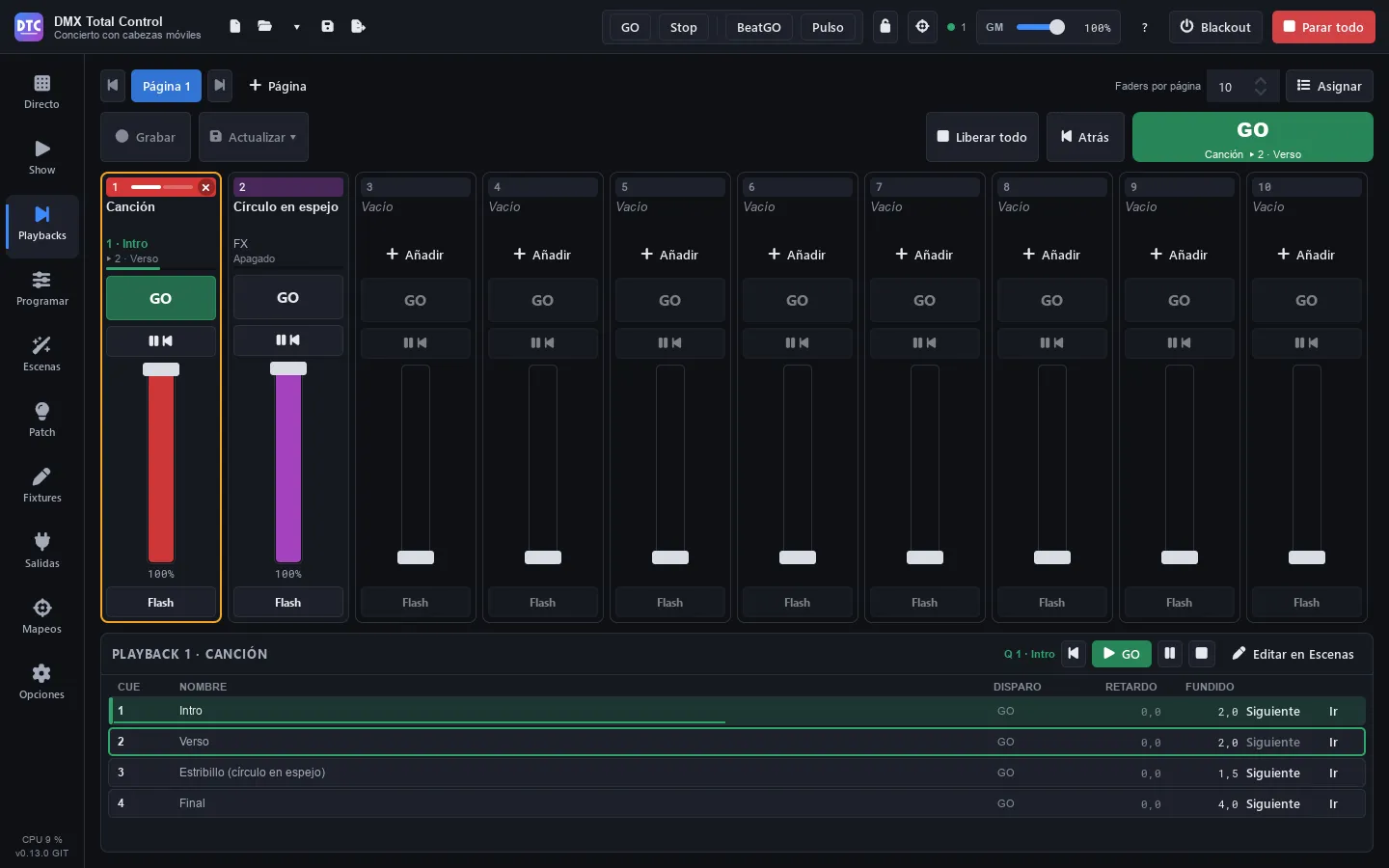
Playback (F10) è una console di fader. Ogni playback riproduce una cuelist o qualsiasi scena, e ha un GO, un tasto Pausa/Indietro, un tasto Flash e un fader che è la sua intensità. I playback sono organizzati in pagine da 8 a 20 (10 di default).
È il modo più comodo per gestire uno show con cuelist: registri le cue dal programmatore direttamente su un playback e le avvii con GO o con la barra spaziatrice.
La striscia di un playback
Sezione intitolata “La striscia di un playback”Dall’alto in basso:
- Il numero sul colore del playback. Si illumina durante la riproduzione. La × a destra lo rilascia.
- Il nome: fai clic su di esso per selezionare il playback (bordo arancione). Un playback senza niente mostra «Vuoto».
- La cue in riproduzione e la successiva («3 · Strofa», «▸ 4 · Ponte») e una barra con l’avanzamento della dissolvenza. Una cuelist ferma mostra «Rilasciata»; una scena mostra il suo tipo e se è «Acceso», «Spento» o «In pausa».
- Tasto 1 (GO): la cue successiva; se il playback è spento, lo avvia.
- Tasto 2 (Pausa / Indietro): mette in pausa una dissolvenza in corso; se non c’è dissolvenza, torna alla cue precedente.
- Il fader e la sua percentuale.
- Tasto 3 (Flash): al massimo finché lo premi.
I tasti si illuminano secondo lo stato: GO in verde durante la riproduzione (lampeggia veloce durante una dissolvenza o un’attesa e lento in pausa), Pausa/Indietro in arancione in pausa e Flash in arancione finché è premuto.
Il fader
Sezione intitolata “Il fader”Il fader è l’intensità di ciò che riproduce il playback:
- Quando lo alzi da zero, il playback parte.
- Quando lo abbassi a zero, una scena viene rilasciata; una cuelist resta sulla sua cue (si può cambiare nelle proprietà).
- Un GO con il fader abbassato riproduce al massimo.
Il doppio clic sul fader lo porta al massimo o a zero.
Mettere qualcosa su un playback
Sezione intitolata “Mettere qualcosa su un playback”Ci sono vari modi:
- Registrare dal programmatore: vedi Registrare su un playback.
- «Aggiungi» su un playback vuoto: «Nuova cuelist dal programmatore» o «Metti qui una scena…».
- Assegnare: premi «Assegna» nell’intestazione. A destra compare l’elenco delle scene: trascinale sui playback (mentre l’elenco è aperto, una scena rilasciata su un playback occupato lo sostituisce) o fai doppio clic su una per metterla sul primo playback libero.
- Clic destro › «Assegna una scena…»: scegli la cuelist o la scena nell’elenco e premi «Mettila sul playback N» (o doppio clic).
Da Programma puoi anche registrare una nuova cuelist e metterla sul primo playback libero (vedi Registrare).
GO, Indietro e il playback selezionato
Sezione intitolata “GO, Indietro e il playback selezionato”A destra dell’intestazione trovi i controlli del playback selezionato:
- GO (il grande tasto verde, o Spazio): la cue successiva del playback selezionato. Mostra il suo nome e quale cue viene dopo («Canzone 1 ▸ 3 · Ponte»).
- «Indietro» (Maiusc+Spazio): la cue precedente.
- «Rilascia tutto»: rilascia tutti i playback e tutte le cuelist in riproduzione.
Spazio e Maiusc+Spazio funzionano in questa pagina purché tu non stia scrivendo in un campo di testo. Ogni pressione dà un solo GO: tenere premuto il tasto non scorre le cue.
Il pannello del playback selezionato
Sezione intitolata “Il pannello del playback selezionato”In basso si vede il playback selezionato («Playback N · nome»), il suo stato e i suoi tasti: indietro, GO, pausa / continua, rilascia e «Modifica in Scene».
Se è una cuelist, compare l’elenco delle sue cue (CUE, NOME, AVVIO, RITARDO, FADE). La cue in riproduzione ha una barra verde e la successiva un bordo verde. In ogni riga:
- «Avanti»: quella cue sarà quella del prossimo GO.
- «Vai»: salta subito a quella cue.
Un clic su una riga la segna soltanto: non avvia niente per errore.
Registrare su un playback
Sezione intitolata “Registrare su un playback”- Prepara un look in Programma.
- In Playback, premi «Registra»: lampeggia in rosso e ogni playback mostra cosa succederà quando fai clic.
- Fai clic su un playback:
- Vuoto («Nuova cuelist»): si crea una nuova cuelist con il programmatore come cue 1.
- Con una cuelist («Registra la cue N»): si registra la sua cue successiva, solo con ciò che cambia rispetto a ciò che eredita.
- Con una scena («Contiene una scena»): non ci si può registrare.
Esc annulla la registrazione armata, che si disarma anche quando esci dalla pagina.
Aggiornare una cue
Sezione intitolata “Aggiornare una cue”Cambia i valori nel programmatore, seleziona il playback e premi «Aggiorna ▾»:
- «Aggiorna la cue N (vale anche per le successive)»: la modifica passa alle cue successive che ereditano quei canali.
- «Solo questa cue (le successive mantengono il loro aspetto)».
La cue che si aggiorna è quella caricata nel programmatore o, se non ce n’è nessuna, quella in riproduzione. Il menu del clic destro di ogni playback ha anche «Registra la cue N», «Aggiorna la cue attuale (vale anche per le successive)» e «Aggiorna solo la cue attuale».
Consiglio: quando hai finito di registrare, premi «Azzera tutto» in Programma (o spunta «Svuota il programmatore dopo la registrazione»): finché il programmatore ha dei valori, prevale su ciò che avvii.
- Fai clic sul nome di una pagina per vederla. ◀ ▶ (o PgUp / PgDn) passano alla precedente o alla successiva.
- «+ Pagina» aggiunge una pagina.
- «Fader per pagina»: 8, 10, 12, 16 o 20 playback per pagina.
- Il doppio clic su una pagina la rinomina. Clic destro: «Rinomina…», «Sposta a sinistra», «Sposta a destra» e «Elimina pagina…» (con più di una pagina). Quando la elimini, i suoi playback vengono svuotati; ciò che riproducono continua e le cuelist e le scene restano in Scene.
Proprietà di un playback
Sezione intitolata “Proprietà di un playback”Clic destro › «Proprietà…». Le modifiche si applicano subito.
- Etichetta: il nome che mostra (vuota: quello della scena).
- Colore: un campione, o la A per il colore del suo tipo di scena.
- Tasto 1, Tasto 2 e Tasto 3: cosa fa ciascuno: «Niente», «GO», «Indietro», «Pausa», «Pausa / Indietro», «Rilascia», «Flash», «Flash + GO» (al massimo finché è premuto, e la cue successiva), «Acceso / spento» o «Seleziona» (perché Main GO, Registra e Aggiorna agiscano su di esso).
- Il fader lo avvia: se alzando il fader il playback parte.
- Il fader a zero lo rilascia: «Predefinito» (una scena sì, una cuelist no: mantiene la sua cue), «Sì» o «No».
Lo stesso menu ha «Modifica in Scene», «Rilascia» e «Svuota il playback» (lo toglie dal playback; la cuelist o la scena resta in Scene).
Rilasciare
Sezione intitolata “Rilasciare”- La × del numero di un playback in riproduzione, o «Rilascia» nel suo menu.
- «Rilascia tutto» nell’intestazione.
Rilasciare un playback rilascia anche quella scena se è in riproduzione in un gruppo di Live.
Controller Akai APC
Sezione intitolata “Controller Akai APC”In Mappature › «Dispositivi», «Mappa tutto» assegna in un colpo solo un intero controller ai playback:
- Akai APC mini e APC mini mk2 → Playback: ogni colonna è un playback 1-8 della pagina attuale: il suo fader e, dal basso, GO, Pausa/Indietro, Flash e le sue prime 5 cue. Il tasto sotto i pad lo rilascia, l’ultimo fader è il grand master e i tasti a destra sono pagina precedente e successiva, GO e Indietro del playback selezionato, blackout, tap, BeatGO e ferma tutto.
- Akai APC40 mkII → Playback: ogni traccia è un playback 1-8, con le sue prime 5 cue sulle clip; le manopole device sono i fader dei playback 9-16.
I LED mostrano lo stato di ogni playback.
Playback nello SHOW e nel controllo remoto
Sezione intitolata “Playback nello SHOW e nel controllo remoto”- Lo SHOW può avere una sezione di playback che segue la pagina attuale o ne mostra una fissa.
- Nel controllo remoto, quando un playback contiene qualcosa, compare una pagina «Playback» con le sue strisce.
Con la programmazione bloccata
Sezione intitolata “Con la programmazione bloccata”Se blocchi la «Programmazione» con il lucchetto della barra superiore, i playback continuano a funzionare (GO, fader, flash), ma non si può registrare, aggiornare, assegnare né cambiare le pagine o le proprietà.