
Primi passi
La guida
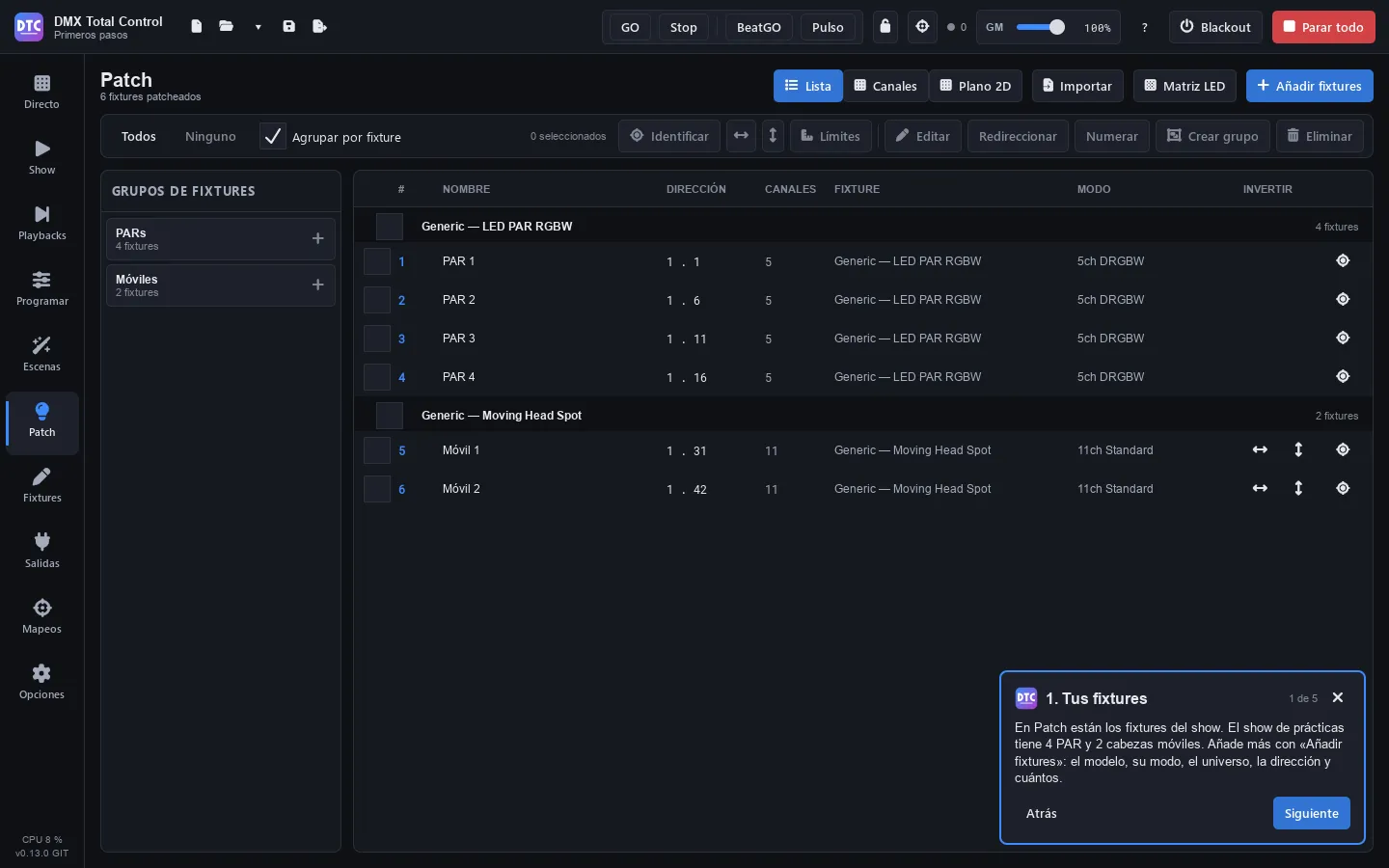
Sezione intitolata “La guida”La prima volta che apri il programma compare la guida ai primi passi: una scheda in basso a destra con cinque passi (le tue fixture, un look, una scena, Live e i playback). «Avanti» e «Indietro» cambiano passo e ti portano alla pagina di ciascuno; le pagine si possono usare mentre la scheda è aperta. La chiudi con la ✕ e la riapri in Opzioni › Aiuto › «Avvia la guida».
Nel primo passo, «Apri lo show di prova» apre l’esempio «Primeros pasos» (se hai modifiche non salvate, prima chiede se salvarle). Ha già quattro PAR LED RGBW nel gruppo di fixture PARs, due teste mobili in Móviles e il gruppo «Mis escenas» vuoto in Live, pronto per le tue scene.
La sessione completa
Sezione intitolata “La sessione completa”In questa prima sessione farai il percorso completo: collegare l’uscita, patchare alcune fixture, preparare un look nel programmatore, registrarlo come scena in un gruppo, avviarlo in Live, registrare una cuelist su un playback e salvare lo show. Ti servirà una ventina di minuti.
Useremo fixture della libreria generica: quattro PAR LED RGBW e due teste mobili. Se hai altri apparecchi, cerca il loro produttore e modello al posto di quelli generici.
Consiglio: puoi seguire questa guida senza un’interfaccia DMX collegata. Ciò che esce si vede in Uscite › «Livelli DMX» e nella pianta 2D di Programma.
Consiglio: con lo show di prova aperto hai già le fixture e il gruppo: salta al passo 4 e usa il gruppo di fixture
Móvilesdove qui c’è scrittoTeste.
1. Collega l’uscita
Sezione intitolata “1. Collega l’uscita”- Collega la tua interfaccia DMX USB al computer (o assicurati che il computer sia sulla stessa rete del tuo nodo Art-Net o sACN).
- Apri Uscite (F7).
- Nella riga dell’universo 1, apri il menu a tendina che indica «Non collegato» e scegli la tua interfaccia.
- Se non compare, premi «Cerca di nuovo».
L’universo collegato viene segnato in verde. Troverai più dettagli in Uscite.
2. Patcha alcune fixture
Sezione intitolata “2. Patcha alcune fixture”- Apri Patch (F5) e premi «Aggiungi fixture».
- In Produttore, scegli Generic (puoi scrivere in «Cerca produttore…»).
- In Modello, scegli LED PAR RGBW.
- Nel pannello Patch a destra:
- Modalità: «5ch DRGBW».
- Quantità: 4.
- Universo: 1. L’Indirizzo si imposta da solo sul primo libero.
- Lascia spuntato «Creane un gruppo» e scrivi in Gruppo il nome
PARs.
- Premi «Patcha 4 fixture». In basso vedrai quali indirizzi usano.
- Senza chiudere la finestra, scegli ora Moving Head Spot, modalità «11ch Standard», quantità 2, gruppo
Teste, e premi «Patcha 2 fixture». - Premi «Chiudi».
Consiglio: imposta su ogni apparecchio lo stesso indirizzo DMX che mostra l’elenco del Patch. Per trovare un apparecchio sul palco, selezionalo e premi «Identifica»: lampeggia in bianco.
3. Crea un gruppo in Live
Sezione intitolata “3. Crea un gruppo in Live”Le scene si avviano in Live, organizzate in gruppi. Creane uno prima di registrare:
- Apri Live (F1) e premi «Nuovo gruppo».
- Fai clic sul nome della colonna («Gruppo 1»), cancellalo, scrivi
Mis escenase premi Invio. - Nel menu a tendina del tempo di dissolvenza incrociata della colonna (indica «Per scena»), scegli 2 s.
Il gruppo è «Esclusivo»: è attiva una sola scena alla volta e, quando ne premi un’altra, fa una dissolvenza incrociata.
4. Prepara un look nel programmatore
Sezione intitolata “4. Prepara un look nel programmatore”- Apri Programma (F3).
- Nel pannello delle fixture, fai clic sull’etichetta del gruppo PARs: si selezionano tutte e quattro.
- Nel pannello Rapido, premi 100% accanto al fader Dimmer.
- Fai clic sul campione di colore rosso.
I PAR si accendono in rosso appena lo tocchi: ciò che metti nel programmatore esce subito, sopra tutto.
Consiglio: lo stesso con la riga di comando: scrivi
GROUP 1 @ FULLe premi Invio.GROUP 1è il primo gruppo di fixture. Vedi la riga di comando.
5. Registra la scena nel gruppo
Sezione intitolata “5. Registra la scena nel gruppo”- Premi «Registra…» (in alto a destra).
- In Registra in, lascia «Nuova scena».
- In Nome, scrivi
Rosso. - In Aggiungi al gruppo, scegli Mis escenas.
- Premi «Registra».
Registra un secondo look: con i PAR selezionati e il dimmer al 100 %, fai clic sul campione blu, premi «Registra…», nome Blu, gruppo Mis escenas e «Registra».
Prima di andare in Live, premi «Azzera tutto» per svuotare il programmatore. Finché il programmatore ha dei valori, questi prevalgono sulle scene e non vedresti ciò che avvii.
Consiglio: nella finestra di registrazione, spunta «Svuota il programmatore dopo la registrazione» e il programmatore si svuoterà da solo ogni volta che registri. L’opzione viene ricordata.
6. Avvia le scene in Live
Sezione intitolata “6. Avvia le scene in Live”- Apri Live (F1).
- Premi Rosso: il riquadro si illumina con il colore del gruppo e i PAR entrano in rosso.
- Premi Blu: il gruppo fa una dissolvenza incrociata di 2 secondi dal rosso al blu.
- Muovi il Master della colonna per abbassare l’intensità di tutto il gruppo.
- Per rilasciarla, premi il quadrato nell’intestazione della colonna («Rilascia questo gruppo»), o passa a Stop nella barra superiore, premi Blu e torna a GO.
Altro in Live.
7. Registra una cuelist su un playback
Sezione intitolata “7. Registra una cuelist su un playback”Le cuelist avanzano cue dopo cue con GO. Il modo più rapido per crearne una è registrare direttamente su un playback.
- In Programma, fai clic sull’etichetta Teste.
- Premi «Beam on» (dimmer al massimo e shutter aperto) e «Centra» (pan e tilt al centro).
- Apri Playback (F10) e premi «Registra»: il tasto lampeggia in rosso.
- Fai clic sul playback 1, che è vuoto: si crea una nuova cuelist con la cue 1.
- Torna in Programma, apri Funzioni, scheda Posizione, e trascina la croce della griglia XY in un altro punto.
- In Playback, premi «Registra» e fai di nuovo clic sul playback 1: si registra la cue 2, solo con ciò che è cambiato (la posizione).
- Torna in Programma e premi «Azzera tutto».
- In Playback, fai clic sul nome del playback 1 per selezionarlo e premi Spazio (o il grande tasto GO): parte la cue 1. Premi di nuovo: passa alla cue 2.
Il fader del playback è la sua intensità: se lo alzi da zero, la cuelist parte. Altro in Playback.
8. Salva lo show
Sezione intitolata “8. Salva lo show”- Premi Ctrl+S (o il dischetto della barra superiore).
- Essendo la prima volta, scegli cartella e nome: si salva come file
.qxw.
Da qui in poi, Ctrl+S salva nello stesso file e conserva come .bak la versione che c’era prima del primo salvataggio di ogni sessione. Con il salvataggio automatico attivo (vedi Opzioni), il programma salva ogni pochi minuti una copia di recupero a parte, senza toccare il tuo file: se si chiude in modo inatteso, ti propone di recuperare le modifiche.