
Erste Schritte
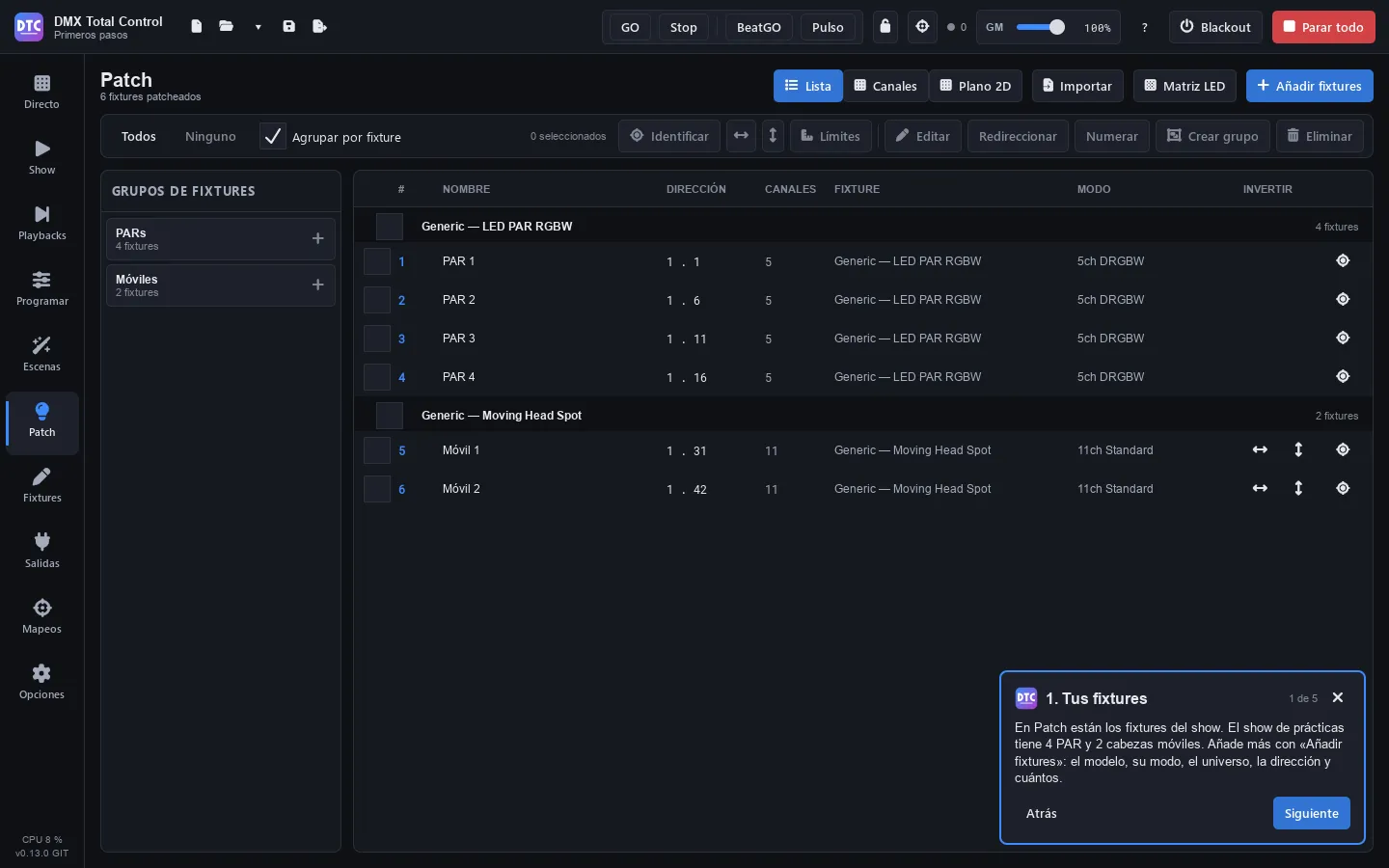
Die Anleitung
Abschnitt betitelt „Die Anleitung“Beim ersten Start des Programms erscheint die Einstiegsanleitung: eine Karte unten rechts mit fünf Schritten (Ihre Fixtures, ein Look, eine Szene, Live und die Playbacks). „Weiter“ und „Zurück“ wechseln den Schritt und bringen Sie zur jeweiligen Seite; die Seiten lassen sich benutzen, während die Karte offen ist. Sie schließen sie mit dem ✕ und öffnen sie wieder über Optionen › Hilfe › „Anleitung starten“.
Im ersten Schritt öffnet „Übungsshow öffnen“ das Beispiel „Primeros pasos“ (haben Sie ungespeicherte Änderungen, fragt das Programm vorher, ob sie gespeichert werden sollen). Es enthält bereits vier LED-PARs RGBW in der Fixture-Gruppe PARs, zwei Moving Heads in Móviles und die leere Gruppe „Mis escenas“ unter Live, bereit für Ihre Szenen.
Die vollständige Sitzung
Abschnitt betitelt „Die vollständige Sitzung“In dieser ersten Sitzung gehen Sie den ganzen Weg: den Ausgang verbinden, einige Fixtures patchen, im Programmer einen Look bauen, ihn als Szene in einer Gruppe aufnehmen, ihn unter Live starten, eine Cuelist auf ein Playback aufnehmen und die Show speichern. Das dauert etwa zwanzig Minuten.
Wir verwenden Fixtures aus der generischen Bibliothek: vier LED-PARs RGBW und zwei Moving Heads. Haben Sie andere Geräte, suchen Sie statt der generischen deren Hersteller und Modell.
Tipp: Sie können dieser Anleitung auch ohne angeschlossenes DMX-Interface folgen. Was ausgegeben wird, sehen Sie unter Ausgänge › „DMX-Pegel“ und im 2D-Plan unter Programmieren.
Tipp: Mit der geöffneten Übungsshow haben Sie die Fixtures und die Gruppe schon: Springen Sie zu Schritt 4 und verwenden Sie die Fixture-Gruppe
Móviles, wo hierKöpfesteht.
1. Den Ausgang verbinden
Abschnitt betitelt „1. Den Ausgang verbinden“- Schließen Sie Ihr DMX-USB-Interface an den Computer an (oder sorgen Sie dafür, dass der Computer im selben Netzwerk ist wie Ihr Art-Net- oder sACN-Node).
- Öffnen Sie Ausgänge (F7).
- Öffnen Sie in der Zeile von Universum 1 die Auswahlliste, in der „Nicht verbunden“ steht, und wählen Sie Ihr Interface.
- Erscheint es nicht, drücken Sie „Neu suchen“.
Das verbundene Universum wird grün markiert. Mehr dazu unter Ausgänge.
2. Einige Fixtures patchen
Abschnitt betitelt „2. Einige Fixtures patchen“- Öffnen Sie Patch (F5) und drücken Sie „Fixtures hinzufügen“.
- Wählen Sie unter Hersteller Generic (Sie können in „Hersteller suchen…“ tippen).
- Wählen Sie unter Modell LED PAR RGBW.
- Im Bereich Patch rechts:
- Modus: „5ch DRGBW“.
- Anzahl: 4.
- Universum: 1. Die Adresse wird automatisch auf die erste freie gesetzt.
- Lassen Sie „Gruppe daraus erstellen“ angehakt und geben Sie unter Gruppe den Namen
PARsein.
- Drücken Sie „4 Fixtures patchen“. Unten sehen Sie, welche Adressen sie belegen.
- Wählen Sie jetzt, ohne das Fenster zu schließen, Moving Head Spot, Modus „11ch Standard“, Anzahl 2, Gruppe
Köpfe, und drücken Sie „2 Fixtures patchen“. - Drücken Sie „Schließen“.
Tipp: Stellen Sie an jedem Gerät dieselbe DMX-Adresse ein, die die Liste im Patch zeigt. Um ein Gerät auf der Bühne zu finden, wählen Sie es aus und drücken Sie „Identifizieren“: Es blinkt weiß.
3. Eine Gruppe unter Live erstellen
Abschnitt betitelt „3. Eine Gruppe unter Live erstellen“Szenen werden unter Live gestartet, geordnet in Gruppen. Erstellen Sie eine, bevor Sie aufnehmen:
- Öffnen Sie Live (F1) und drücken Sie „Neue Gruppe“.
- Klicken Sie auf den Namen der Spalte („Gruppe 1“), löschen Sie ihn, geben Sie
Mis escenasein und drücken Sie Eingabe. - Wählen Sie in der Auswahlliste für die Überblendzeit der Spalte (dort steht „Pro Szene“) 2 s.
Die Gruppe ist „Exklusiv“: Es läuft immer nur eine Szene, und beim Drücken einer anderen wird übergeblendet.
4. Einen Look im Programmer bauen
Abschnitt betitelt „4. Einen Look im Programmer bauen“- Öffnen Sie Programmieren (F3).
- Klicken Sie im Fixture-Bereich auf die Beschriftung der Gruppe PARs: Die vier werden ausgewählt.
- Drücken Sie im Bereich Schnell neben dem Fader Dimmer auf 100%.
- Klicken Sie auf das rote Farbfeld.
Die PARs leuchten rot, sobald Sie es berühren: Was Sie in den Programmer geben, wird sofort ausgegeben, über allem anderen.
Tipp: Dasselbe mit der Befehlszeile: Geben Sie
GROUP 1 @ FULLein und drücken Sie Eingabe.GROUP 1ist die erste Fixture-Gruppe. Siehe die Befehlszeile.
5. Die Szene in die Gruppe aufnehmen
Abschnitt betitelt „5. Die Szene in die Gruppe aufnehmen“- Drücken Sie „Aufnehmen…“ (oben rechts).
- Lassen Sie unter Aufnehmen in „Neue Szene“ stehen.
- Geben Sie unter Name
Rotein. - Wählen Sie unter Zur Gruppe hinzufügen Mis escenas.
- Drücken Sie „Aufnehmen“.
Nehmen Sie einen zweiten Look auf: Klicken Sie bei ausgewählten PARs und Dimmer auf 100 % auf das blaue Farbfeld, drücken Sie „Aufnehmen…“, Name Blau, Gruppe Mis escenas und „Aufnehmen“.
Bevor Sie zu Live wechseln, drücken Sie „Alles zurücksetzen“, um den Programmer zu leeren. Solange der Programmer Werte enthält, haben sie Vorrang vor den Szenen, und Sie würden nicht sehen, was Sie starten.
Tipp: Haken Sie im Aufnahmefenster „Programmer nach dem Aufnehmen leeren“ an, dann leert sich der Programmer bei jeder Aufnahme von selbst. Die Option wird gespeichert.
6. Die Szenen unter Live starten
Abschnitt betitelt „6. Die Szenen unter Live starten“- Öffnen Sie Live (F1).
- Drücken Sie Rot: Die Kachel leuchtet in der Farbe der Gruppe, und die PARs werden rot.
- Drücken Sie Blau: Die Gruppe blendet in 2 Sekunden von Rot nach Blau über.
- Bewegen Sie den Master der Spalte, um die Intensität der ganzen Gruppe zu senken.
- Um die Szene freizugeben, drücken Sie das Quadrat im Kopf der Spalte („Diese Gruppe freigeben“), oder wechseln Sie in der oberen Leiste zu Stop, drücken Sie Blau und kehren Sie zu GO zurück.
Mehr unter Live.
7. Eine Cuelist auf ein Playback aufnehmen
Abschnitt betitelt „7. Eine Cuelist auf ein Playback aufnehmen“Cuelists schalten mit GO von Cue zu Cue. Am schnellsten erstellen Sie eine, indem Sie direkt auf ein Playback aufnehmen.
- Klicken Sie unter Programmieren auf die Beschriftung Köpfe.
- Drücken Sie „Beam on“ (Dimmer voll und Shutter offen) und „Zentrieren“ (Pan und Tilt in die Mitte).
- Öffnen Sie Playbacks (F10) und drücken Sie „Aufnehmen“: Die Taste blinkt rot.
- Klicken Sie auf das leere Playback 1: Eine neue Cuelist mit Cue 1 wird erstellt.
- Gehen Sie zurück zu Programmieren, öffnen Sie Features, Tab Position, und ziehen Sie das Fadenkreuz des XY-Felds an eine andere Stelle.
- Drücken Sie unter Playbacks „Aufnehmen“ und klicken Sie erneut auf Playback 1: Cue 2 wird aufgenommen, nur mit dem, was sich geändert hat (die Position).
- Gehen Sie zurück zu Programmieren und drücken Sie „Alles zurücksetzen“.
- Klicken Sie unter Playbacks auf den Namen von Playback 1, um es auszuwählen, und drücken Sie die Leertaste (oder die große Taste GO): Cue 1 läuft. Drücken Sie noch einmal: Es geht zu Cue 2.
Der Fader des Playbacks ist seine Intensität: Ziehen Sie ihn von null hoch, startet die Cuelist. Mehr unter Playbacks.
8. Die Show speichern
Abschnitt betitelt „8. Die Show speichern“- Drücken Sie Strg+S (oder das Diskettensymbol in der oberen Leiste).
- Da es das erste Mal ist, wählen Sie Ordner und Namen: Die Show wird als
.qxw-Datei gespeichert.
Ab jetzt speichert Strg+S in dieselbe Datei und behält die Version vor dem ersten Speichern jeder Sitzung als .bak. Ist das automatische Speichern aktiv (siehe Optionen), speichert das Programm alle paar Minuten eine separate Wiederherstellungskopie, ohne Ihre Datei anzutasten: Wird es unerwartet beendet, bietet es an, die Änderungen wiederherzustellen.
Und jetzt…
Abschnitt betitelt „Und jetzt…“- Bauen Sie Ihren Bedienbildschirm in der Show.
- Lernen Sie, Paletten und FX im Programmer zu verwenden.
- Bearbeiten Sie die Cues, ihre Zeiten und ihr Tracking unter Szenen.
- Schließen Sie einen MIDI-Controller unter Zuordnungen an.