
Fixtures
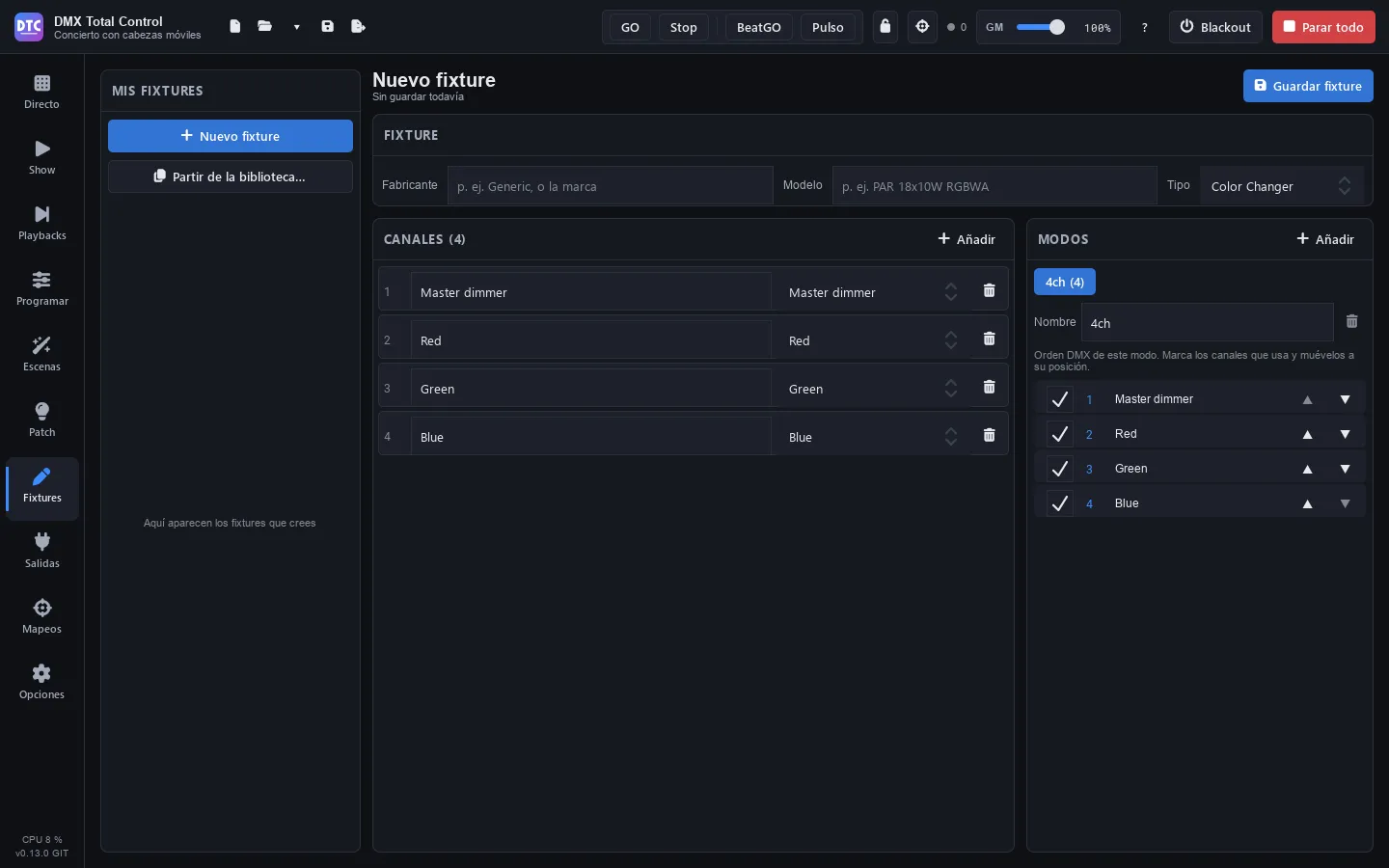
Um ein Gerät zu patchen, braucht das Programm seine Definition: welche Kanäle es hat, was jeder tut und in welchen Modi es arbeitet. Diese Seite erklärt, woher die Definitionen kommen und wie Sie auf der Seite Fixtures (F6) eigene erstellen.
Die Fixture-Bibliothek
Abschnitt betitelt „Die Fixture-Bibliothek“Beim Hinzufügen von Fixtures im Patch wählen Sie aus all diesen Definitionen:
- Die integrierte Bibliothek: Tausende Fixtures vieler Hersteller, im Format
.qxf. - Die generischen Fixtures: 16 Basis-Fixtures beim Hersteller Generic (LED-PAR RGB, RGBA, RGBW, RGBWA, RGBWA+UV und Weiß, LED-Bar mit 8 Segmenten, Spot-, Beam- und Wash-Moving-Heads, Scanner, Stroboskop, Blinder, Laser, Nebelmaschine und Hazer), dazu der Generic Dimmer.
- Die Open Fixture Library, wenn Sie sie herunterladen.
- Die GDTF-Fixtures, die Sie importieren.
- Ihre Fixtures: die Sie auf dieser Seite erstellen oder importieren.
Unter Optionen › Fixture-Bibliothek sehen Sie, wie viele Definitionen verfügbar sind, und finden alles, um die Bibliothek zu erweitern.
Tipp: Damit Programmieren, die FX und die Paletten die Funktion jedes Kanals erkennen (Dimmer, Rot, Pan, Gobo…), muss die Definition die Gruppe oder das Preset des Kanals enthalten. Die Definitionen der Bibliothek haben sie; wählen Sie bei Ihren eigenen das Preset jedes Kanals sorgfältig.
Ein Fixture erstellen
Abschnitt betitelt „Ein Fixture erstellen“Die Seite Fixtures ist der Fixture-Editor. Links listet „Meine Fixtures“ die von Ihnen erstellten auf; rechts ist der Editor.
- Drücken Sie „Neues Fixture“ oder „Vorlage aus der Bibliothek…“, um mit einer Kopie eines vorhandenen Fixtures zu beginnen (es heißt gleich, mit „(Kopie)“).
- Geben Sie unter Fixture den Hersteller (zum Beispiel
Genericoder die Marke) und das Modell (PAR 18x10W RGBWA) ein und wählen Sie den Typ. - Fügen Sie die Kanäle hinzu (siehe unten).
- Legen Sie die Modi an.
- Drücken Sie „Fixture speichern“.
Das Fixture steht sofort im Patch zur Verfügung, unter seinem Hersteller. Oben sehen Sie seinen Status: „Ungespeicherte Änderungen“, „In Ihren Fixtures gespeichert“ oder „Noch nicht gespeichert“. Öffnen Sie ein anderes Fixture, während es ungespeicherte Änderungen gibt, wird gefragt, ob sie verworfen werden sollen („Weiter bearbeiten“ / „Änderungen verwerfen“).
Unter Kanäle bietet die Taste „Hinzufügen“ die häufigsten Kanäle an (Dimmer, Rot, Grün, Blau, Weiß, Amber, UV, Pan und Pan fein, Tilt und Tilt fein, Stroboskop, Farbrad, Goborad, Pan/Tilt-Geschwindigkeit) sowie „Eigener Kanal“.
Bei jedem Kanal:
- Sein Name und sein Preset (die Auswahlliste): Das Preset sagt, was der Kanal tut. Ein Wechsel des Presets ändert auch den Namen, außer Sie haben ihm einen eigenen gegeben.
- Der Papierkorb löscht ihn.
Ein Kanal „Benutzerdefiniert“ hat außerdem:
- Gruppe: seine allgemeine Funktion (Intensität, Farbe, Gobo, Beam…).
- Farbe: bei einem Intensitätskanal, welche Farbe er ist (Rot, Grün…), oder „Keine“ für einen Dimmer.
- Fein: Er ist der Feinkanal (16 Bit) eines anderen.
- „Bereiche (N)“: was jeder Bereich von DMX-Werten tut, zum Beispiel 0-7 Geschlossen, 8-255 Stroboskop. Drücken Sie „Bereich hinzufügen“ und geben Sie seine Beschreibung ein. Bereiche dürfen sich nicht überlappen. Sie sind die Presets, die Sie später unter Programmieren als Tasten sehen.
Neue Kanäle werden am Ende des gerade geöffneten Modus hinzugefügt.
Unter Modi erstellt „Hinzufügen“ einen Modus mit allen Kanälen. Jeder Tab ist ein Modus:
- Name des Modus und der Papierkorb zum Löschen (einer bleibt immer).
- Die Liste ist die DMX-Reihenfolge des Modus: Haken Sie die verwendeten Kanäle an und schieben Sie sie mit ▲ ▼ an ihre Position. Die Zahl links ist ihr DMX-Kanal innerhalb des Modus.
Ein eigenes Fixture löschen
Abschnitt betitelt „Ein eigenes Fixture löschen“Öffnen Sie das Fixture unter „Meine Fixtures“ und drücken Sie „Löschen“. Es verschwindet beim nächsten Start aus der Bibliothek.
Ihre Fixtures werden als .qxf-Dateien im Ordner für Benutzer-Fixtures gespeichert (unter Optionen › „Ordner für Benutzer-Fixtures“ › „Ordner öffnen“).
Open Fixture Library
Abschnitt betitelt „Open Fixture Library“Die Open Fixture Library ist eine offene Bibliothek mit Tausenden zusätzlicher Fixtures (MIT-Lizenz).
- Öffnen Sie Optionen (F9).
- Drücken Sie unter Fixture-Bibliothek › Open Fixture Library „Herunterladen“. Dafür ist Internet nötig.
- Warten Sie, bis der Fortschrittsbalken fertig ist („Abbrechen“ stoppt ihn).
Am Ende wird angezeigt, wie viele Fixtures heruntergeladen wurden und wie viele neu sind. Danach sehen Sie an derselben Stelle, wie viele sie enthält und wann sie heruntergeladen wurde.
Zum Aktualisieren drücken Sie „Aktualisieren“ (dieselbe Taste). Ist unter Optionen „Beim Start nach Updates suchen“ aktiviert, prüft das Programm einmal täglich auf GitHub, ob die Bibliothek seit Ihrem Download neue oder verbesserte Fixtures hat, weist Sie darauf hin und hebt die Taste hervor; „Nach Updates suchen“ prüft es sofort. Die Aktualisierung:
- fügt die neuen Fixtures hinzu (sie werden darunter aufgelistet);
- ändert die verbesserten, auch die von Ihnen gepatchten (passt ihr neuer Modus nicht an ihre Stelle, behalten sie die vorherige Version, bis Sie sie erneut patchen);
- behält die Fixtures, die es in der Bibliothek nicht mehr gibt, falls eine Show sie verwendet;
- lässt Ihre Fixtures und die der integrierten Bibliothek unberührt: Haben sie denselben Hersteller und dasselbe Modell, bleibt Ihres (bzw. das integrierte).
Ein Download, der sich nicht lesen lässt oder abbricht, ändert nichts.
GDTF importieren
Abschnitt betitelt „GDTF importieren“GDTF ist das offene Format, das die Hersteller auf GDTF-Share veröffentlichen (mit kostenlosem Konto).
- Laden Sie die
.gdtf-Dateien Ihrer Geräte herunter (oder die.zipdes Sammel-Downloads von GDTF-Share). Die Taste „GDTF-Share“ unter Optionen öffnet die Website. - Drücken Sie unter Optionen › Fixture-Bibliothek › GDTF-Fixtures „GDTF importieren…“ und wählen Sie die Dateien, Ordner oder die
.zip. - Sie werden im Hintergrund umgewandelt, mit einem Fortschrittsbalken. „Stopp“ hält den Import an.
Am Ende wird angezeigt, wie viele umgewandelt wurden und, falls sich eines nicht lesen ließ, warum. Ist dasselbe Fixture bereits in einer anderen Bibliothek, wird das GDTF-Fixture als „(GDTF)“ hinzugefügt, und Sie können beide verwenden. Ein erneuter Import aktualisiert es.
Von jedem Modus wird der erste DMX-Break verwendet; virtuelle Kanäle (ohne DMX) werden ausgelassen.
Manche Kanäle ändern ihre Funktion je nach dem Wert eines anderen Kanals (zum Beispiel dreht die Prismenrotation nur, wenn das Prisma auf „Rotation“ steht). Bei ihnen werden die Funktionen ausgelassen, die nichts tun, und wo es mehrere gibt, trägt jeder Abschnitt ihre Namen zusammen (zum Beispiel „0 deg / Stop“). Um das bei einem früher importierten Fixture zu sehen, importieren Sie seine .gdtf erneut.
Fixture-Dateien importieren
Abschnitt betitelt „Fixture-Dateien importieren“Optionen › Fixture-Dateien importieren › „Importieren…“ akzeptiert .qxf-Definitionen (das Format von QLC+), .gdtf-Dateien oder eine .zip, die sie enthält. Sie werden der Bibliothek hinzugefügt, und es wird angezeigt, wie viele neu sind.
Meine QLC+-Fixtures importieren
Abschnitt betitelt „Meine QLC+-Fixtures importieren“Haben Sie auf diesem Computer Fixtures in QLC+ erstellt, kopiert Optionen › „Meine QLC+-Fixtures importieren“ › „Importieren“ sie zu Ihren Fixtures.
Formate, die sich nicht importieren lassen
Abschnitt betitelt „Formate, die sich nicht importieren lassen“Bibliotheken anderer Programme in geschlossenen oder verschlüsselten Formaten lassen sich nicht importieren. Die meisten Fixtures gibt es in der Open Fixture Library oder auf GDTF-Share; fehlende erstellen Sie auf dieser Seite.