
Live
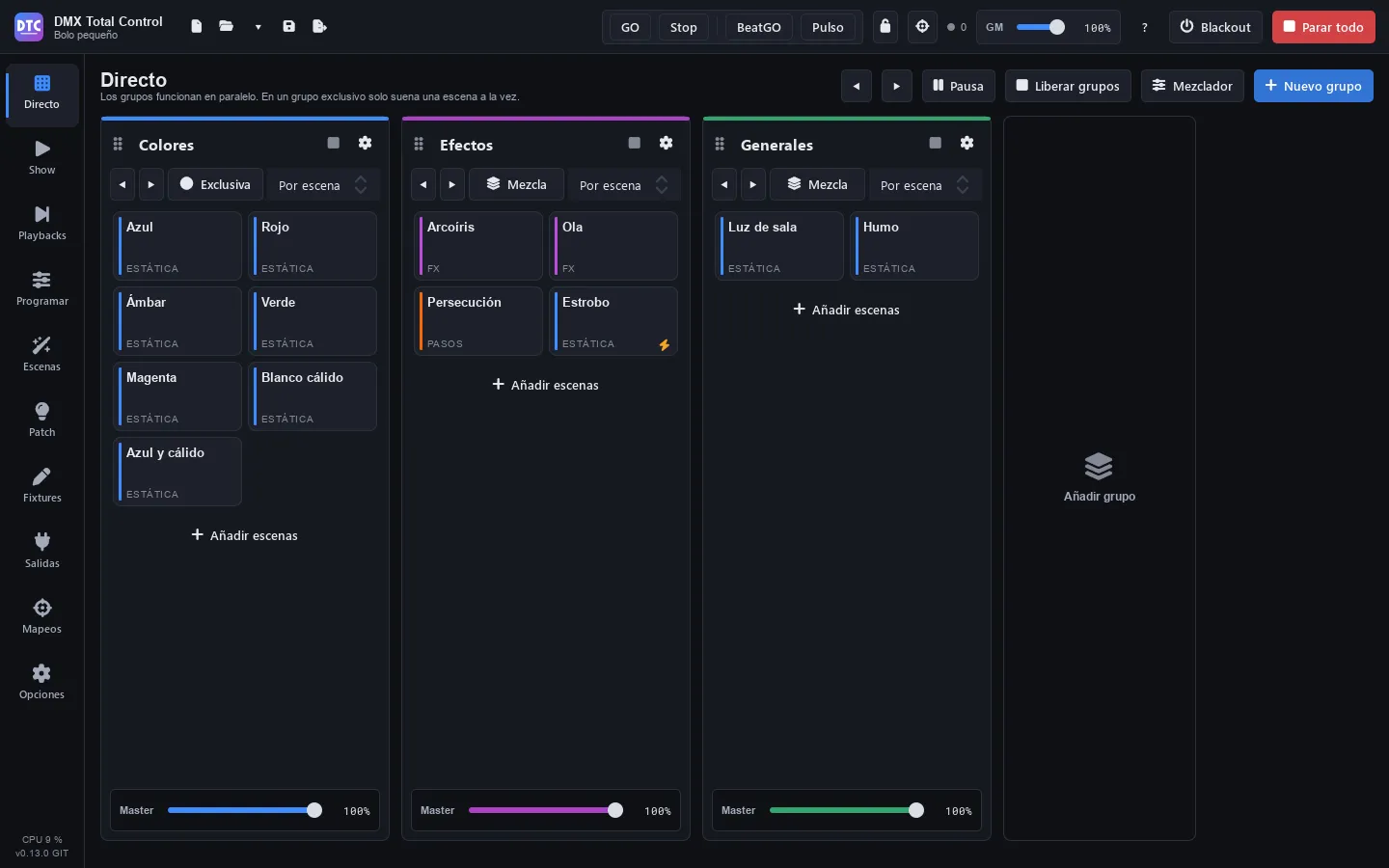
Live (F1) ist die Seite, auf der Sie während der Show Szenen starten. Die Szenen sind in Gruppen geordnet, also in Spalten, die parallel arbeiten: Jede Gruppe hat ihre Szenen, ihren Modus (exklusiv oder mischen), ihre Überblendzeit und ihren Master.
Im Kopf der Seite finden Sie:
- ◀ ▶: vorherige oder nächste Szene in jeder laufenden Gruppe (auch mit Strg+← und Strg+→).
- „Pause“ / „Fortsetzen“: friert alles ein, was läuft, und setzt es fort.
- „Gruppen freigeben“: stoppt die Szenen aller Gruppen.
- „Gruppen einklappen“ / „Gruppen ausklappen“: klappt alle Spalten auf einmal ein, um alle zu sehen; sind schon alle eingeklappt, klappt es sie aus.
- „Mischer“: wechselt zur Ansicht des Mischers. Ein orangefarbener Punkt zeigt an, dass der Mischer die Ausgabe verändert.
- „Neue Gruppe“: fügt eine Spalte hinzu.
Gruppen
Abschnitt betitelt „Gruppen“Gruppen erstellen und organisieren
Abschnitt betitelt „Gruppen erstellen und organisieren“- Drücken Sie „Neue Gruppe“ (oder das Feld „Gruppe hinzufügen“ am Ende der Spalten).
- Klicken Sie auf den Namen der Spalte, um ihn zu ändern (zum Beispiel
Wash,Spots,Stroboskope,Effekte), und drücken Sie Eingabe.
Die Zahnradtaste jeder Spalte öffnet ihr Menü: „Farbe ändern“ (wechselt zur nächsten Farbe), „Nach links“, „Nach rechts“ und „Gruppe löschen“. Sie können die Gruppe auch am Griff links neben ihrem Namen ziehen und auf einer anderen Gruppe ablegen, um deren Platz einzunehmen.
Der Pfeil ‹ neben dem Namen klappt die Gruppe ein: Sie wird zu einem schmalen Streifen mit ihrem Namen und der Zahl der laufenden Szenen, um Platz für die anderen zu schaffen. Ihre Szenen laufen weiter. Der Pfeil › auf dem Streifen klappt sie wieder auf. Das wird mit der Show gespeichert. Um alle auf einmal ein- oder auszuklappen, nutzen Sie „Gruppen einklappen“ / „Gruppen ausklappen“ in der Kopfzeile.
Szenen hinzufügen und ordnen
Abschnitt betitelt „Szenen hinzufügen und ordnen“- Drücken Sie „Szenen hinzufügen“ am Ende der Spalte.
- Klicken Sie in der Liste auf die gewünschten Szenen (sie werden mit ✓ markiert). Sie können nach Name oder Ordner suchen und sie nach Ordnern oder Gruppen anzeigen.
- Drücken Sie „N hinzufügen“. Ein Doppelklick auf eine Szene fügt sie direkt hinzu.
Zum Umordnen fahren Sie mit der Maus über eine Kachel und ziehen sie an ihrem Griff (rechts auf der Kachel): Legen Sie sie auf einer anderen Szene ab, um sie davor einzufügen, oder in der Lücke der Spalte, um sie ans Ende zu setzen. Sie können sie in einer anderen Gruppe ablegen, dann wandert sie mit ihren Optionen dorthin. Im Menü der Kachel (Rechtsklick) gibt es außerdem „Nach oben“, „Nach unten“ und „Aus der Gruppe entfernen“.
Tipp: Beim Aufnehmen unter Programmieren können Sie die Szene mit „Zur Gruppe hinzufügen“ direkt in eine Gruppe legen. Siehe Aufnehmen.
Szenen starten
Abschnitt betitelt „Szenen starten“Klicken Sie auf eine Kachel, um die Szene zu starten (mit GO, dem Modus, in dem das Programm startet). Um sie freizugeben, drücken Sie das Quadrat im Kopf der Gruppe („Diese Gruppe freigeben“) oder wechseln Sie zu Stop und drücken Sie sie. Die laufende Kachel färbt sich in der Farbe der Gruppe und hat einen pulsierenden Punkt.
Auf jeder Kachel sehen Sie:
- Den Namen und darunter den Typ der Szene. Bei einer laufenden Cuelist den aktuellen Cue („Q 3 · Strophe“). Dahinter den Tap-Rhythmus, falls vorhanden („120 BPM“).
- P7, P2…: die Priorität, nur wenn sie nicht die normale ist (5). In Orange, wenn sie höher als 5 ist.
- Einen Blitz: Es ist eine Flash-Szene.
- Einen zweigeteilten Balken unten: eine laufende Szene mit Schritten, Cuelist oder FX auf „BPM der Show“; er wechselt bei jedem Schritt (bei einem FX bei jedem Schlag), in ihrem Rhythmus.
Exklusiv oder mischen
Abschnitt betitelt „Exklusiv oder mischen“Die Taste jeder Spalte wechselt zwischen:
- „Exklusiv“: Es läuft immer nur eine Szene. Starten Sie eine andere, wird zur neuen übergeblendet. Die Fader des SHOW, die Szenen abspielen, sind die Ausnahme: Sie fügen ihre hinzu, Sie können also mehrere derselben Gruppe gleichzeitig hochziehen.
- „Mischen“: Die Szenen addieren sich; mehrere können gleichzeitig laufen.
Überblendzeit
Abschnitt betitelt „Überblendzeit“Die Auswahlliste neben „Exklusiv“/„Mischen“ ist die Überblendzeit der Gruppe:
- „Pro Szene“: Jede Szene verwendet ihre eigene Ein- und Ausblendung.
- „Schnitt“: ohne Überblendung.
- 0,5 s bis 10 s: diese Zeit für alle Szenen der Gruppe, statt ihrer eigenen.
Vorherige und nächste Szene
Abschnitt betitelt „Vorherige und nächste Szene“Die Tasten ◀ ▶ jeder Spalte starten die vorherige oder nächste Szene der Gruppe, in der Reihenfolge der Spalte. Die im Kopf der Seite tun dasselbe in allen laufenden Gruppen.
Flash-Szenen
Abschnitt betitelt „Flash-Szenen“Eine Szene mit Flash läuft nur, solange Sie ihre Kachel gedrückt halten. Sie wird in ihren Eigenschaften mit „Flash (läuft, solange gedrückt)“ aktiviert.
Cuelists in einer Gruppe
Abschnitt betitelt „Cuelists in einer Gruppe“Eine Cuelist in einer Gruppe ist eine Kachel wie jede andere: Ein Klick startet sie (mit Stop stoppt er sie). Ihr Menü (Rechtsklick) bietet zusätzlich „GO (nächster Cue)“, „Zurück (Cue davor)“ und „Cuelist freigeben“. Um sie bequem mit GO zu bedienen, legen Sie sie auf ein Playback.
Rhythmus einer Szene mit Schritten
Abschnitt betitelt „Rhythmus einer Szene mit Schritten“Szenen mit Schritten (Sequenzen und Chaser), Cuelists und FX-Szenen mit FX auf „BPM der Show“ folgen dem Rhythmus, in dem Sie ihre Kachel drücken:
- Ein Klick startet sie (mit GO, dem Modus, in dem das Programm startet; siehe unten).
- Drücken Sie bei laufender Szene ihre Kachel mehrmals hintereinander im Takt der Musik, mit weniger als 2 Sekunden zwischen den Drücken. Jeder Druck geht zum nächsten Schritt (bei einer Cuelist gibt er ein GO), und die Szene läuft danach von selbst in diesem Rhythmus weiter: ein Schritt auf jeden Schlag, statt ihrer eigenen Zeiten. Der Rhythmus ist der Durchschnitt der letzten Drücke. Ein Druck, der etwas zu spät kommt, kurz nach dem Schritt dieses Schlags (weniger als ein halber Schlag), ist genau dieser Schritt: Er gibt keinen weiteren, er bringt nur den Rhythmus wieder in den Takt.
- Es zählen nur Drücke bei laufender Szene: Der Druck, der sie startet, beginnt die Zählung. So bekommt keine Szene einen Rhythmus, wenn Sie in einer exklusiven Gruppe die Szene wechseln und zurückkehren.
- Nach einer Pause von mehr als 2 Sekunden gibt ein Klick einen Schritt, ohne ihren Rhythmus zu ändern, und die Szene läuft weiter. Um sie zu stoppen, wechseln Sie zu Stop und drücken Sie sie.
- Abgespielt wird der Rhythmus, den Sie vorgegeben haben, auch bei gesetztem Live-Tempo; ändern Sie danach das Tempo, wird der Rhythmus mit ihm schneller oder langsamer. In Pause geben die Drücke keine Schritte.
- Der Rhythmus wird mit der Szene gespeichert und gehört zu ihr: Sie folgt ihm auch, wenn sie in einer Superszene oder auf einem Playback läuft. In ihren Eigenschaften (und unter Szenen) können Sie ihn eintippen oder „Entfernen“ drücken, damit sie zu ihren Zeiten zurückkehrt.
- Bei einer FX-Szene ist es der Rhythmus ihrer FX auf „BPM der Show“: Der erste Druck einer Reihe startet ihren Zyklus neu (wie beim Starten), und jeder weitere bringt sie zum nächsten Schlag, einen Zyklus weiter mal ihrem Multiplikator (ein Lauflicht geht zum nächsten Fixture; bei ×¼ einen Viertelzyklus weiter). Mehrere hintereinander geben ihnen einen Zyklus auf jeden Schlag (mal ihrem Multiplikator) statt der BPM der Show. FX mit einem eigenen Tempo ändern sich nicht. Ohne Tap-Rhythmus oder nach „Entfernen“ folgen sie den BPM der Show. Wenn Sie „BPM der Show“ bei allen ihren FX ausschalten, verliert die Szene ihren Tap-Rhythmus.
Das funktioniert genauso mit ihren Tasten in der SHOW, mit ihren Zuordnungen von Controllern und Tasten im Verhalten „Umschalten“ und mit der Fernsteuerung.
GO und Stop
Abschnitt betitelt „GO und Stop“Die Tasten GO und Stop in der oberen Leiste (und im Bereich „Rhythmus“ der SHOW) legen fest, was ein Druck auf eine beliebige Szene bewirkt, für jeden, der sie drückt. Eine der beiden ist immer eingeschaltet: Das Programm startet immer in GO, und ein Druck auf die andere wechselt den Modus:
- GO an: Ein Druck auf eine Szene startet sie; bei einer schon laufenden gibt jeder Druck einen Schritt (bei einer Cuelist ein GO; bei einer FX-Szene startet der erste den Zyklus ihrer FX auf „BPM der Show“ neu, und die weiteren bringen sie zum nächsten Schlag), und mehrere hintereinander geben ihren Rhythmus vor. Sie wird nie gestoppt, auch wenn Sie länger als 2 Sekunden nicht drücken: So geben Sie das Tempo in Ruhe vor.
- Stop an: Ein Druck auf eine Szene stoppt sie. Eine Szene, die nicht läuft, bleibt, wie sie ist.
- Um die Szenen einer Gruppe freizugeben, ohne den Modus zu wechseln, drücken Sie das Quadrat in ihrem Kopf („Diese Gruppe freigeben“); „Alles stoppen“ (Esc) stoppt alles.
Flash-Szenen funktionieren weiter, solange Sie sie gedrückt halten, in jedem Modus.
Während sie läuft, trägt jede Kachel einer Szene mit Schritten, einer Cuelist oder einer FX-Szene mit FX auf „BPM der Show“ unten einen zweigeteilten Rhythmusbalken: Bei jedem Schritt leuchtet erst die eine, dann die andere Hälfte auf (bei einer Cuelist bei jedem Cue; bei einer FX-Szene bei jedem Schlag, einem Zyklus dieser FX bei ×1). So sehen Sie, in welchem Rhythmus jede läuft. Ihn tragen auch ihre SHOW-Tasten, ihre Playback-Streifen und ihre Tasten auf dem Smartphone.
- Gruppen-Master: Der Schieberegler „Master“ unten in jeder Spalte skaliert die Intensität aller ihrer Szenen.
- Grand Master: Der „GM“ in der oberen Leiste skaliert das Licht der ganzen Ausgabe: die Dimmer und, bei Fixtures ohne Dimmer, deren Farben. Die Farbmischung (Cyan, Magenta, Gelb, Farbton und Sättigung) lässt er unberührt, ebenso die Farben eines Fixtures oder Kopfes mit eigenem Dimmer, die mit diesem Dimmer abnehmen. Unter Optionen legen Sie fest, ob er nur auf die Intensität wirkt oder auf alle Kanäle.
- Live-Dimmer: Jede Szene hat außerdem ihren eigenen Dimmer, in ihren Eigenschaften, über dem Gruppen-Master.
Die Master und der Grand Master wirken nicht auf Kanäle, bei denen die Option „Dimmer“ in den Grenzen des Fixtures ausgeschaltet ist. Ist es der Dimmer eines Fixtures, zählt er nicht mehr als dessen eigener Dimmer: Der Grand Master senkt dann seine Farben.
Szeneneigenschaften
Abschnitt betitelt „Szeneneigenschaften“Klicken Sie mit der rechten Maustaste auf eine Kachel und wählen Sie „Eigenschaften…“.
| Feld | Was es tut |
|---|---|
| Name | Der Name der Szene. |
| Einblendung / Ausblendung | Ihre Zeiten, in Sekunden. Hat die Gruppe eine Überblendzeit gesetzt, wird diese verwendet. |
| Priorität (0-10) | Welche Szene gewinnt, wenn zwei denselben Kanal steuern (siehe Prioritäten). |
| Beim Start freigeben | Was beim Start gestoppt wird: Freigabemodi. |
| Geschützt vor Freigaben durch | Welche Freigaben sie ignoriert. |
| Flash (läuft, solange gedrückt) | Macht sie zur Flash-Szene. |
| Live-Dimmer | Ihre Intensität, über dem Gruppen-Master. |
| Tap-Rhythmus | Schritte, Cuelists und FX-Szenen mit FX auf „BPM der Show“: der mit ihrer Kachel vorgegebene Rhythmus, in BPM. Tippen Sie ihn ein oder drücken Sie „Entfernen“, um zu ihren Zeiten zurückzukehren (bei einer FX-Szene zu den BPM der Show). Wirkt sofort. |
| Live-Tempo | Von ×0,1 bis ×10 (Szenen, die sich bewegen: Schritte, FX, Cuelists…). |
| Live-Phase / Live-Größe | Die Phase (0–359°) und die Größe (0–200 %) der FX. |
| Überblendtempo | Beschleunigt oder verlangsamt ihre Überblendungen, von ×0,1 bis ×10. |
Die Live-Schieberegler wirken sofort, während Sie sie bewegen, und ändern, wie die Szene in dieser Gruppe läuft, nicht die aufgenommene Szene. Die übrigen Felder werden mit „Anwenden“ übernommen.
Dasselbe Menü der Kachel enthält „Unter Szenen öffnen“, „Im Programmer bearbeiten“ (statische Szenen) und das Untermenü „Priorität: N“, um die Priorität zu ändern, ohne die Eigenschaften zu öffnen.
Prioritäten
Abschnitt betitelt „Prioritäten“Jede Szene hat eine Priorität von 0 bis 10; neue Szenen bekommen die, die Sie unter Optionen festlegen (standardmäßig 5).
- Die Szene mit der höheren Priorität bestimmt alle Kanäle, die sie berührt, Nullen eingeschlossen: Eine rote Szene mit Priorität 8 über einer blauen mit Priorität 5 ergibt Rot, nicht Magenta.
- Bei gleicher Priorität werden die Intensitätskanäle (Dimmer, RGB…) gemischt, und der höchste Wert gewinnt; bei allen anderen Kanälen gewinnt die zuletzt gestartete Szene.
- Ändern Sie die Priorität einer laufenden Szene, gilt das sofort.
- Wird eine Szene mit höherer Priorität mit Überblendung freigegeben, blendet sie zu dem über, was darunter liegt.
- Der Programmer hat Vorrang vor allem, Intensitäten eingeschlossen. Unter Optionen können Sie die Priorität der Live-Änderungen senken.
Freigabemodi und Schutz
Abschnitt betitelt „Freigabemodi und Schutz“Beim Start freigeben legt fest, welche Szenen gestoppt werden, wenn diese startet:
- „Gruppenstandard“: in einer exklusiven Gruppe die anderen ihrer Gruppe; in einer Mischen-Gruppe keine.
- „Keine“: stoppt nichts.
- „Die eigene Gruppe“: die anderen Szenen ihrer Gruppe.
- „Alle Szenen“: alle anderen.
- „Die anderen Gruppen“: die Szenen der anderen Gruppen.
Startet ein Fader des SHOW sie, gibt sie nichts frei, egal in welchem Modus: Sie kommt hinzu. Mit ihrer Taste gibt sie wie gewohnt frei. Und solange dieser Fader oben ist, stoppt sie nichts außer ihn ganz herunterzuziehen.
Geschützt vor Freigaben durch lässt die Szene diese Freigaben ignorieren:
- „Keine“: Sie wird wie immer freigegeben.
- „Alles (nur manueller Stopp)“: Nur Sie selbst stoppen sie.
- „Die eigene Gruppe“: ignoriert die Freigaben ihrer Gruppe.
- „Die anderen Gruppen“: ignoriert die Freigaben aus anderen Gruppen.
Tipp: Geben Sie einer Stimmungsszene den Schutz „Alles (nur manueller Stopp)“ und starten Sie darüber Szenen mit „Alle Szenen“: Die Stimmung bleibt.
Pause, freigeben und stoppen
Abschnitt betitelt „Pause, freigeben und stoppen“- „Pause“ friert alles ein, was läuft. „Fortsetzen“ setzt es fort.
- „Gruppen freigeben“ stoppt die Szenen aller Gruppen; das Quadrat jeder Spalte nur die dieser Gruppe.
- „Alles stoppen“ (Esc) in der oberen Leiste stoppt alles, was läuft, auch außerhalb der Gruppen. Den Programmer leert es nicht. Weder „Alles stoppen“ noch „Gruppen freigeben“ stoppt die Szenen, die ein hochgezogener Fader des SHOW hält: nur ihn ganz herunterzuziehen.
- „Blackout“ (Strg+B) schaltet die Ausgabe auf Schwarz, ohne etwas zu stoppen. Die Köpfe bewegen sich nicht: Pan, Tilt, Zoom, Fokus und die anderen Kanäle, die kein Licht sind, bleiben, wo sie sind.
Mischer
Abschnitt betitelt „Mischer“Der Mischer wirkt auf die Ausgabe, über jeder Szene und über den Live-Änderungen. Drücken Sie „Mischer“, um ihn zu sehen: Es gibt einen Kanalzug für „Alle Fixtures“ und einen für jede Fixture-Gruppe.
Jeder Kanalzug hat:
- Einen Dimmer-Fader mit seinem Prozentwert.
- „Voll“: die Gruppe voll. „Blackout“: die Gruppe auf Schwarz.
- „Farbton“ und „Sättigung“: tönen die Farbe. „Farbe zurücksetzen“ entfernt die Tönung.
- „Stroboskop“ und sein Tempo, von 0,5 bis 20 Hz.
- „Flash“: voll, solange gedrückt. „Flash exkl.“: diese Gruppe voll und der Rest schwarz, solange gedrückt.
- „Voll exkl.“: diese Gruppe voll und der Rest schwarz.
Strg+Klick auf eine Flash-Taste lässt sie bis zum nächsten Klick eingerastet. „Mischer zurücksetzen“ setzt alles auf den Normalzustand zurück. Der Rand eines Kanalzugs wird bei einem Flash oder Voll orange und bei Blackout rot.
Tipp: Der Mischer kann auch ein Bereich der SHOW sein, und seine Fader und Tasten lassen sich einem MIDI-Controller zuordnen.
Bedienelemente in der SHOW und auf Controllern
Abschnitt betitelt „Bedienelemente in der SHOW und auf Controllern“Die Szenenkacheln, die Master der Gruppen, die Tasten ◀ ▶ und Freigeben jeder Gruppe, die Tasten im Kopf (◀ ▶, „Pause“ und „Gruppen freigeben“) und die Bedienelemente des Mischers:
- Mit Alt+Klick werden sie auf die gerade geöffnete SHOW-Seite kopiert (siehe Show).
- Im Lernmodus lassen sie sich einem Controller zuordnen (siehe Zuordnungen).