
Szenen
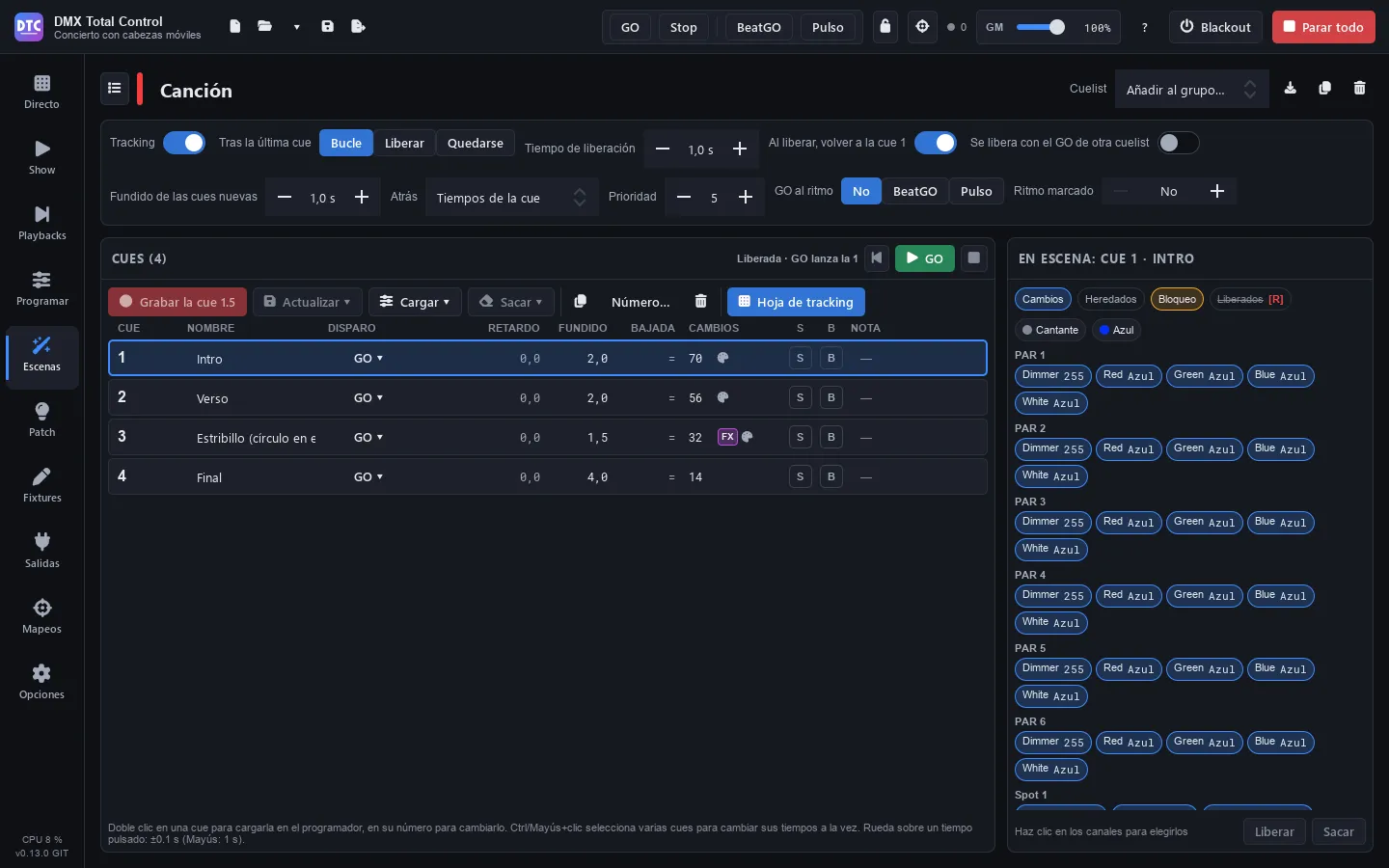
Szenen (F4) ist die Bibliothek für alles, was Sie aufgenommen haben: statische Szenen, Schritte, FX, Farbeffekte, Racks, Superszenen und Cuelists. Links steht die Liste, rechts der Editor der gewählten Szene, je nach Typ verschieden.
Fast alles wird aus dem Programmer erstellt: Neue Effekte übernehmen die unter Programmieren ausgewählten Fixtures, Schritte und Cues seine Werte.
Die Szenenliste
Abschnitt betitelt „Die Szenenliste“- „Suchen…“: filtert nach Name (oder nach dem Namen des Ordners).
- „Ordner“ / „Gruppen“: die Szenen nach Ordnern anzeigen oder nach den Live-Gruppen, in denen sie sind („In keiner Gruppe“ für den Rest).
- Alle einklappen / Alle ausklappen: die Taste rechts.
- Filter nach Typ: „Alle“, „Statisch“, „Schritte“, „Cuelists“, „FX“, „Colour FX“, „Racks“ und „Superszenen“.
- Strg+Klick und Umschalt+Klick wählen mehrere Szenen aus, um sie in einen Ordner zu verschieben („In Ordner…“).
Jede Szene hat einen Streifen in der Farbe ihres Typs. Klicken Sie auf eine, um sie im Editor zu öffnen.
Eine Szene erstellen
Abschnitt betitelt „Eine Szene erstellen“Drücken Sie „Neu“:
| Option | Was sie erstellt |
|---|---|
| Statisch (aus dem Programmer) | Eine statische Szene mit den Werten des Programmers. |
| Schritte (Programmer = erster Schritt) | Eine Schritte-Szene. |
| Cuelist (Programmer = Cue 1) | Eine Cuelist. |
| FX (im Programmer) | Bringt Sie zu Programmieren › FX: FX werden dort erstellt und mit „Aufnehmen…“ aufgenommen. |
| Colour FX (ausgewählte Fixtures) | Ein Farbeffekt auf den ausgewählten Fixtures, in ihrer Reihenfolge. |
| Mapping auf dem 2D-Plan (ausgewählte Fixtures) | Ein Farbeffekt, der dort liegt, wo die Fixtures im 2D-Plan stehen. |
| Effekt-Rack | Ein leeres Rack. |
| Superszene (Zeitleiste mit Audio) | Eine leere Superszene. |
| Aus einer Datei importieren… | Szenen und Effekte, die aus einer anderen Show exportiert wurden (siehe Importieren und exportieren). |
Der Kopf des Editors
Abschnitt betitelt „Der Kopf des Editors“- Der Name: Klicken Sie darauf, um ihn zu ändern.
- Der Ordner (Ordnersymbol): die Szene in einen Ordner verschieben.
- „Testen“ / „Stopp“: spielt sie jetzt ab, außerhalb der Gruppen. Cuelists haben ihr eigenes GO.
- „In Gruppe…“: fügt sie einer Live-Gruppe hinzu.
- In Schritte umwandeln (Racks, FX, Colour FX, Move FX, Curve FX und Chaser): nimmt einen Zyklus in eine neue Schritte-Szene auf, nur mit den Kanälen, denen die Szene einen Wert gibt: Die anderen kommen nicht in die Schritte, auch wenn sie einen Standardwert haben (Pan oder Zoom in der Mitte bei vielen Moving Heads).
- In eine Cuelist umwandeln (Schritte): siehe Cuelists.
- Exportieren, „Duplizieren“ und „Löschen“ (die Szene wird auch aus ihren Gruppen und Racks entfernt).
Wie eine Szene läuft
Abschnitt betitelt „Wie eine Szene läuft“Unter dem Kopf liegt der Wiedergabebereich. Er zeigt, was für den jeweiligen Typ sinnvoll ist:
- „Einblendung“ und „Ausblendung“.
- „Zykluszeit“ (oder „Schrittzeit“ bei einem Colour FX) und „Tempo“ (von einem Zyklus pro Minute bis zehn pro Sekunde; Doppelklick: ein Zyklus pro Sekunde), mit ×½ und ×2.
- „Staffelung“ (statische Szenen und Schritte): Jedes Fixture beginnt seine Überblendung so viel später als das vorherige, in Auswahlreihenfolge.
- „Gesteuert durch“: „Dauer“ (die normalen Zeiten), „BPM“ (die Zeiten werden zu Beats und folgen dem Tempo der Show, auch die Überblendungen jedes Schritts; die Überblendzeit einer Gruppe in Live und die Ein- und Ausblendungen der Blöcke einer Superszene bleiben in Sekunden), „BeatGO“ oder „Puls“ (schaltet mit der Taste BeatGO oder mit den Spitzen des Audioeingangs weiter). Mit BeatGO oder Puls: „Unterteilungen“ (/2, ×2).
- „Tap-Rhythmus“ (Sequenzen, Chaser und FX-Szenen mit FX auf „BPM der Show“): der Rhythmus, den Sie durch mehrmaliges Drücken ihrer Taste vorgegeben haben (Live), in BPM. Solange sie ihn hat, laufen ihre Schritte in diesem Rhythmus statt nach ihren Zeiten; bei einer FX-Szene machen ihre FX auf „BPM der Show“ einen Zyklus auf jeden Schlag, statt den BPM der Show zu folgen. „Entfernen“ kehrt zu ihren Zeiten zurück (oder zu den BPM der Show). Mit „BPM“ ist ein Beat ein Schritt dieses Rhythmus: Eine Überblendung von 0,5 b dauert einen halben Schritt.
- „Start“: „Läuft“ oder „Pausiert, erneut drücken zum Abspielen“.
- „Läuft“: „Immer“ oder „N-mal“, „dann“ „Freigeben“ oder „Letztes Bild halten“, „und abspielen“ „Nichts“, „Nächste Szene der Gruppe“, „Vorherige Szene der Gruppe“ oder jede andere Szene.
Szenentypen
Abschnitt betitelt „Szenentypen“Statisch
Abschnitt betitelt „Statisch“Speichert feste Werte. Zeigt, wie viele Kanäle und Fixtures sie hat und welche Paletten sie verwendet („Verwendet diese Paletten: ändern sie sich, ändert sich auch die Szene“).
So ändern Sie sie:
- Drücken Sie „Im Programmer bearbeiten“: Sie wird unter Programmieren geladen.
- Ändern Sie, was Sie möchten.
- Gehen Sie zurück zu Szenen und drücken Sie „Programmer in dieser Szene speichern“.
Speichern Sie FX in einer statischen Szene, wird sie zu einer FX-Szene.
Schritte
Abschnitt betitelt „Schritte“Eine Folge von Looks, jeder mit seiner Einblendung, seiner Haltezeit und seiner Ausblendung.
- „Schritt hinzufügen“: Der Programmer wird zu einem neuen Schritt nach dem ausgewählten.
- „In Schritt speichern“: speichert den Programmer im ausgewählten Schritt.
- „Schritt laden“ (oder Doppelklick auf einen Schritt): lädt ihn in den Programmer, um ihn zu sehen und zu ändern.
- Duplizieren, ▲ ▼ zum Umordnen und Löschen des Schritts.
- Die Taste ∞ der Haltezeit lässt den Schritt auf ein GO warten („Bis GO“).
Strg+Klick und Umschalt+Klick wählen mehrere Schritte aus: Ändern Sie eine Zeit, ändert sie sich bei allen. Schritte wenden Paletten als Wert an, nicht per Referenz.
Eine FX-Szene hat Grundwerte und eine oder mehrere FX-Ebenen. Sie entsteht, wenn Sie aus dem Programmer mit FX aufnehmen (siehe FX).
- Links die Liste der FX: Parameter, Fixtures und Tempo (auf „BPM der Show“ der Tap-Rhythmus der Szene, wenn sie einen hat). Der Papierkorb entfernt eine Ebene.
- Rechts die Regler der gewählten Ebene (dieselben wie unter Programmieren) und ihre animierte Vorschau. Änderungen wirken live, während die Szene läuft.
- „Verknüpfen“: Verknüpfte Ebenen teilen Tempo und Timing.
- Machen einige Fixtures den FX auf eigene Weise, erscheint ein Hinweis: Ändern Sie hier Form, Größe, Richtung oder Phase, tun danach alle dasselbe.
- Um Ebenen hinzuzufügen oder die Grundwerte zu ändern: „Im Programmer bearbeiten“ und danach „Programmer in dieser Szene speichern“.
Colour FX und Mappings
Abschnitt betitelt „Colour FX und Mappings“Ein Colour FX ist ein Pixeleffekt (über 60: Verläufe, Feuer, Meteore, Stroboskope, Wellen…), der die Fixtures in Auswahlreihenfolge durchläuft.
- „Effekt“: welcher.
- „Wirkt auf“: „Farbe (RGB)“, „Weiß“, „Amber“, „UV“, „Dimmer (Wert)“ oder „Shutter“.
- „Farben“: bis zu 5, je nach Effekt. Klicken Sie auf eine Farbe, um sie zu ändern (Farbfelder oder Farbton), oder „Keine Farbe“.
- „Text“: bei Texteffekten der Text, der über die Fixtures läuft.
- „Bild“ und „Animation“: bei Bildeffekten die Datei und „Statisch“, „Seitlich scrollen“, „Auf und ab scrollen“ oder „Animiert (GIF)“.
- „Anordnung“: „In einer Reihe“ (in Auswahlreihenfolge) oder „Auf dem 2D-Plan“ (dort, wo die Fixtures stehen).
- „Parameter“: die eigenen Parameter jedes Effekts.
- „Auswahl des Programmers verwenden“: ersetzt seine Fixtures durch die ausgewählten.
Oben sehen Sie die tatsächliche Farbe jedes Kopfes, während der Effekt läuft (drücken Sie „Testen“, um sie zu sehen).
Ein Mapping auf dem 2D-Plan ist ein Colour FX, der schon mit der Anordnung auf dem Plan entsteht: Effekt, Text oder Bild liegen so auf der Bühne, wie die Fixtures stehen.
Move FX und Curve FX
Abschnitt betitelt „Move FX und Curve FX“Das sind Effekte aus dem früheren Modul: Move FX bewegen Pan/Tilt in einer Form, und Curve FX geben Kanälen eine Welle (Sinus, Dreieck, Rampen, Rechteck, Zufall, Stroboskop…). Sie finden sie in alten Shows oder in Shows von QLC+; über „Neu“ werden sie nicht mehr erstellt.
Sie laufen weiter wie bisher und haben ihren Editor (Form, Breite, Höhe, Drehung, Position, Phase, Verteilung auf die Fixtures, symmetrisch, relativ…). Ein Hinweis bietet „In FX umwandeln“ an: Sie wechseln zum FX-Editor, auch im Programmer, und Gruppen, SHOW-Tasten und Zuordnungen behalten sie.
Effekt-Rack
Abschnitt betitelt „Effekt-Rack“Mehrere Szenen und Effekte, die zusammen wie eine einzige laufen, jede auf ihren eigenen Fixtures.
- Klicken Sie unter „Hinzufügen“ (rechts) auf eine Szene, um sie ins Rack zu legen.
- Unter „Im Rack (N)“ entfernt das × sie.
Ein Rack kann keine Szene enthalten, die es selbst abspielt.
Chaser aus QLC+-Shows laufen normal, haben aber keinen Editor. Sie können sie mit der Umwandeln-Taste im Kopf in Schritte umwandeln.
Superszenen
Abschnitt betitelt „Superszenen“Eine Superszene ist eine Zeitleiste mit Spuren für Szenen und Audio. Sie wird wie jede Szene gestartet (in einer Gruppe, in der SHOW, mit einer Zuordnung). Ihr Editor füllt die ganze Seite; die Listentaste oben links führt zurück zur Szenenliste.
Die Werkzeugleiste
Abschnitt betitelt „Die Werkzeugleiste“- „Abspielen“ / „Stopp“ (Leertaste): ab dem Cursor. ⏮ geht zum Anfang zurück. Daneben sehen Sie die Zeit (und den Takt).
- „Zeit“ / „Takte“: das Raster. Bei Takten: die BPM, die Taktart (4/4, 3/4, 2/4) und „Takt 1 hier“, damit der erste Takt am Cursor beginnt und zur Musik passt.
- „Einrasten“: Blöcke und Punkte rasten am Raster ein.
- „Ende hier“: Die Superszene endet am Cursor (das × entfernt die Marke: Sie endet mit ihrem letzten Block). „Schleife“: beginnt von vorn.
- „+ Spur“ und „+ Audio“ (eine Audiodatei auf der ausgewählten Spur, am Cursor).
- „Statische Werte“: „Werte des Programmers übernehmen“ (sie laufen, solange die Superszene läuft) oder „Statische Werte löschen“.
- Zoom − und +.
Szenen auf die Zeitleiste legen
Abschnitt betitelt „Szenen auf die Zeitleiste legen“- Drücken Sie „+ Spur“, wenn es noch keine gibt.
- Ziehen Sie eine Szene aus der Liste links auf eine Spur. Oder wählen Sie eine Spur aus, setzen Sie den Cursor und doppelklicken Sie auf die Szene: Sie wird am Cursor eingefügt.
Blöcke dürfen sich überlappen.
Mit den Blöcken arbeiten
Abschnitt betitelt „Mit den Blöcken arbeiten“- Ziehen Sie einen Block, um ihn zu verschieben, auch auf eine andere Spur. Ziehen Sie seine Ränder, um seine Dauer zu ändern.
- Bei ausgewähltem Block sind die Griffe an den oberen Ecken seine Ein- und Ausblendung.
- Verlängern Sie einen Block, wiederholt sich die Szene in einer Schleife (bei jedem Durchlauf sind Markierungen zu sehen) oder sie wird gestreckt, sodass ein Zyklus den ganzen Block dauert. Das ändern Sie im Menü des Blocks oder in der unteren Leiste („Schleife“ / „Gestreckt“).
- Rechtsklick: „Szene im Block wiederholen“ / „Szene auf den Block strecken“, „Duplizieren“, „Sperren“ / „Entsperren“, „Szene öffnen“ und „Löschen“.
- Ein Doppelklick auf einen Block öffnet seine Szene. Entf löscht den ausgewählten Block.
- Die untere Leiste zeigt den ausgewählten Block: Start, Länge, Einblendung, Ausblendung.
Audioblöcke (wav, flac, ogg, aiff und mp3, wenn das System es unterstützt) zeigen ihre Wellenform, die im Hintergrund berechnet wird. Zum Hinzufügen brauchen Sie eine nicht gesperrte Spur.
Spuren und Automation
Abschnitt betitelt „Spuren und Automation“Im Kopf jeder Spur:
- M: stummschalten (die Spur läuft nicht).
- Schloss: sperren (ihre Blöcke und Punkte bewegen sich nicht).
- D: die Automationslinie des Dimmers (bei einer Audiospur die Lautstärke).
- φ: die Automationslinie der Phase ihrer Effekte.
- ⋯: „Umbenennen“ (auch per Doppelklick auf den Namen), „Nach oben“, „Nach unten“, „Automation dieser Bahn löschen“ und „Spur löschen“.
- Der Pfeil rechts blendet die Spur aus oder ein.
Auf einer Automationslinie: Klick fügt einen Punkt hinzu, Ziehen verschiebt ihn, Doppelklick löscht ihn und Rechtsklick wechselt zwischen gerader Linie und weicher Kurve. Ohne Punkte steht der Dimmer auf voll und die Phase auf 0.
Auf der Zeitleiste navigieren
Abschnitt betitelt „Auf der Zeitleiste navigieren“- Klick oder Ziehen auf dem Lineal bewegt den Cursor; ein Doppelklick auf das Lineal spielt ab dort ab. Ein Klick auf eine leere Spur bewegt den Cursor ebenfalls.
- Strg+Mausrad: Zoom. Umschalt+Mausrad: in der Zeit scrollen. Das Mausrad allein scrollt durch die Spuren.
Cuelists
Abschnitt betitelt „Cuelists“Eine Cuelist ist eine Liste von Cues, die mit GO weiterschalten. Sie arbeitet mit Tracking: Jeder Cue speichert nur, was sich ändert, und der Rest bleibt von den vorherigen Cues. Ein GO ändert nur die Kanäle, die sich ändern: keine Einbrüche und kein erneutes Anfahren dessen, was unberührt bleibt.
Cuelists werden aus dem Programmer aufgenommen, unter Playbacks bedient und hier bearbeitet.
Optionen der Cuelist
Abschnitt betitelt „Optionen der Cuelist“Oben im Editor:
- „Tracking“: An: Jeder Cue speichert nur, was sich ändert. Aus: Jeder Cue steht für sich.
- „Nach dem letzten Cue“: „Schleife“ (zurück zum ersten), „Freigeben“ oder „Bleiben“.
- „Freigabezeit“: die Überblendung beim Freigeben der Cuelist.
- „Bei Freigabe zurücksetzen“: Nach dem Freigeben beginnt GO wieder beim ersten Cue.
- „Freigabe durch anderes GO“: ein Song, der endet, wenn der nächste beginnt.
- „Überblendung neuer Cues“: die Überblendung des ersten aufgenommenen Cues; die folgenden übernehmen die Zeiten des vorherigen.
- „Zurück“: die Zeiten von BACK: „Cue-Zeiten“ oder „Feste Zeit“.
- „Priorität“.
- „GO im Takt“: „Aus“, „BeatGO“ oder „Puls“; mit BeatGO oder Puls kommt bei jeder Unterteilung ein GO.
- „Tap-Rhythmus“: der Rhythmus, den Sie durch mehrmaliges Drücken ihrer Taste vorgegeben haben, in BPM: ein GO auf jeden Schlag. Solange sie ihn hat, zählen ihre Zeiten für Folgen und Warten nicht. „Entfernen“ kehrt zu ihren Zeiten zurück.
In einem schmalen Fenster wird ein Teil der Optionen eingeklappt: „Mehr Optionen“ zeigt sie.
Die Cue-Tabelle
Abschnitt betitelt „Die Cue-Tabelle“| Spalte | Was sie ist |
|---|---|
| CUE | Die Nummer. Dezimalstellen sind erlaubt: 2.5 liegt zwischen 2 und 3. Doppelklick, um sie zu ändern. Ein Stift zeigt an, dass der Cue in den Programmer geladen ist. |
| NAME | Sein Name. |
| AUSLÖSER | GO (wartet auf ein GO), Folgen (wenn der vorherige Cue fertig ist, plus eine Zeit) oder Warten (eine Zeit nach dem GO des vorherigen Cues). |
| VERZÖG. | Wie lange der Cue wartet, bevor seine Überblendung beginnt. |
| ÜBERBL. | Die Überblendzeit. |
| AUSBL. | Die Überblendung der Dimmer, die abwärts gehen. „=“ ist gleich der Überblendung. |
| ÄNDERUNGEN | Wie viele Kanäle er ändert, sowie die Markierungen FX, [R] (freigegebene Werte) und das Palettensymbol, wenn er Paletten verwendet. |
| S | Überspringen (nur dieser Cue): Was er ändert, geht nicht in die folgenden Cues über. |
| B | Block: Aufnehmen und Aktualisieren speichern auch die Werte, die den übernommenen gleichen. |
| NOTIZ | Eine Notiz für Sie. |
Um eine Zeit zu ändern, klicken Sie darauf und geben Sie die Sekunden ein, oder verwenden Sie das Mausrad über der angeklickten Zeit: ±0,1 s (mit Umschalt 1 s). Mit Strg+Klick oder Umschalt+Klick wählen Sie mehrere Cues aus und ändern ihre Zeiten, ihren Auslöser oder ihre Markierungen gleichzeitig.
Der laufende Cue trägt einen grünen Balken mit dem Fortschritt der Überblendung, der nächste einen grünen Rand. Oben sehen Sie den Status („Q 3 · Strophe ▸ 4“ oder „Freigegeben · GO startet 1“) und die Tasten Zurück, GO und Freigeben, dieselben wie bei seinem Playback.
Cues aufnehmen und bearbeiten
Abschnitt betitelt „Cues aufnehmen und bearbeiten“- „Cue N aufnehmen“: Der Programmer wird zu einem neuen Cue nach dem ausgewählten, nur mit dem, was sich gegenüber den übernommenen Werten ändert.
- „Aktualisieren ▾“: führt den Programmer mit dem ausgewählten Cue zusammen: „Cue N aktualisieren (auch für die folgenden Cues)“ oder „Nur dieser Cue (die folgenden Cues behalten ihren Look)“.
- „Laden ▾“ (oder Doppelklick auf einen Cue): lädt ihn in den Programmer: „Was die Bühne bei Cue N zeigt“ oder „Nur, was Cue N ändert“. Aktualisieren Sie ihn danach über die Leiste „Cue … wird bearbeitet“ unter Programmieren.
- „Entfernen ▾“: mit den Kanälen des Programmers „Kanäle des Programmers aus Cue N entfernen (sie werden wieder übernommen)“ oder „Kanäle des Programmers in Cue N [freigeben]“ (ab diesem Cue kehren sie zu dem zurück, was darunter liegt: andere Szenen oder ihr Ruhewert).
- Kopieren ans Ende: „Kopieren, was Cue N ändert“ oder „Ganzen Look von Cue N kopieren (Block-Cue)“.
- „Nummer…“: eine andere Nummer für den ausgewählten Cue. Das Verschieben eines Cues ändert, was die folgenden Cues übernehmen.
- Löschen: Ist „Look der folgenden Cues beibehalten“ angehakt, geht, was der Cue ändert, in den nächsten über, und die folgenden sehen gleich aus.
In einer schmalen Liste (oder in einer Sprache mit langen Wörtern) zeigen „Aktualisieren“, „Laden“ und „Entfernen“ nur ihr Symbol und ihren Pfeil ▾; fahren Sie mit der Maus darüber, um ihren Namen zu sehen.
Der Rechtsklick auf einen Cue bietet „Zu Cue N gehen“, die beiden Arten zu laden, „Mit dem Programmer aktualisieren“, „Nummer…“ und „Löschen…“.
Cues können Paletten per Referenz verwenden und FX-Ebenen enthalten, die von Cue zu Cue übernommen werden.
Die Tracking-Tabelle
Abschnitt betitelt „Die Tracking-Tabelle“„Tracking-Tabelle“ zeigt, was die Bühne beim ausgewählten Cue enthält, Fixture für Fixture („Cue N auf der Bühne“). Ist das Fenster breit, erscheint sie von selbst neben den Cues.
- Die farbigen Kacheln zeigen, was jeder Wert ist: „Änderungen“ (dieser Cue ändert ihn), „Übernommen“ (stammt von einem früheren Cue, der angegeben wird: „Q2“), „Block“ und „Freigegeben“ (durchgestrichen, mit [R]).
- Oben sehen Sie die Paletten, die der Cue verwendet.
- Klicken Sie auf Kanäle, um sie zu wählen, und drücken Sie „Freigeben“ (setzt sie ab diesem Cue auf [RELEASE]) oder „Entfernen“ (sie werden wieder von den vorherigen Cues übernommen).
Schritte in eine Cuelist umwandeln
Abschnitt betitelt „Schritte in eine Cuelist umwandeln“In einer Schritte-Szene wandelt die Taste „In eine Cuelist umwandeln“ im Kopf jeden Schritt in einen Cue mit dem um, was er gegenüber dem vorherigen ändert; Schritte mit Zeit werden mit Warten verkettet. Ihre Gruppen, SHOW-Tasten und Zuordnungen spielen danach die Cuelist ab. Die Schritte entfallen.
Ordner sortieren die Szenenliste (auch in der SHOW, in den Superszenen, in den Racks und beim Hinzufügen von Szenen zu einer Gruppe).
- Erstellen: die Ordnertaste mit + neben der Suche oder „Neuer Ordner…“ im Menü einer Szene.
- Szenen hineinlegen: Ziehen Sie sie auf den Ordner oder wählen Sie Rechtsklick › „In Ordner verschieben“. Funktioniert mit mehreren ausgewählten Szenen.
- Herausnehmen: Rechtsklick › „Aus dem Ordner nehmen“.
- Umbenennen oder löschen: die Taste ⋯ des Ordners (oder Rechtsklick): „Ordner umbenennen“ und „Ordner löschen (Szenen bleiben)“.
- Klicken Sie auf den Kopf eines Ordners, um ihn ein- oder auszuklappen.
Ordner werden mit der Show gespeichert.
Importieren und exportieren
Abschnitt betitelt „Importieren und exportieren“- Exportieren: Die Exporttaste im Kopf speichert die Szene in einer
.dtcfx-Datei („Effekte von DMX Total Control“), um sie in anderen Shows zu laden. Funktioniert auch mit Racks. - Importieren: „Neu“ › „Aus einer Datei importieren…“. Die Fixtures werden denen dieser Show zugeordnet; fehlt eines aus der Datei, wird sein Teil ausgelassen, und ein Hinweis erscheint.
- Die Szenen einer ganzen anderen Show: unter Patch › Importieren, „Szenen einer anderen Show…“.