
Premiers pas
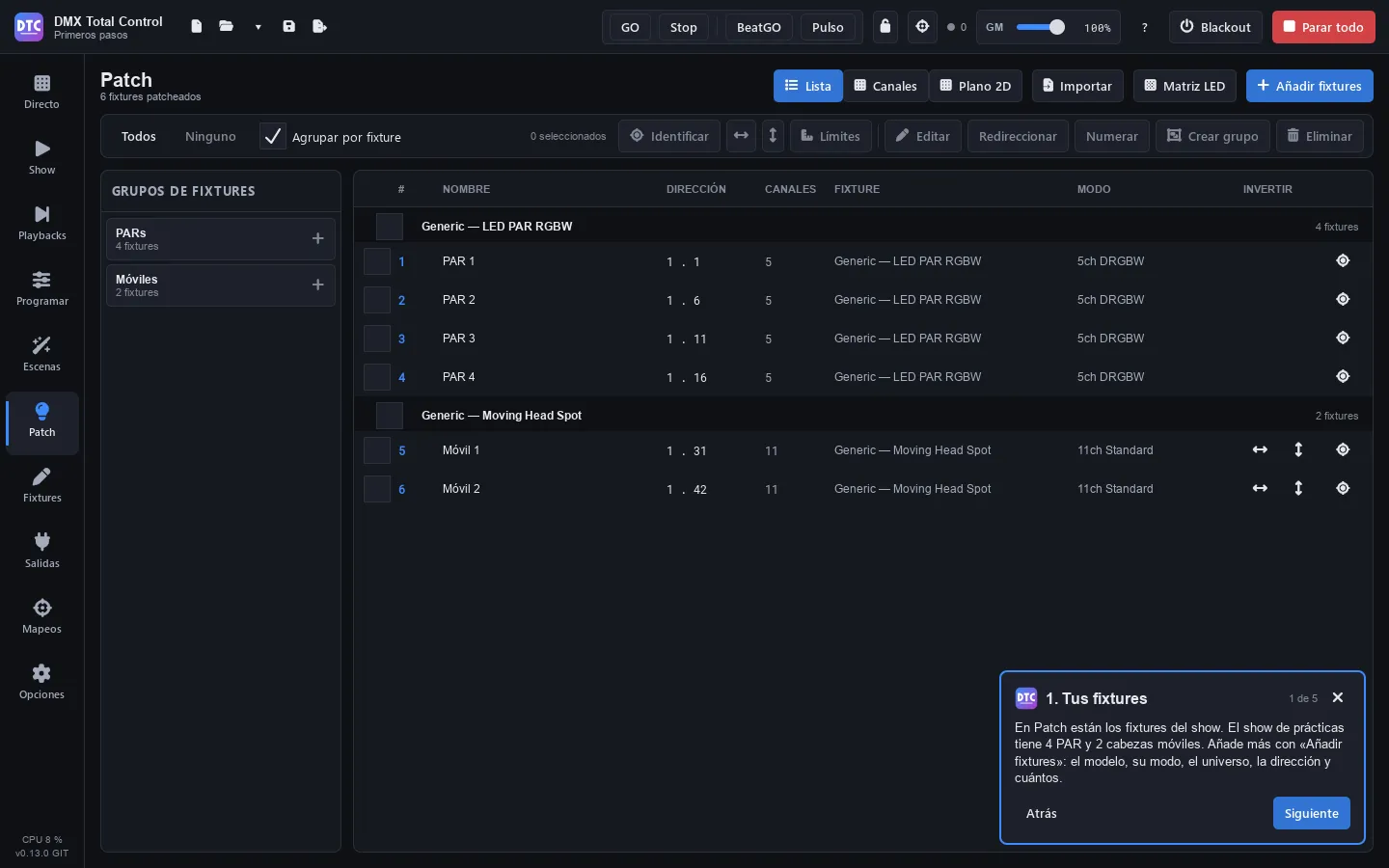
Le guide
Section intitulée « Le guide »La première fois que vous ouvrez le programme, le guide de premiers pas apparaît : une carte en bas à droite avec cinq étapes (vos fixtures, un look, une scène, Direct et les playbacks). « Suivant » et « Retour » changent d’étape et vous emmènent à la page de chacune ; les pages restent utilisables pendant que la carte est ouverte. Vous la fermez avec la ✕ et vous la rouvrez dans Options › Aide › « Lancer le guide ».
À la première étape, « Ouvrir le show d’entraînement » ouvre l’exemple « Primeros pasos » (si vous avez des modifications non enregistrées, il vous demande d’abord s’il faut les enregistrer). Il contient déjà quatre PAR LED RGBW dans le groupe de fixtures PARs, deux lyres dans Móviles et le groupe « Mis escenas » vide dans Direct, prêt pour vos scènes.
La session complète
Section intitulée « La session complète »Dans cette première session, vous allez faire tout le parcours : connecter la sortie, patcher quelques fixtures, construire un look dans le programmeur, l’enregistrer comme scène dans un groupe, le lancer dans Direct, enregistrer une cuelist sur un playback et enregistrer le show. Comptez une vingtaine de minutes.
Nous utiliserons des fixtures de la bibliothèque générique : quatre PAR LED RGBW et deux lyres. Si vous avez d’autres appareils, cherchez leur fabricant et leur modèle à la place des génériques.
Conseil : vous pouvez suivre ce guide sans interface DMX connectée. Ce qui sort se voit dans Sorties › « Niveaux DMX » et sur le plan 2D de Programmer.
Conseil : avec le show d’entraînement ouvert, vous avez déjà les fixtures et le groupe : passez à l’étape 4 et utilisez le groupe de fixtures
Móvileslà où ce guide indiqueLyres.
1. Connectez la sortie
Section intitulée « 1. Connectez la sortie »- Branchez votre interface DMX USB à l’ordinateur (ou vérifiez que l’ordinateur est sur le même réseau que votre nœud Art-Net ou sACN).
- Ouvrez Sorties (F7).
- Sur la ligne de l’univers 1, ouvrez la liste déroulante qui indique « Non connecté » et choisissez votre interface.
- Si elle n’apparaît pas, appuyez sur « Actualiser ».
L’univers connecté est marqué en vert. Vous trouverez plus de détails dans Sorties.
2. Patchez quelques fixtures
Section intitulée « 2. Patchez quelques fixtures »- Ouvrez Patch (F5) et appuyez sur « Ajouter des fixtures ».
- Dans Fabricant, choisissez Generic (vous pouvez taper dans « Rechercher un fabricant… »).
- Dans Modèle, choisissez LED PAR RGBW.
- Dans le panneau Patch à droite :
- Mode : « 5ch DRGBW ».
- Quantité : 4.
- Univers : 1. L’Adresse se place toute seule sur la première libre.
- Laissez cochée « En faire un groupe » et tapez dans Groupe le nom
PARs.
- Appuyez sur « Patcher 4 fixtures ». En bas, vous voyez les adresses qu’ils utilisent.
- Sans fermer la fenêtre, choisissez maintenant Moving Head Spot, mode « 11ch Standard », quantité 2, groupe
Lyres, et appuyez sur « Patcher 2 fixtures ». - Appuyez sur « Fermer ».
Conseil : réglez sur chaque appareil la même adresse DMX que celle de la liste du Patch. Pour trouver un appareil sur scène, sélectionnez-le et appuyez sur « Identifier » : il clignote en blanc.
3. Créez un groupe dans Direct
Section intitulée « 3. Créez un groupe dans Direct »Les scènes se lancent dans Direct, organisées en groupes. Créez-en un avant d’enregistrer :
- Ouvrez Direct (F1) et appuyez sur « Nouveau groupe ».
- Cliquez sur le nom de la colonne (« Groupe 1 »), effacez-le, tapez
Mis escenaset appuyez sur Entrée. - Dans la liste déroulante du temps de fondu enchaîné de la colonne (elle indique « Par scène »), choisissez 2 s.
Le groupe est « Exclusif » : une seule scène joue à la fois et, quand vous en lancez une autre, il fait un fondu enchaîné.
4. Construisez un look dans le programmeur
Section intitulée « 4. Construisez un look dans le programmeur »- Ouvrez Programmer (F3).
- Dans le panneau des fixtures, cliquez sur l’étiquette du groupe PARs : les quatre sont sélectionnés.
- Dans le panneau Rapide, appuyez sur 100% à côté du fader Dimmer.
- Cliquez sur l’échantillon de couleur rouge.
Les PAR s’allument en rouge dès que vous y touchez : ce que vous mettez dans le programmeur sort immédiatement, par-dessus tout.
Conseil : même chose avec la ligne de commande : tapez
GROUP 1 @ FULLet appuyez sur Entrée.GROUP 1est le premier groupe de fixtures. Voir la ligne de commande.
5. Enregistrez la scène dans le groupe
Section intitulée « 5. Enregistrez la scène dans le groupe »- Appuyez sur « Enregistrer… » (en haut à droite).
- Dans Enregistrer dans, laissez « Nouvelle scène ».
- Dans Nom, tapez
Rouge. - Dans Ajouter au groupe, choisissez Mis escenas.
- Appuyez sur « Enregistrer ».
Enregistrez un deuxième look : avec les PAR sélectionnés et le dimmer à 100 %, cliquez sur l’échantillon bleu, appuyez sur « Enregistrer… », nom Bleu, groupe Mis escenas et « Enregistrer ».
Avant d’aller dans Direct, appuyez sur « Tout réinitialiser » pour vider le programmeur. Tant que le programmeur contient des valeurs, elles priment sur les scènes et vous ne verriez pas ce que vous lancez.
Conseil : dans la fenêtre d’enregistrement, cochez « Vider le programmeur après l’enregistrement » et le programmeur se videra tout seul à chaque enregistrement. L’option est mémorisée.
6. Lancez les scènes dans Direct
Section intitulée « 6. Lancez les scènes dans Direct »- Ouvrez Direct (F1).
- Appuyez sur Rouge : la tuile s’allume avec la couleur du groupe et les PAR passent au rouge.
- Appuyez sur Bleu : le groupe fait un fondu enchaîné de 2 secondes du rouge au bleu.
- Bougez le Master de la colonne pour baisser l’intensité de tout le groupe.
- Pour la libérer, appuyez sur le carré de l’en-tête de la colonne (« Libérer ce groupe »), ou passez sur Stop dans la barre du haut, appuyez sur Bleu et revenez sur GO.
Plus de détails dans Direct.
7. Enregistrez une cuelist sur un playback
Section intitulée « 7. Enregistrez une cuelist sur un playback »Les cuelists avancent cue par cue avec GO. Le moyen le plus rapide d’en créer une est d’enregistrer directement sur un playback.
- Dans Programmer, cliquez sur l’étiquette Lyres.
- Appuyez sur « Beam on » (dimmer à fond et shutter ouvert) et « Centrer » (pan et tilt au centre).
- Ouvrez Playbacks (F10) et appuyez sur « Enregistrer » : le bouton clignote en rouge.
- Cliquez sur le playback 1, qui est vide : une nouvelle cuelist est créée avec la cue 1.
- Revenez dans Programmer, ouvrez Fonctions, onglet Position, et faites glisser la croix de la grille XY ailleurs.
- Dans Playbacks, appuyez sur « Enregistrer » et cliquez à nouveau sur le playback 1 : la cue 2 est enregistrée, avec seulement ce qui a changé (la position).
- Revenez dans Programmer et appuyez sur « Tout réinitialiser ».
- Dans Playbacks, cliquez sur le nom du playback 1 pour le sélectionner et appuyez sur Espace (ou sur le grand bouton GO) : la cue 1 joue. Appuyez encore : elle passe à la cue 2.
Le fader du playback est son intensité : si vous le montez depuis zéro, la cuelist démarre. Plus de détails dans Playbacks.
8. Enregistrez le show
Section intitulée « 8. Enregistrez le show »- Appuyez sur Ctrl+S (ou sur la disquette de la barre du haut).
- Comme c’est la première fois, choisissez un dossier et un nom : il est enregistré dans un fichier
.qxw.
À partir de là, Ctrl+S enregistre dans le même fichier et garde en .bak la version d’avant le premier enregistrement de chaque session. Avec la sauvegarde automatique active (voir Options), le programme enregistre toutes les quelques minutes une copie de récupération à part, sans toucher à votre fichier : s’il se ferme de façon inattendue, il propose de récupérer les modifications.