
Direct
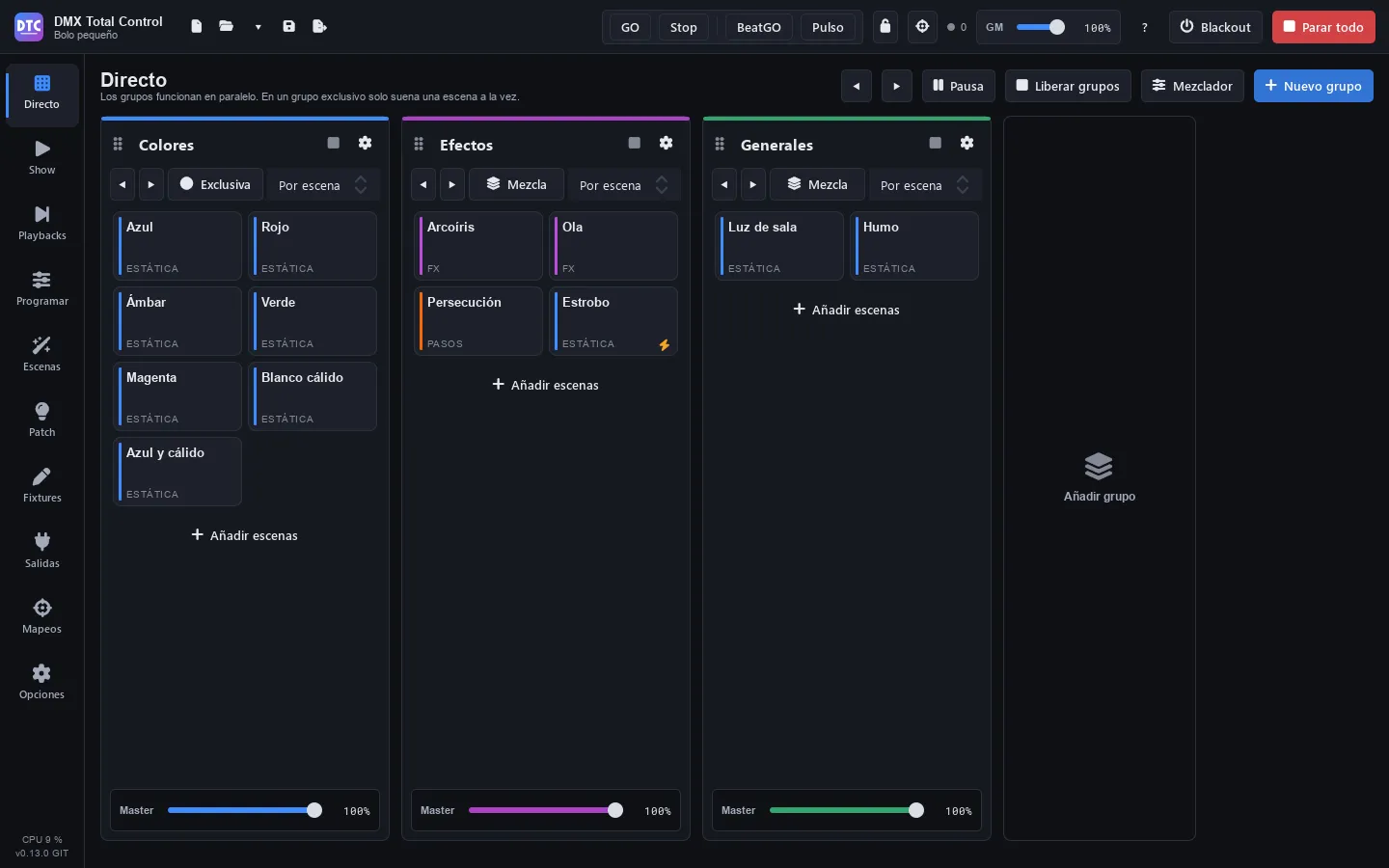
Direct (F1) est la page pour lancer des scènes pendant le show. Les scènes sont rangées en groupes, qui sont des colonnes fonctionnant en parallèle : chaque groupe a ses scènes, son mode (exclusif ou mélange), son temps de fondu enchaîné et son master.
Dans l’en-tête de la page, vous avez :
- ◀ ▶ : scène précédente ou suivante dans chaque groupe qui joue (aussi avec Ctrl+← et Ctrl+→).
- « Pause » / « Reprendre » : fige tout ce qui joue et le relance.
- « Libérer les groupes » : arrête les scènes de tous les groupes.
- « Replier les groupes » / « Déplier les groupes » : replie toutes les colonnes d’un coup, pour les voir toutes ; quand elles sont toutes repliées, les déplie.
- « Mixeur » : passe à la vue du mixeur. Un point orange indique que le mixeur modifie la sortie.
- « Nouveau groupe » : ajoute une colonne.
Créer et organiser les groupes
Section intitulée « Créer et organiser les groupes »- Appuyez sur « Nouveau groupe » (ou sur le cadre « Ajouter un groupe » au bout des colonnes).
- Cliquez sur le nom de la colonne pour le changer (par exemple
Wash,Spots,Strobos,Effets) et appuyez sur Entrée.
Le bouton en forme d’engrenage de chaque colonne ouvre son menu : « Changer de couleur » (passe à la couleur suivante), « Déplacer à gauche », « Déplacer à droite » et « Supprimer le groupe ». Vous pouvez aussi faire glisser le groupe par la poignée à gauche de son nom et le déposer sur un autre groupe pour prendre sa place.
La flèche ‹ à côté du nom replie le groupe : il devient une bande étroite avec son nom et le nombre de scènes qui jouent, pour laisser de la place aux autres. Ses scènes continuent de jouer. La flèche › de la bande le déplie. C’est enregistré avec le show. Pour les replier ou les déplier tous d’un coup, utilisez « Replier les groupes » / « Déplier les groupes » dans l’en-tête.
Ajouter et ordonner des scènes
Section intitulée « Ajouter et ordonner des scènes »- Appuyez sur « Ajouter des scènes » au bas de la colonne.
- Dans la liste, cliquez sur les scènes que vous voulez (elles sont cochées d’un ✓). Vous pouvez chercher par nom ou par dossier, et les afficher par dossiers ou par groupes.
- Appuyez sur « Ajouter N ». Un double-clic sur une scène l’ajoute directement.
Pour réordonner, survolez une tuile et faites-la glisser par sa poignée (à droite de la tuile) : déposez-la sur une autre scène pour la placer devant, ou dans l’espace vide de la colonne pour la placer à la fin. Vous pouvez la déposer dans un autre groupe : elle s’y déplace avec ses options. Dans le menu de la tuile (clic droit), vous avez aussi « Monter », « Descendre » et « Retirer du groupe ».
Conseil : quand vous enregistrez depuis Programmer, vous pouvez mettre la scène directement dans un groupe avec « Ajouter au groupe ». Voir Enregistrer.
Lancer des scènes
Section intitulée « Lancer des scènes »Cliquez sur une tuile pour lancer la scène (avec GO, le mode dans lequel démarre le programme). Pour la libérer, appuyez sur le carré de l’en-tête du groupe (« Libérer ce groupe ») ou passez sur Stop et appuyez dessus. La tuile qui joue prend la couleur du groupe et affiche un point qui bat.
Sur chaque tuile, vous voyez :
- Le nom et, en dessous, le type de scène. Pour une cuelist en cours, la cue où elle se trouve (« Q 3 · Couplet »). Derrière, le rythme tapé s’il y en a un (« 120 BPM »).
- P7, P2… : la priorité, seulement quand ce n’est pas la normale (5). En orange si elle est supérieure à 5.
- Un éclair : c’est une scène flash.
- Une barre coupée en deux en bas : une scène à pas, une cuelist ou un FX en « BPM du show » en cours ; elle alterne à chaque pas (dans un FX, à chaque battement), à son rythme.
Exclusif ou mélange
Section intitulée « Exclusif ou mélange »Le bouton de chaque colonne alterne entre :
- « Exclusif » : une seule scène joue à la fois. Quand vous en lancez une autre, il fait un fondu enchaîné vers la nouvelle. Les faders du SHOW qui lancent des scènes sont l’exception : ils ajoutent la leur, vous pouvez donc en monter plusieurs du même groupe à la fois.
- « Mélange » : les scènes s’additionnent ; plusieurs peuvent jouer en même temps.
Temps de fondu enchaîné
Section intitulée « Temps de fondu enchaîné »La liste déroulante à côté de « Exclusif »/« Mélange » est le temps de fondu du groupe :
- « Par scène » : chaque scène utilise ses propres fondus d’entrée et de sortie.
- « Cut » : sans fondu.
- 0,5 s à 10 s : ce temps pour toutes les scènes du groupe, à la place des leurs.
Scène précédente et suivante
Section intitulée « Scène précédente et suivante »Les boutons ◀ ▶ de chaque colonne lancent la scène précédente ou suivante du groupe, dans l’ordre de la colonne. Ceux de l’en-tête de la page font la même chose dans tous les groupes qui jouent.
Scènes flash
Section intitulée « Scènes flash »Une scène flash ne joue que tant que vous maintenez sa tuile enfoncée. Elle s’active dans ses propriétés avec « Flash (joue tant qu’on appuie) ».
Cuelists dans un groupe
Section intitulée « Cuelists dans un groupe »Une cuelist dans un groupe est une tuile comme les autres : le clic la lance (avec Stop, l’arrête). Son menu (clic droit) ajoute « GO (cue suivante) », « Retour (cue précédente) » et « Libérer la cuelist ». Pour l’envoyer confortablement avec GO, mettez-la sur un playback.
Rythme d’une scène à pas
Section intitulée « Rythme d’une scène à pas »Les scènes à pas (séquences et chenillards), les cuelists et les scènes FX avec des FX en « BPM du show » suivent le rythme auquel vous appuyez sur leur tuile :
- Un clic la lance (avec GO, le mode dans lequel démarre le programme ; voir plus bas).
- Pendant que la scène joue, appuyez sur sa tuile plusieurs fois de suite au rythme de la musique, avec moins de 2 secondes entre les appuis. Chaque appui passe au pas suivant (dans une cuelist, il donne un GO) et la scène continue seule à ce rythme : un pas à chaque battement, au lieu de ses propres temps. Le rythme est la moyenne des derniers appuis. Un appui qui arrive un peu en retard, juste après le pas de ce battement (moins d’un demi-battement), est ce même pas : il n’en donne pas d’autre, il remet seulement le rythme en place.
- Seuls comptent les appuis pendant que la scène joue : celui qui la lance commence le compte. Ainsi, changer de scène dans un groupe exclusif puis revenir ne donne de rythme à aucune.
- Après une pause de plus de 2 secondes, un clic donne un pas sans changer son rythme, et la scène continue de jouer. Pour l’arrêter, passez sur Stop et appuyez dessus.
- Le rythme tapé est joué même avec une vitesse en direct réglée ; si vous changez ensuite la vitesse, le rythme accélère ou ralentit avec elle. En pause, les appuis ne font pas avancer les pas.
- Le rythme est enregistré avec la scène et lui appartient : elle le suit aussi quand elle joue dans une super scène ou sur un playback. Dans ses propriétés (et dans Scènes), vous pouvez le saisir ou appuyer sur « Retirer » pour revenir à ses temps.
- Dans une scène FX, le rythme est celui de ses FX en « BPM du show » : le premier appui d’une série relance leur cycle (comme au lancement), et chacun des suivants les amène au battement suivant, un cycle plus loin fois leur multiplicateur (un chenillard passe au fixture suivant ; à ×¼, ils avancent d’un quart de cycle). Plusieurs de suite leur donnent un cycle à chaque battement (fois leur multiplicateur), au lieu du BPM du show. Les FX à vitesse propre ne changent pas. Sans rythme tapé, ou après « Retirer », ils suivent le BPM du show. Si vous désactivez « BPM du show » sur tous ses FX, la scène perd son rythme tapé.
Cela fonctionne de la même façon avec ses boutons du SHOW, avec ses mappages de contrôleurs et de touches en mode « Bascule » et avec la télécommande.
GO et Stop
Section intitulée « GO et Stop »Les boutons GO et Stop de la barre du haut (et de la section « Rythme » du SHOW) décident de l’effet d’un appui sur n’importe quelle scène, pour tous ceux qui appuient. L’un des deux est toujours allumé : le programme démarre toujours en GO, et appuyer sur l’autre change de mode :
- GO allumé : appuyer sur une scène la lance ; sur une scène qui joue déjà, chaque appui avance d’un pas (dans une cuelist, un GO ; dans une scène FX, le premier relance le cycle de ses FX en « BPM du show » et les suivants les amènent au battement suivant) et plusieurs appuis de suite marquent son rythme. Elle ne s’arrête jamais, même si vous restez plus de 2 secondes sans appuyer : vous marquez ainsi le tempo tranquillement.
- Stop allumé : appuyer sur une scène l’arrête. Une scène qui ne joue pas reste telle quelle.
- Pour libérer les scènes d’un groupe sans changer de mode, appuyez sur le carré de son en-tête (« Libérer ce groupe ») ; « Tout arrêter » (Échap) arrête tout.
Les scènes flash continuent de fonctionner tant que vous les maintenez enfoncées, dans n’importe quel mode.
Pendant qu’elle joue, chaque tuile d’une scène à pas, d’une cuelist ou d’une scène FX avec des FX en « BPM du show » porte en bas une barre de rythme coupée en deux : un côté s’allume puis l’autre à chaque pas (dans une cuelist, à chaque cue ; dans une scène FX, à chaque battement, un cycle de ces FX à ×1). Vous voyez ainsi à quel rythme va chacune. Ses boutons du SHOW, ses bandes de playback et ses boutons sur le téléphone la portent aussi.
- Master du groupe : le curseur « Master » au pied de chaque colonne règle l’intensité de toutes ses scènes.
- Grand master : le « GM » de la barre du haut règle la lumière de toute la sortie : les dimmers et, sur les fixtures sans dimmer, leurs couleurs. Il ne touche ni au mélange de couleurs (cyan, magenta, jaune, teinte et saturation) ni aux couleurs d’un fixture ou d’une tête qui a son propre dimmer, qui baissent avec ce dimmer. Dans Options, vous choisissez s’il agit seulement sur l’intensité ou sur tous les canaux.
- Dimmer en direct : chaque scène a en plus son propre dimmer, dans ses propriétés, par-dessus le master du groupe.
Les masters et le grand master n’agissent pas sur les canaux dont l’option « Dimmer » est désactivée dans les limites du fixture. Si c’est le dimmer d’un fixture, il ne compte plus comme son propre dimmer : le grand master baisse alors ses couleurs.
Propriétés de la scène
Section intitulée « Propriétés de la scène »Faites un clic droit sur une tuile et choisissez « Propriétés… ».
| Champ | Ce qu’il fait |
|---|---|
| Nom | Le nom de la scène. |
| Montée / Descente | Ses temps, en secondes. Si le groupe a un temps de fondu enchaîné réglé, c’est celui-ci qui est utilisé. |
| Priorité (0-10) | Quelle scène l’emporte quand deux touchent le même canal (voir Priorités). |
| Au démarrage, libère | Ce qu’elle arrête en démarrant : modes de libération. |
| Protégée des libérations par | Les libérations qu’elle ignore. |
| Flash (joue tant qu’on appuie) | En fait une scène flash. |
| Dimmer en direct | Son intensité, par-dessus le master du groupe. |
| Rythme tapé | Pas, cuelists et scènes FX avec des FX en « BPM du show » : le rythme tapé sur sa tuile, en BPM. Saisissez-le ou appuyez sur « Retirer » pour revenir à ses temps (dans une scène FX, au BPM du show). Agit immédiatement. |
| Vitesse en direct | De ×0,1 à ×10 (scènes qui bougent : pas, FX, cuelists…). |
| Phase en direct / Taille en direct | La phase (0–359°) et la taille (0–200 %) des FX. |
| Vitesse de fondu | Accélère ou ralentit ses fondus, de ×0,1 à ×10. |
Les curseurs en direct agissent immédiatement, pendant que vous les bougez, et changent la façon dont la scène joue dans ce groupe, pas la scène enregistrée. Les autres champs s’appliquent quand vous appuyez sur « Appliquer ».
Le même menu de la tuile contient « Ouvrir dans Scènes », « Modifier dans le programmeur » (scènes statiques) et le sous-menu « Priorité : N » pour la changer sans ouvrir les propriétés.
Priorités
Section intitulée « Priorités »Chaque scène a une priorité de 0 à 10 ; les nouvelles prennent celle que vous indiquez dans Options (5 par défaut).
- La scène de priorité la plus haute commande tous les canaux qu’elle touche, zéros compris : une scène rouge de priorité 8 sur une bleue de priorité 5 donne du rouge, pas du magenta.
- À priorité égale, sur les canaux d’intensité (dimmer, RGB…) elles se mélangent et la valeur la plus haute l’emporte ; sur les autres canaux, la dernière scène lancée l’emporte.
- Si vous changez la priorité d’une scène qui joue, elle s’applique immédiatement.
- Quand vous libérez une scène de priorité plus haute avec un fondu, elle fait un fondu vers ce qu’il y a en dessous.
- Le programmeur prime sur tout, intensités comprises. Dans Options, vous pouvez baisser la priorité des modifications en direct.
Modes de libération et protection
Section intitulée « Modes de libération et protection »Au démarrage, libère décide quelles scènes s’arrêtent quand celle-ci démarre :
- « Par défaut du groupe » : dans un groupe exclusif, les autres scènes de son groupe ; dans un groupe en mélange, aucune.
- « Aucun » : n’arrête rien.
- « Son groupe » : les autres scènes de son groupe.
- « Toutes les scènes » : toutes les autres.
- « Les autres groupes » : les scènes des autres groupes.
Quand un fader du SHOW la lance, elle ne libère rien, quel que soit son mode : elle s’ajoute aux autres. Avec son bouton, elle libère comme d’habitude. Et tant que ce fader est monté, rien ne l’arrête, sauf le descendre tout en bas.
Protégée des libérations par fait que la scène ignore ces libérations :
- « Aucun » : elle se libère comme d’habitude.
- « Tout (arrêt manuel seulement) » : vous seul l’arrêtez.
- « Son propre groupe » : elle ignore celles de son groupe.
- « Les autres groupes » : elle ignore celles qui viennent d’autres groupes.
Conseil : mettez une scène d’ambiance avec la protection « Tout (arrêt manuel seulement) » et lancez par-dessus des scènes avec « Toutes les scènes » : l’ambiance reste.
Pause, libérer et arrêter
Section intitulée « Pause, libérer et arrêter »- « Pause » fige tout ce qui joue. « Reprendre » le relance.
- « Libérer les groupes » arrête les scènes de tous les groupes ; le carré de chaque colonne, seulement celles de ce groupe.
- « Tout arrêter » (Échap), dans la barre du haut, arrête tout ce qui joue, y compris hors des groupes. Il ne vide pas le programmeur. Ni « Tout arrêter » ni « Libérer les groupes » n’arrêtent les scènes qu’un fader du SHOW monté retient : seulement le descendre tout en bas.
- « Blackout » (Ctrl+B) met la sortie au noir sans rien arrêter. Les têtes ne bougent pas : le pan, le tilt, le zoom, le focus et les autres canaux qui ne sont pas de la lumière restent où ils sont.
Le mixeur agit sur ce qui sort, par-dessus chaque scène et les modifications en direct. Appuyez sur « Mixeur » pour l’afficher : il y a une bande pour « Tous les fixtures » et une pour chaque groupe de fixtures.
Chaque bande contient :
- Un fader de dimmer avec son pourcentage.
- « Full » : le groupe à fond. « Blackout » : le groupe au noir.
- « Teinte » et « Saturation » : teintent la couleur. « Réinitialiser la couleur » retire la teinte.
- « Stroboscope » et sa vitesse, de 0,5 à 20 Hz.
- « Flash » : à fond tant qu’on appuie. « Flash excl. » : ce groupe à fond et le reste au noir tant qu’on appuie.
- « Full excl. » : ce groupe à fond et le reste au noir.
Ctrl+clic sur un bouton de flash le garde allumé jusqu’au clic suivant. « Réinitialiser le mixeur » remet tout à son état normal. Le bord d’une bande devient orange avec un flash ou un full, et rouge avec un blackout.
Conseil : le mixeur peut aussi être une section du SHOW, et ses faders et ses boutons peuvent être mappés sur un contrôleur MIDI.
Contrôles dans le SHOW et sur les contrôleurs
Section intitulée « Contrôles dans le SHOW et sur les contrôleurs »Les tuiles de scène, les masters des groupes, les boutons ◀ ▶ et de libération de chaque groupe, ceux de l’en-tête (◀ ▶, « Pause » et « Libérer les groupes ») et les contrôles du mixeur :